Ripristinare i file di sistema di Windows: guida a SFC e DISM
-
Autore:
Anton Kryvoruchko

-
Editore:
Mykhailo Miroshnichenko



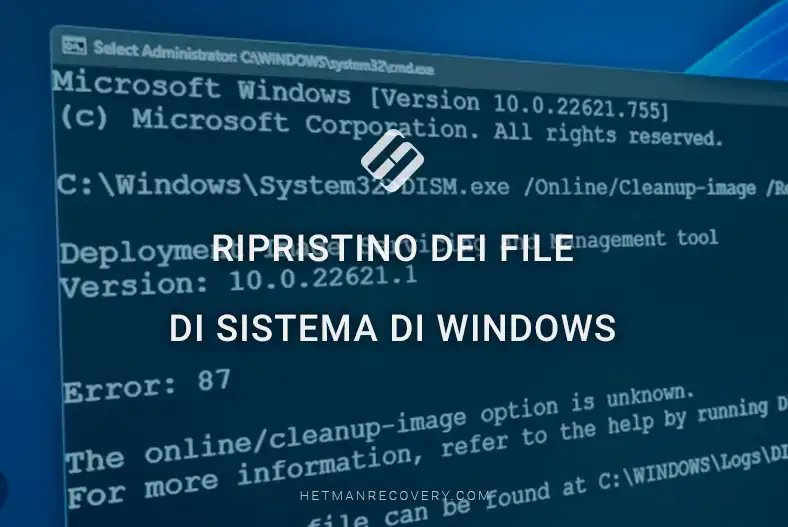
Hai riscontrato problemi con i file di sistema di Windows e devi recuperarli? Sei nel posto giusto! In questo articolo ti forniremo una guida essenziale per il recupero dei file di sistema di Windows utilizzando il controllo dei file di sistema (strumento System File Checker o SFC) e DISM (Deployment Image Servicing and Management). Dalla scansione con SFC all’uso dei comandi DISM, ti accompagneremo passo dopo passo nel processo. Che tu stia affrontando errori di sistema o file corrotti, questi strumenti possono aiutare a ripristinare Windows in uno stato funzionante. Guarda ora e prendi il controllo del processo di recupero dei file di sistema!
- Quando è necessario usare questi due comandi
- Eseguire il comando SFC per ripristinare i file di sistema
- Usare il comando DISM per risolvere i problemi con SFC
- Ripristinare o reimpostare il sistema operativo
- Domande frequenti
- Commenti
Se il comando SFC non funziona, puoi ripristinarlo dall’immagine di sistema utilizzando il comando DISM (acronimo di Deployment Image Servicing and Management) in Windows 10 e 8. In Windows 7 e nelle versioni precedenti di questo sistema operativo, Microsoft suggeriva di utilizzare il suo System Update Readiness Tool.

Come recuperare i dati dopo aver ripristinato Windows 11
Quando è necessario usare questi due comandi
Esegui il primo comando se vuoi correggere errori di Windows. Se Windows mostra una schermata blu, le applicazioni si bloccano o alcune funzioni di Windows non funzionano, usa il comando SFC per eliminare questi problemi. Anche se non dovesse ripristinare alcun file, l’esecuzione di questo comando confermerà che non ci sono file danneggiati nel sistema operativo, così potrai proseguire la risoluzione dei problemi con altri metodi.
Ovviamente, DISM non è un comando che si esegue per semplice curiosità. Tuttavia, se il comando SFC non riesce a risolvere un problema o a ripristinare un file di sistema danneggiato, il comando DISM (o lo Strumento System Update Readiness) può eliminare i problemi del sistema Windows permettendo a SFC di essere eseguito in modalità normale.
| Strumento | Scopo | Comandi | Note |
|---|---|---|---|
| SFC (System File Checker) | Controlla i file di sistema di Windows per corruzione e li ripara automaticamente se vengono rilevati problemi. | sfc /scannow |
Si consiglia l’esecuzione in caso di problemi di prestazioni o arresti anomali del sistema operativo. |
| DISM (Deployment Image Servicing and Management) | Ripara l’immagine di sistema di Windows; utile per riparazioni più profonde se SFC non ha risolto i problemi. | dism /online /cleanup-image /restorehealth |
Efficace per correggere corruzioni che interessano i file di sistema o gli aggiornamenti del SO. |
Eseguire il comando SFC per ripristinare i file di sistema
Questo comando deve essere avviato dal Prompt dei comandi eseguito come amministratore. Per aprirlo in Windows 10 o 8.1, fai clic con il pulsante destro sul pulsante Start e seleziona Prompt dei comandi (amministratore). In tutte le versioni di Windows, puoi anche avviare questa applicazione dal campo di ricerca accanto al pulsante Start: digita semplicemente Prompt dei comandi nel campo di ricerca e quando viene visualizzato il risultato adatto, fai clic con il pulsante destro su di esso e seleziona Esegui come amministratore.

Per avviare una scansione del sistema, digita il seguente comando nella finestra che appare e premi Invio:
sfc /scannow
Non chiudere la finestra del Prompt dei comandi fino al completamento del comando. Può richiedere del tempo. Se tutto è a posto, vedrai questo messaggio: Protezione risorse di Windows non ha rilevato violazioni di integrità.

Al contrario, se vedi il messaggio Protezione risorse di Windows ha rilevato file corrotti ma non è riuscita a ripararne alcuni, prova a riavviare il computer in modalità provvisoria. Per accedere al menu Opzioni avanzate di avvio in Windows 10, 8.1 o 8, tieni premuto il pulsante Maiusc e clicca su Riavvia. In Windows 7 e nelle versioni precedenti di Windows, riavvia il computer, premi e tieni premuto il tasto F8 finché questo menu non appare sullo schermo. Esegui il comando sfc /scannow in Modalità provvisoria.
Usare il comando DISM per risolvere i problemi con SFC
In Windows 10, 8.1 e 8 lo strumento Deployment Image Servicing and Management può eliminare gli errori che impediscono il corretto funzionamento del comando SFC.
Per eseguire questo comando, apri il Prompt dei comandi come amministratore. Digita il comando e premi Invio. DISM controllerà i componenti di Windows per errori e li correggerà automaticamente, se necessario.
DISM /Online /Cleanup-Image /RestoreHealth
Non chiudere la finestra del Prompt dei comandi fino al completamento del comando. Questo richiederà alcuni minuti. Se la barra di avanzamento sembra bloccarsi intorno al 20%, non preoccuparti: è normale.
Se il comando DISM non ha risolto nulla, riavvia il computer. Ora puoi eseguire di nuovo il comando SFC e sarà in grado di sostituire eventuali file danneggiati con file integri.

Windows 7 e le versioni precedenti di questo sistema operativo non utilizzano il comando DISM. Invece, puoi avviare lo “Strumento System Update Readiness” (assicurati di scaricarlo dal sito Web Microsoft prima di avviare la procedura) e scansionare il sistema per trovare e correggere errori e problemi.
Ripristinare o reimpostare il sistema operativo
Se hai provato tutti i passaggi sopra ma il sistema operativo è ancora in difficoltà, puoi adottare azioni più incisive. Eseguendo Ripristino configurazione di sistema ripristinerai i file del sistema operativo a uno stato precedente, e questo potrebbe correggere errori e problemi - a condizione che Windows non fosse già danneggiato prima della creazione dell'ultimo punto di ripristino.
Inoltre, non dimenticare altre opzioni, come la reimpostazione o la reinstallazione del sistema operativo. In Windows 10, 8.1 e 8 puoi scegliere Reimposta il PC per tornare alle impostazioni predefinite.
Durante questa operazione, presta attenzione nella scelta dell'opzione corretta, poiché esistono due possibilità:
- senza rimuovere i file – cioè senza perdere foto, musica, video e altri file utente;
- con rimozione di tutti i dati – cioè riportando il sistema allo stato iniziale dopo l'installazione.
Se scegli la seconda opzione, non potrai ripristinare i dati con gli strumenti integrati di Windows. Se questa opzione è stata selezionata accidentalmente, non c'è modo di evitare l'uso di strumenti di recupero file di terze parti (file recovery tools).

I comandi che abbiamo esaminato nell'articolo odierno hanno anche altre funzioni. Ad esempio, SFC può controllare e ripristinare un singolo file di Windows danneggiato. Con il comando DISM, puoi controllare il sistema operativo per danni senza necessariamente ripristinare nulla.
SFC e DISM sono comandi molto utili che Microsoft ha sviluppato per occuparsi del proprio sistema operativo, ed è bene averli a disposizione quando è necessario salvare il sistema operativo insieme a un grande volume di file importanti.

