Recuperare i blocchi appunti & i file di OneNote
-
Autore:
Anton Kryvoruchko

-
Editore:
Mykhailo Miroshnichenko



Scopri come recuperare con facilità i file dei blocchi appunti e le note di OneNote in questa guida completa. Trova istruzioni passo dopo passo e suggerimenti essenziali per ripristinare senza problemi i tuoi dati preziosi. Approfondisci il processo di recupero di OneNote ed esplora tecniche avanzate per massimizzare le possibilità di un ripristino riuscito. Non lasciare che file o blocchi appunti persi o eliminati ti causino stress — dotati delle conoscenze per recuperarli facilmente!
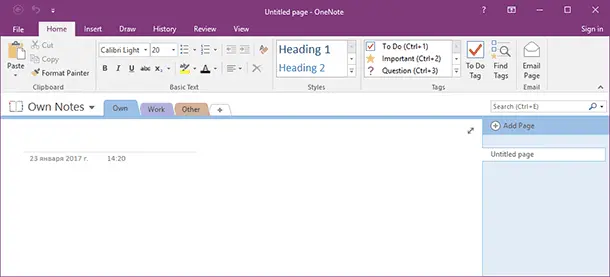
- File dei blocchi appunti e delle note di OneNote
- Come recuperare blocchi appunti e note di OneNote
- Creazione di una copia di backup delle note di OneNote
- Recuperare le note di OneNote da OneDrive
- Domande frequenti
- Commenti
File dei blocchi appunti e delle note di OneNote

Le Migliori Programmi per Recuperare Documenti Cancellati (Microsoft Office, OpenOffice e altri)
Quando viene installato su un computer, OneNote crea una cartella «OneNote Notebooks» in Documenti, ed è qui che salva tutti i file dei blocchi appunti e delle note. Per impostazione predefinita, questa cartella si trova qui:
C:/Users/UserName/Documents/OneNote Notebooks

I file nella directory OneNote Notebooks portano il nome dei rispettivi blocchi appunti e contengono file denominati con i nomi delle sezioni di ciascun blocco appunti.
Esistono due tipi di file OneNote:
- *.one – file OneNote (file di dati, file di sezione, file di nota, ecc.);
- *.onetoc2 – file indice di OneNote responsabile dell’organizzazione della raccolta di note e sezioni in un blocco appunti. Questo file non solo contiene i contenuti delle note, ma è anche importante nel caso in cui sia necessario recuperare un blocco appunti, poiché consente di aprirlo in OneNote.
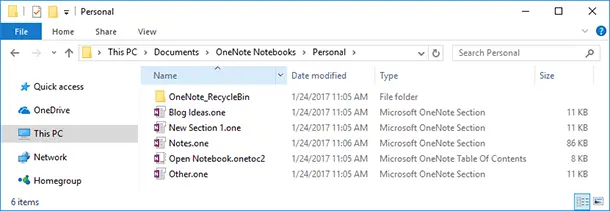
Oltre ai file descritti, nella cartella di ciascun blocco appunti è presente anche una cartella del cestino interno (OneNote_RecycleBin).
Come recuperare blocchi appunti e note di OneNote
Come recuperare file e cartelle dopo l'eliminazione nel 'Cestino' e il suo svuotamento?
Se è necessario recuperare blocchi appunti e note di OneNote dopo la reinstallazione di Windows, la formattazione del disco rigido o una cancellazione accidentale, avvia Hetman Partition Recovery e analizza il disco rigido del computer:

Al termine della scansione, utilizza il programma per individuare la cartella «OneNote Notebooks» in Documenti sul disco C:

Per recuperare i file OneNote necessari, trascinali nell’elenco di recupero e clicca su Recupera, oppure seleziona Recupera nel menu contestuale facendo clic con il tasto destro sui file desiderati:

Dopo aver recuperato i file del blocco appunti, salvali in una posizione conveniente. A questo scopo è consigliabile utilizzare la cartella predefinita creata dal programma in Documenti.
Tuttavia, aprendo OneNote non vedrai il blocco appunti recuperato nell’elenco. Per aprirlo, fai doppio clic sul file di una delle sue sezioni, oppure dal menu seleziona la voce «Apri altri blocchi appunti» facendo clic sul nome di un blocco appunti già aperto in OneNote (nel nostro caso «HetmanSoftware»).
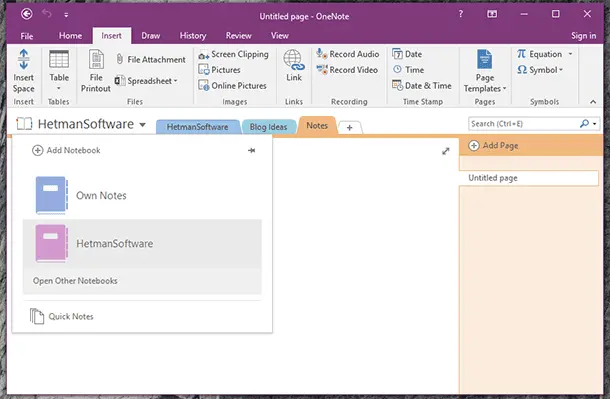
Nella finestra che si apre seleziona la cartella che contiene i file del blocco appunti da aprire e scegli il file «Open Notebook.onetoc2».

Creazione di una copia di backup delle note di OneNote
OneNote dispone di una funzione integrata per creare copie di backup dei file delle note al fine di evitare la perdita dei dati. Questi backup di OneNote possono essere creati sia manualmente sia automaticamente, impostando le relative opzioni.
Per eseguire automaticamente il backup delle note, apri OneNote e seleziona la scheda File / Opzioni / Salva & backup.
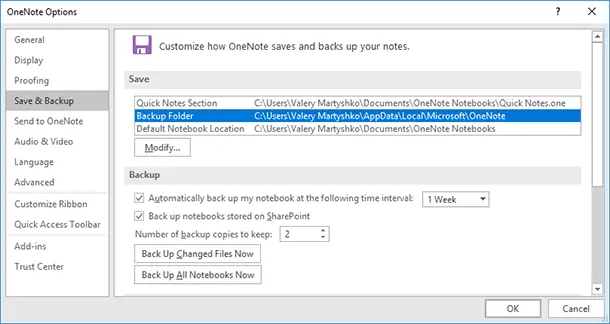
La cartella in cui verranno salvate le copie di backup è indicata nella sezione «Salva». Per impostazione predefinita, questa cartella è:
C:/Users/UserName/AppData/Local/Microsoft/OneNote
Raccomandiamo di modificare la posizione della cartella predefinita per le copie di backup in modo che venga creata su un altro disco. Per farlo, clicca su «Modifica» e scegli una directory. Successivamente, seleziona la casella accanto a «Esegui automaticamente il backup del mio blocco appunti ogni intervallo di tempo seguente:» e imposta l’intervallo desiderato da 1 minuto a 6 settimane.
Se desideri creare un backup delle note manualmente, clicca su «Esegui backup di tutti i blocchi appunti adesso» nella sezione «Backup» di questo menu.

Per recuperare una copia di backup di un blocco appunti, vai al menu File / Informazioni e scegli «Apri backup». Per impostazione predefinita viene aperta la cartella indicata nelle impostazioni di backup dei file.

Recuperare le note di OneNote da OneDrive
Puoi configurare OneNote per salvare i blocchi appunti e le note su OneDrive. Vai al menu File / Condividi / OneDrive e accedi al tuo account OneDrive.

Visita il nostro blog per leggere come recuperare i file eliminati da OneDrive in uno dei seguenti articoli.

