Recupero dei documenti in LibreOffice: suggerimenti e trucchi!
-
Autore:
Anton Kryvoruchko

-
Editore:
Mykhailo Miroshnichenko



Scopri istruzioni passo dopo passo e consigli essenziali per recuperare un documento LibreOffice con questa guida completa. Impara strategie collaudate per recuperare efficacemente i tuoi documenti persi o danneggiati. Approfondisci il processo di recupero dei documenti LibreOffice ed esplora tecniche avanzate per massimizzare le possibilità di recupero riuscito. Non lasciare che i documenti persi ti stressino: dotati delle conoscenze per recuperarli in modo efficiente!
- Metodo 1. Recupero di documenti LibreOffice non salvati
- Metodo 2. Recupero dalla copia di backup di LibreOffice
- Metodo 3. Recupero di un file LibreOffice perso o eliminato
- Domande frequenti
- Commenti
Metodo 1. Recupero di documenti LibreOffice non salvati
LibreOffice ti offre la possibilità di recuperare un documento non salvato tramite gli strumenti integrati. Ad esempio, se un documento è stato chiuso senza salvare, il programma suggerirà di salvarlo quando lo aprirai la volta successiva. I programmi inclusi in questa suite dispongono di una funzione di salvataggio automatico.

Le Migliori Programmi per Recuperare Documenti Cancellati (Microsoft Office, OpenOffice e altri)
Per ripristinare un documento LibreOffice non salvato, procedi come segue:
-
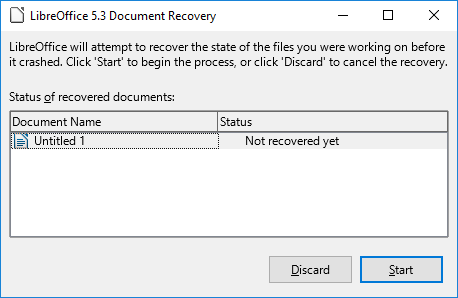
Apri il documento che è stato chiuso senza salvare; il programma suggerirà il recupero del documento non salvato.
-
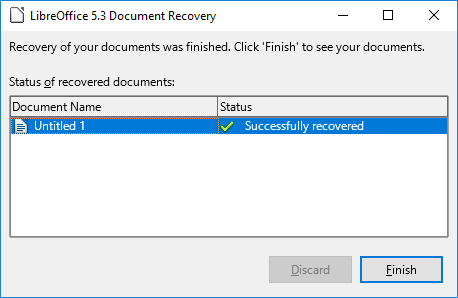
Fai clic su «Avvia» e il documento verrà recuperato.


Metodo 2. Recupero dalla copia di backup di LibreOffice
Se per qualche motivo il programma non ha suggerito l’autorecupero per un documento salvato automaticamente, è possibile recuperarlo anche da una copia di backup che LibreOffice crea automaticamente. Per farlo:
-
Apri un documento di LibreOffice Writer o Calc
-
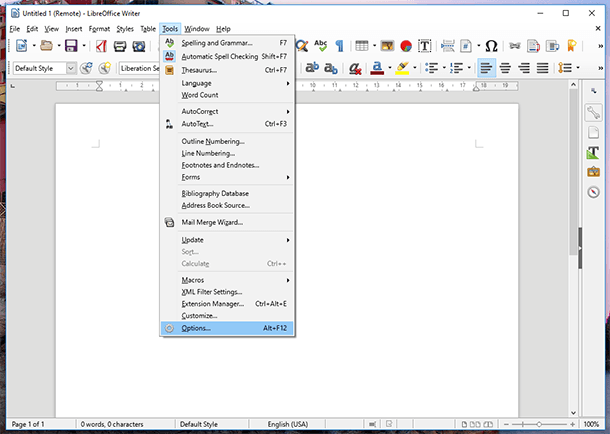
Vai al menu Strumenti / Opzioni.
-
Nella finestra che si apre, trova il menu LibreOffice / Percorsi e selezionalo.
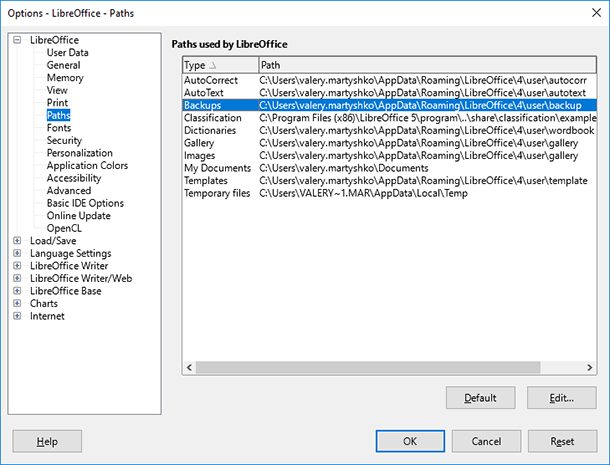
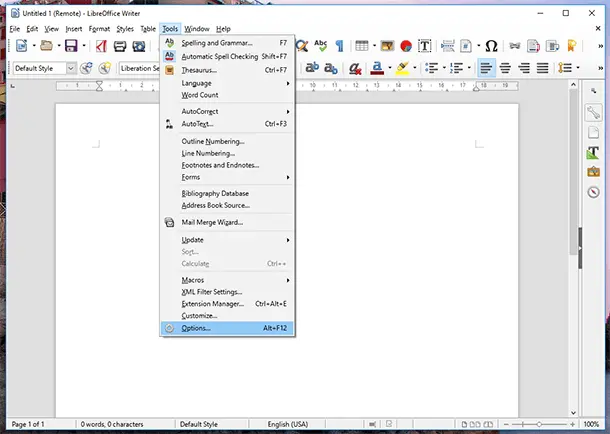
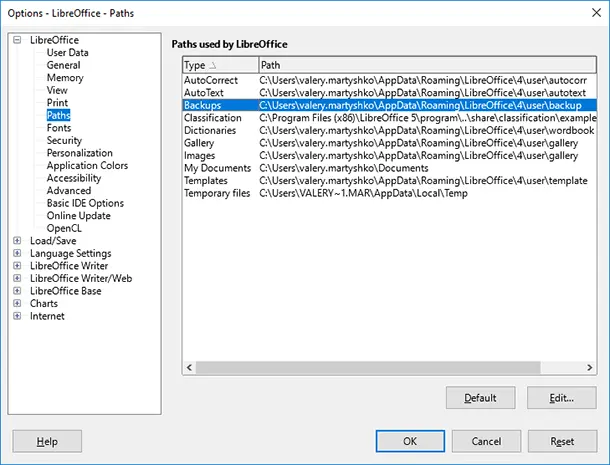
Se segui il percorso indicato, nella cartella “backup” troverai l’ultimo file che puoi utilizzare per recuperare il documento salvato automaticamente. Per aprirlo, avvia il programma LibreOffice corrispondente e apri la copia di backup (.bak) tramite il menu File / Apri.
Le copie di backup di LibreOffice vengono salvate in questa cartella:
C:/Users/UserName/AppData/Roaming/LibreOffice/4/userbackup
Si noti che l’opzione di LibreOffice per creare copie di autosalvataggio è disabilitata per impostazione predefinita. Per abilitarla, vai al menu Strumenti / Opzioni / Carica/Salva Generale, e seleziona la casella accanto a «Crea sempre copia di backup» e a «Salva le informazioni di AutoRecovery ogni…».
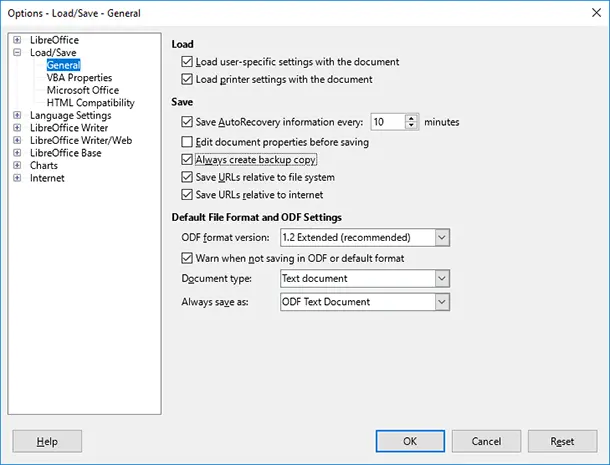
Ora le copie di backup verranno create automaticamente ogni volta che il file viene salvato.
Metodo 3. Recupero di un file LibreOffice perso o eliminato
Come recuperare file e cartelle dopo l'eliminazione nel 'Cestino' e il suo svuotamento?
È possibile recuperare un documento LibreOffice eliminato o perso per qualche motivo con l’aiuto di Hetman Partition Recovery o Hetman Office Recovery.
Per farlo, avvia il programma e esegui la scansione del supporto da cui devi ripristinare i file LibreOffice. Dopo il completamento dell’analisi (Scansione rapida), scegli la cartella Analisi Content-Aware, e il programma ti proporrà di scegliere il tipo di file che desideri trovare.

Seleziona i file nei formati *.odp, *.ods o *.odt e fai clic su OK. A seguito dell’analisi, Hetman Partition Recovery troverà e mostrerà tutti i file di questi formati.
| Programma | Formati file | Descrizione |
|---|---|---|
| Writer | .odt, .doc, .docx, .rtf, .txt, .pdf | Editor di testo per creare e modificare documenti |
| Calc | .ods, .xls, .xlsx, .csv | Foglio di calcolo per lavorare con tabelle elettroniche |
| Impress | .odp, .ppt, .pptx | Programma per creare presentazioni |
| Draw | .odg, .svg, .pdf | Editor grafico per immagini vettoriali e diagrammi |
| Base | .odb | Programma per la gestione di database |
| Math | .odf | Editor per la creazione di formule matematiche |

