Recupero dei dati di Google Chrome: segnalibri e cronologia
-
Autore:
Anton Kryvoruchko

-
Editore:
Mykhailo Miroshnichenko



Scopri come recuperare i tuoi dati importanti in Google Chrome con facilità in questa guida completa. Che tu abbia eliminato accidentalmente i preferiti, perso la cronologia di navigazione o debba recuperare pagine web importanti, questo tutorial copre tutto ciò che devi sapere. Esplora istruzioni passo passo e consigli essenziali per il recupero dei preferiti e della cronologia in Google Chrome.
- Sincronizzazione dei dati
- Reinstallazione del browser
- Ripristinare le impostazioni del browser
- Recupero dei file di dati del browser eliminati
- Domande frequenti
- Commenti

Come recuperare file e cartelle dopo l'eliminazione nel 'Cestino' e il suo svuotamento?
Sincronizzazione dei dati
Se intendi disinstallare Google Chrome per risolvere errori ma temi di non riuscire a recuperare i preferiti e altri dati importanti, utilizza la funzione di sincronizzazione con i server Google. Crea un account Google, quindi usalo per effettuare l’autenticazione nelle impostazioni di Chrome e scegli quali informazioni del browser vuoi inviare al server, in modo che possano essere recuperate automaticamente dopo aver reinstallato l’applicazione.
-
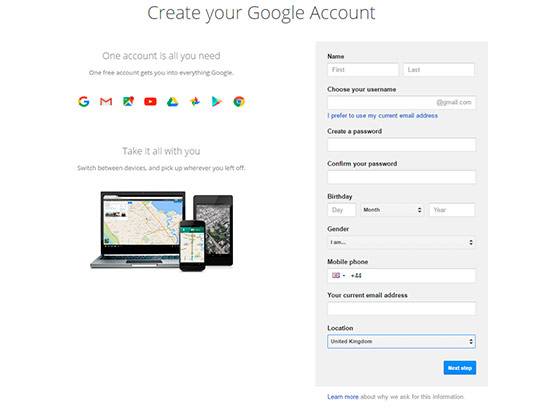
Vai su google.com e crea un account Google. Inserisci i tuoi dati personali e i numeri dell’immagine, quindi clicca su «Passaggio successivo».
-
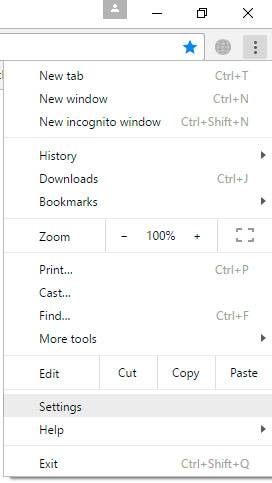
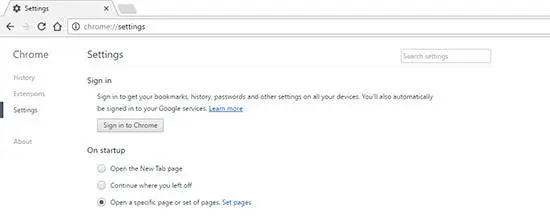
Avvia Google Chrome e apri il menu Personalizza e controlla. Vai alle impostazioni del browser.
-
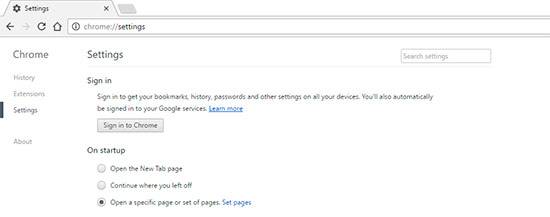
Nella parte superiore è presente il campo «Accedi». Clicca su «Accedi a Chrome».
-
Apparirà la finestra di autorizzazione. Per accedere inserisci il tuo indirizzo Gmail e la password.
-
Dopo l’autenticazione, apparirà la finestra «Impostazioni di sincronizzazione avanzate». Puoi scegliere di sincronizzare tutte le informazioni relative al funzionamento del browser o selezionare componenti specifici come preferiti, password, cronologia ecc.
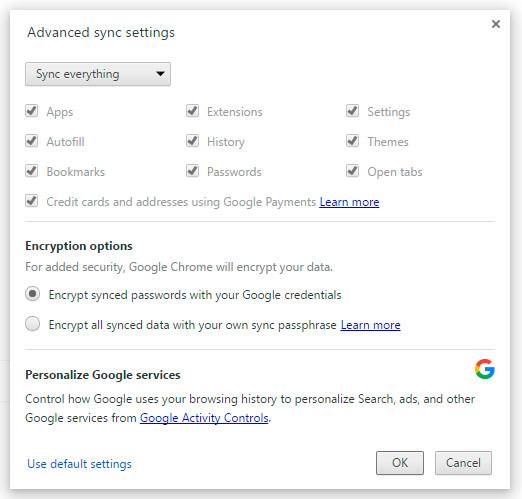
Se necessario, puoi modificare le impostazioni di sincronizzazione: vai nelle impostazioni di Google Chrome e clicca su «Impostazioni di sincronizzazione avanzate». Seleziona quali dati devono essere inviati automaticamente al server in modo da poterli recuperare in seguito.



Reinstallazione del browser
Dopo aver completato la sincronizzazione con il server, puoi procedere serenamente e reinstallare Chrome senza preoccuparti della sicurezza dei tuoi dati. Per prima cosa, disinstalla il browser dal computer:
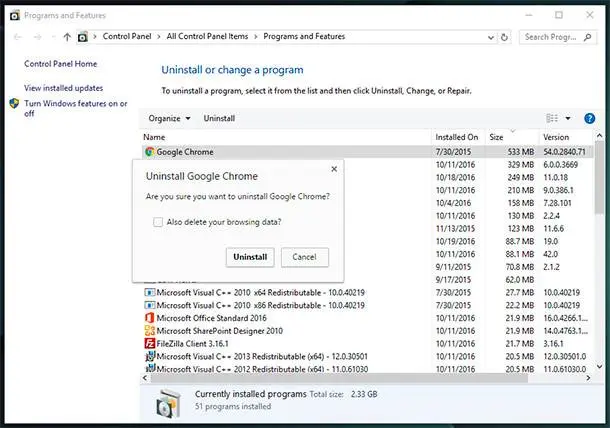
- Apri il Pannello di controllo e vai su «Disinstalla o modifica un programma».
- Trova Google Chrome nell’elenco, selezionalo e clicca su Disinstalla.
- Deseleziona la casella «Eliminare anche i dati di navigazione?»
Dopo la disinstallazione puoi andare al sito di Chrome e scaricare l’ultima versione. Installa il browser e accedi alle impostazioni. Esegui l’accesso utilizzando il tuo account Google. I dati sincronizzati dal vecchio browser verranno trasferiti automaticamente alla nuova versione di Google Chrome. Questo è il modo più semplice per recuperare tutte le informazioni e non richiede azioni aggiuntive, quindi assicurati di utilizzare la funzione di sincronizzazione in Chrome per conservare i tuoi preferiti importanti.
In alternativa alla sincronizzazione, puoi utilizzare un altro metodo: tra i file nascosti trova la cartella utente del browser e copia il suo contenuto in un’altra posizione. Dopo la disinstallazione di Google Chrome dovrai sostituire il contenuto della nuova directory con i file della vecchia cartella.
In Windows 10 questa cartella si trova qui:
C:/Users/UserName/AppData/Local/Google/Chrome/User Data/Default
C:/Users/UserName/AppData/Local/Google/Chrome/User Data/Default

Questi file vengono utilizzati per conservare cronologia e password, quindi non perderai nulla, ma la sincronizzazione è molto più comoda rispetto a questa copia manuale.
Ripristinare le impostazioni del browser
Il funzionamento normale di Google Chrome può essere ripristinato anche senza misure drastiche come la reinstallazione del programma. In alcuni casi gli errori possono essere risolti semplicemente ripristinando le impostazioni del browser:
-
Avvia l'applicazione e vai al menu delle impostazioni.
-
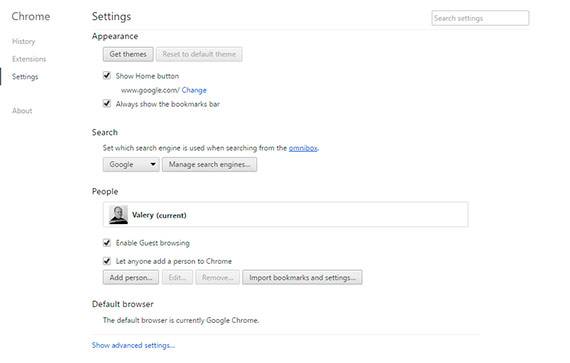
Clicca su «Mostra impostazioni avanzate».
-
Scorri fino in fondo e clicca su «Ripristina impostazioni».
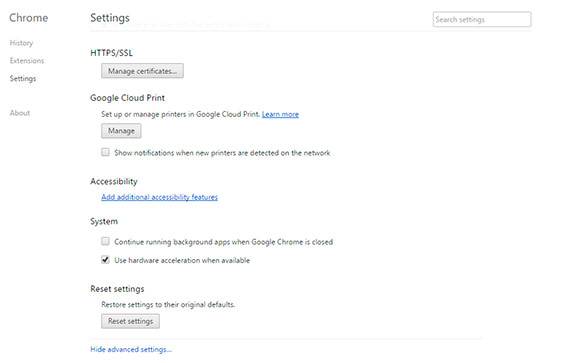

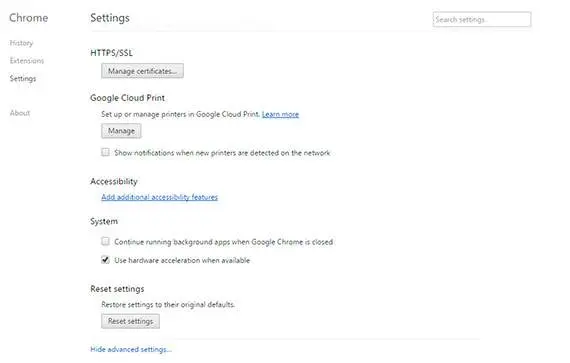
Dopo il ripristino, le estensioni installate verranno disabilitate e i file temporanei eliminati. Cronologia, preferiti e password salvate saranno conservati nel browser, quindi non sarà necessario sincronizzare con i server Google per recuperarli.
Recupero dei file di dati del browser eliminati
Se stai leggendo questo articolo dopo aver ripristinato Chrome o reinstallato il browser, i suoi dati possono comunque essere recuperati. A tal fine, avvia Hetman Partition Recovery e usalo per recuperare i file di dati del vecchio browser. Dopo aver scansionato l'unità C dove è installato Google Chrome, utilizza il nostro software per accedere alla cartella sopracitata dove sono conservati i dati del browser e ripristinarli:
C:/Users/UserName/AppData/Local/Google/Chrome/User Data/Default
C:/Users/UserName/AppData/Local/Google/Chrome/User Data/Default

Dopo di ciò, sostituisci i file recuperati nella cartella Default del browser reinstallato con i file del vecchio browser recuperati con Hetman Partition Recovery.

