Recupero dei dati RAID del Buffalo NAS LS-WXL236: tecniche comprovate
-
Autore:
Anton Kryvoruchko

-
Editore:
Mykhailo Miroshnichenko



Scopri metodi efficaci per recuperare dati da RAID basati su Buffalo NAS LS-WXL236 in questa guida completa. Che tu stia affrontando una perdita di dati dovuta a un guasto RAID o cerchi misure proattive, questo tutorial fornisce approfondimenti di esperti e soluzioni pratiche. Dalla diagnosi dei problemi all’implementazione delle strategie di recupero, ti forniremo le conoscenze e gli strumenti necessari per recuperare i tuoi dati preziosi e ridurre efficacemente i tempi di inattività.
- 1. Come creare un RAID su Buffalo NAS LS-WXL236
- 2. Come aggiungere una cartella condivisa e abilitare la funzione Cestino
- 3. Come recuperare dati da un NAS Buffalo LS-WXL236 non funzionante
- 4. Conclusione
- Domande frequenti
- Commenti
Come sappiamo, i sistemi RAID permettono agli utenti di migliorare la sicurezza dell’archiviazione dei dati e proteggerli dalla perdita nel caso in cui uno o più dischi rigidi si guastino. Tuttavia, anche utilizzando RAID, i guasti dei dischi rigidi possono provocare la perdita di accesso al dispositivo di archiviazione e ai dati preziosi ivi contenuti. Inoltre, non si possono escludere i casi in cui il NAS stesso si guasti e, ancora una volta, si perda l’accesso ai file.
Nell’articolo di oggi mostreremo come utilizzare uno strumento specializzato per il recupero dati per ripristinare l’accesso a tutte le informazioni memorizzate su un RAID danneggiato. Esploreremo anche come ricostruire un RAID guasto e recuperare tutti i suoi dati.
| Programma | Supporto Buffalo NAS | Piattaforme | Funzionalità |
|---|---|---|---|
| Hetman RAID Recovery | Sì | Windows | Recupero dati da array RAID su Buffalo NAS; Supporto per diversi livelli RAID; Supporto per i file system: NTFS, FAT, exFAT, ReFS, HFS+, Ext2/3/4, Btrfs, XFS; Rilevamento automatico della configurazione RAID; Recupero di array danneggiati o formattati |
| R-Studio | Sì | Windows, Mac, Linux | Supporto Buffalo NAS; Recupero dati da vari tipi di RAID; Supporto per file system; Creazione di immagini del disco |
| UFS Explorer RAID Recovery | Sì | Windows, Mac, Linux | Supporto Buffalo NAS; Recupero dati da vari tipi di RAID; Recupero di array danneggiati; Supporto per file system Ext, HFS, Btrfs |
| DiskInternals RAID Recovery | Sì | Windows | Recupero dati da array RAID su Buffalo NAS; Supporto per vari file system; Recupero senza controller RAID |
| Stellar Data Recovery Technician | Sì | Windows, Mac | Supporto Buffalo NAS; Recupero dati da array RAID; Anteprima dei file prima del recupero; Supporto per vari file system |

I migliori strumenti per il recupero dati da RAID
1. Come creare un RAID su Buffalo NAS LS-WXL236
Per comprendere meglio come viene costruito un array di dischi, esploriamo il processo di creazione di un sistema RAID su un dispositivo Buffalo NAS. Questo modello (Buffalo LS-WXL236) supporta diversi livelli RAID: RAID 0, RAID 1 e JBOD.
Per creare un RAID, apri l’interfaccia web del tuo dispositivo digitandone l’indirizzo IP nel browser. In alternativa, apri le impostazioni nell’app chiamata Buffalo NAS Navigator.

Nella finestra del gestore NAS, apri la scheda Sistema – Archiviazione.

Scorri fino a RAID Array e apri le impostazioni. Scegli il livello del future array, seleziona i dischi che dovrà includere e fai clic su Crea RAID Array.

Il sistema ti avviserà che tutti i dati verranno cancellati dai dischi selezionati. Fai clic su Applica per confermare. Inserisci il codice e fai nuovamente clic su Applica. Questo avvierà il processo di creazione del RAID, quindi dovrai attendere qualche istante fino al completamento.

Dopo ciò, potrai creare una cartella condivisa.
2. Come aggiungere una cartella condivisa e abilitare la funzione Cestino
Puoi utilizzare tale cartella per condividere file con altri dispositivi nella tua rete. Nella sezione Cartelle condivise, fai clic su Crea cartella.

Assegna un nome alla cartella, seleziona un volume, imposta le autorizzazioni e abilita i protocolli di rete richiesti.
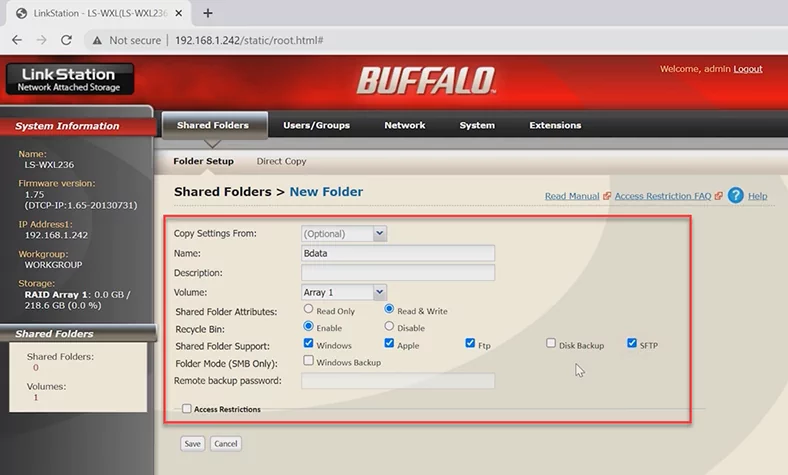
Puoi inoltre abilitare la funzione Cestino per questa directory. Questa opzione ti consentirà di ripristinare file eliminati accidentalmente. Quando sono stati specificati tutti i parametri della cartella condivisa, fai clic su Salva.
Dopo aver completato tutti i passaggi descritti, puoi utilizzare la nuova cartella condivisa per scambiare file con altri dispositivi collegati alla tua rete. Tieni presente che potrebbe essere necessario configurare opzioni di sicurezza aggiuntive per garantire un’adeguata protezione delle informazioni – ad esempio impostando una password o limitando le autorizzazioni di accesso per determinati utenti.
Se la funzione Cestino è abilitata per la cartella condivisa, sarà possibile ripristinare i file eliminati accidentalmente da quella cartella. Se non è stato possibile recuperare i file dal Cestino, o hai perso l’accesso ai dati perché il dispositivo NAS si è guastato e il suo sistema RAID è andato in errore, solo uno strumento speciale per il recupero dati da RAID può aiutarti.
3. Come recuperare dati da un NAS Buffalo LS-WXL236 non funzionante
Recuperare dati da un NAS non funzionante può essere difficile e laborioso, ma esistono alcuni metodi per aiutarti a recuperare i file. In questo articolo esploreremo come recuperare dati da un Buffalo NAS che non funziona più.
Il primo passo è prepararsi al recupero dei dati. Devi interrompere l’uso del NAS per evitare ulteriori perdite di dati. Se il NAS non si avvia, dovresti capire perché accade.
Questo può dipendere da un problema hardware o software. Se il NAS è fermo a causa di un problema hardware, il componente difettoso dovrebbe essere sostituito. Se si tratta di un problema software, puoi provare a risolverlo da solo o contattare dei professionisti.
Se non sei riuscito a ripristinare l’operatività del NAS e l’array di dischi non è accessibile, non mollare. Con Hetman RAID Recovery, uno strumento specializzato per il recupero dati, potrai ricostruire il RAID guasto e recuperare i file importanti. Supporta i file system e i tipi di RAID più diffusi, rendendolo una scelta ideale per il recupero dopo guasti del controller e altri problemi hardware.

Per accedere ai dischi rigidi, è necessario estrarli dal dispositivo NAS e collegarli direttamente a un computer Windows. Se il sistema operativo del computer suggerisce di inizializzare o formattare i dischi dopo la connessione, non farlo: questo cancellerà completamente i dati e renderà il recupero molto più complesso.

Per cominciare, scarica, installa e avvia Hetman RAID Recovery. All’avvio lo strumento eseguirà automaticamente la scansione dei dischi collegati a questo computer e ricostruirà il RAID danneggiato. Nella finestra principale vedrai il RAID ricostruito con i dischi disponibili.

Per trovare i file necessari, fai clic destro sul volume e seleziona Apri. Successivamente scegli il tipo di scansione – Scansione rapida o Analisi completa. Per la maggior parte degli scenari semplici, la Scansione rapida è sufficiente: questa operazione richiede meno tempo. Se non trova i file richiesti, esegui invece una Analisi completa. Torna alla finestra principale, fai clic destro sul disco – Analizza di nuovo – Analisi completa – specifica il file system per questo disco – puoi deselezionare l’opzione di ricerca per contenuto dei file per velocizzare la scansione – e fai clic su Avanti.

Al termine della scansione, i risultati verranno visualizzati a schermo. Puoi usare la finestra di anteprima per vedere il contenuto dei file. Seleziona i file che desideri ripristinare e fai clic sul pulsante Recupera. Specifica dove salvare i dati (scegli il disco e la cartella).

Al termine del processo di recupero, troverai i file recuperati nella directory selezionata.
4. Conclusione
In sintesi, quando un dispositivo di archiviazione si guasta potresti perdere l’accesso all’array di dischi, ma con uno strumento adeguato per il recupero dati puoi ripristinare le informazioni memorizzate sui dischi all’interno del NAS. Quando colleghi i dischi al computer, fai attenzione a non inizializzarli, poiché ciò renderà il recupero più difficile. È inoltre importante comprendere che la scelta dello strumento giusto e la sequenza corretta delle operazioni possono semplificare notevolmente il processo di recupero e aiutarti a evitare perdite di dati non necessarie.

