Verificare il corretto funzionamento di TRIM e abilitarlo: passaggi semplici
-
Autore:
Anton Kryvoruchko

-
Editore:
Mykhailo Miroshnichenko



Scopri come verificare il corretto funzionamento della funzionalità TRIM e abilitarla se necessario in questa guida completa. Sia che tu utilizzi Windows, macOS o Linux, troverai istruzioni passo passo e consigli essenziali per verificare e attivare TRIM per ottimizzare le prestazioni dell’SSD. Approfondisci le tecniche di verifica di TRIM ed esplora strategie avanzate per massimizzare la durata e l’efficienza del tuo SSD.
Tuttavia, non basta che l’unità supporti questa tecnologia: deve anche essere abilitata nel sistema operativo e funzionare correttamente.

Come riparare un disco RAW e recuperare dati da un HDD con partizioni RAW
Verificare, abilitare e interagire con TRIM in Windows
Si ricorda che TRIM è una tecnologia del controller che accelera notevolmente il funzionamento dell’unità notificandole i blocchi che non sono più presenti nel file system e che possono essere cancellati fisicamente. In generale, è necessaria per garantire la velocità e la stabilità del sistema.
| Funzionalità | Descrizione |
|---|---|
| Scopo | Migliora le prestazioni e la durata degli SSD informando l’unità quali blocchi non sono più in uso e possono essere cancellati. |
| Dispositivi supportati | Principalmente supportato dalle unità a stato solido (SSD) e da alcuni dischi rigidi più recenti con funzionalità speciali. |
| Come funziona | TRIM invia un comando all’SSD indicando quali blocchi di dati non sono più necessari, permettendo all’unità di ottimizzare la gestione interna dei dati. |
| Impatto sull’SSD | Migliora le prestazioni degli SSD, specialmente durante la cancellazione di file o all’avvio/arresto del sistema. |
| Automatico vs Manuale | Di norma abilitato automaticamente sui sistemi operativi moderni (Windows 7 e successivi). Può essere invocato manualmente se necessario. |
| Sistemi operativi supportati | Windows (7 e successivi), Linux, macOS (10.10.4 e successivi) e altri sistemi con supporto SSD. |
| Comando TRIM (Windows) | fsutil behavior query DisableDeleteNotify (per verificare lo stato di TRIM) o fsutil behavior set DisableDeleteNotify 0 (per abilitare). |
| Comando TRIM (Linux) | fstrim / (per eseguire manualmente TRIM sul filesystem root). |
| Vantaggi | Migliori prestazioni dell’SSD, migliore wear leveling e maggiore longevità dell’unità. |
| Limitazioni | TRIM potrebbe non funzionare efficacemente su modelli di SSD più datati o se l’unità è configurata in RAID. |
Per verificare se TRIM è abilitato nel sistema, è necessario aprire il Prompt dei comandi.

Per avviare il Prompt dei comandi, premi Win + R e nella finestra Esegui che appare digita cmd. L’eseguibile del prompt dei comandi si trova solitamente nella cartella C:WindowsSystem32cmd.exe e può essere avviato da lì (preferibilmente, come segue: Fare clic con il pulsante destro -> Esegui come amministratore).
Nella console che si apre, inserisci il comando:
fsutil behavior query DisableDeleteNotify
fsutil behavior query DisableDeleteNotify
La risposta sarà una o due righe con il valore 0 / 1 come risultato.

La prima riga (NTFS) riguarda il file system NTFS, e la seconda riguarda il file system server ReFS. Se non stai utilizzando Windows Server, ti interessa solo la prima riga.
Di seguito le spiegazioni:
- 0 - significa che tutto è a posto e TRIM è abilitato;
- 1 - TRIM è disabilitato a livello di sistema.
Se il valore è «1», è consigliabile abilitare TRIM per aumentare notevolmente le prestazioni del tuo SSD. Per farlo, inserisci il comando:
fsutil behavior set disabledeletenotify NTFS 0
o
fsutil behavior set disabledeletenotify ReFS 0
per il rispettivo file system.
fsutil behavior set disabledeletenotify NTFS 0
fsutil behavior set disabledeletenotify ReFS 0
Se ricevi l'errore Accesso negato, ripeti la procedura avviando la console come amministratore (abbiamo mostrato sopra come farlo). Dopo aver abilitato o disabilitato la funzione, è consigliabile riavviare il computer.
Tuttavia, non basta abilitare o disabilitare TRIM a livello di sistema. È importante che il controller supporti tutte le funzionalità di questa tecnologia e funzioni correttamente: è quindi il momento di verificarlo.

Scarica il programma TRIMcheck per la versione a 32 bit o a 64 bit del sistema operativo (a seconda della tua versione di Windows), copia il file del programma sull'SSD corrispondente (quello che vuoi controllare), avvialo (meglio eseguirlo come amministratore) e premi Invio.

Attendi il completamento dello script e premi di nuovo Invio. Dopo ciò assicurati di aver atteso da circa 20 secondi a qualche minuto e solo allora riavvia il programma.
Il risultato sarà oppure «TRIM sembra FUNZIONARE!», il che significa che tutto funziona correttamente.
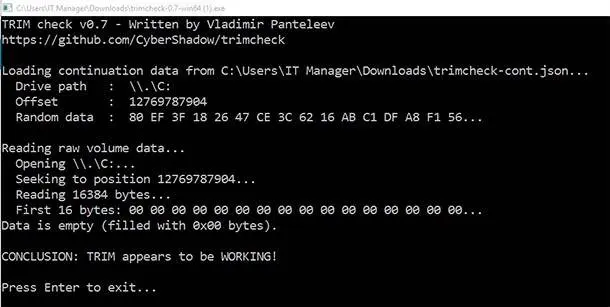
Oppure Appare NON FUNZIONANTE, il che significa che TRIM non è attivato. In tal caso, dovrai eseguire le seguenti operazioni:
- Verifica che nel BIOS la modalità del controller SATA sia impostata su AHCI e non su IDE, RAID o altro;
- Assicurati, come già spiegato, che Windows abbia abilitato TRIM; anche se lo hai già fatto, prova a disabilitarlo e poi a riabilitarlo (riavviando il computer dopo ogni azione);
- Aggiorna i driver della scheda madre e in particolare quelli del controller AHCI, scaricandoli dal sito del produttore;
- Installa il firmware più recente per il tuo SSD (consulta il sito del produttore per le istruzioni).
Come recuperare i dati dopo aver formattato un disco rigido, una chiavetta USB / scheda di memoria
Conclusione
Speriamo che questa guida ti sia utile per la risoluzione dei problemi o semplicemente per accertare che la tua unità sia in ordine e funzioni alla massima capacità.
Come sempre, se hai suggerimenti da condividere o vuoi aggiungere qualcosa, sei invitato a commentare questo articolo.

