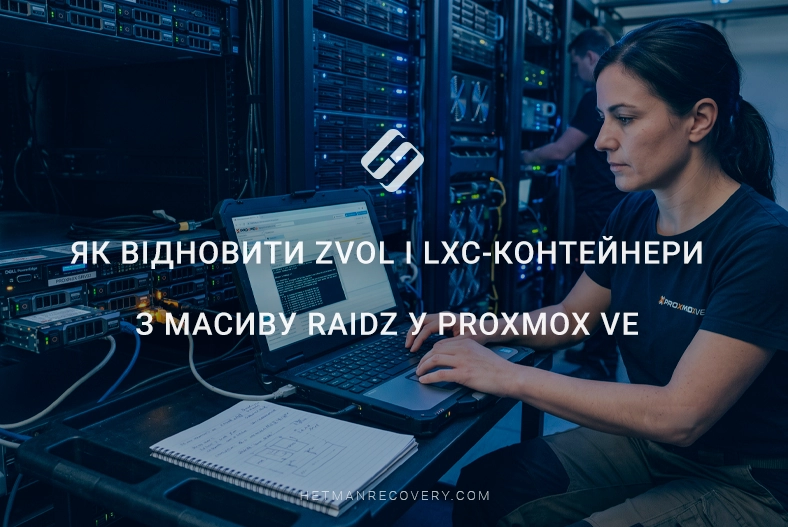
Як відновити ZVOL і LXC-контейнери з масиву RAIDZ у Proxmox VE
-
Автор:
Valery Martyshko

-
Редактор:
Vladyslav Kupriyenko


У цій статті розберемо процес відновлення віртуальних машин у вигляді блокових пристроїв ZVOL та LXC-контейнерів із програмного масиву RAIDZ на базі файлової системи ZFS, створених у Proxmox Virtual Environment версії 9.1.1.
- Як працює ZFS у Proxmox
- Як підключити диски сервера до комп’ютера
- Як відновити дані з RAIDZ у Proxmox VE
- Висновок
- Поширені запитання
- Коментарі
Проаналізуємо найпоширеніші сценарії втрати інформації. Серед них випадкове видалення важливих файлів усередині гостьової системи або ж помилкове видалення самої віртуальної машини чи датасету контейнера. Також ми розглянемо відновлення даних у разі апаратних проблем, таких як пошкодження масиву внаслідок виходу з ладу дисків або загальної несправності сервера. Звернемо увагу і на програмні збої, наприклад, крах гіпервізора Proxmox VE, спричинений невдалими оновленнями, критичними помилками чи пошкодженням системного розділу.
Розглянемо, як правильно вилучити диски з неробочого масиву, підключити їх безпосередньо до робочого ПК, автоматично зібрати RAIDZ та відновити ваші дані.
Наше спеціалізоване програмне забезпечення дозволяє без проблем відновлювати інформацію з будь-яких гостьових файлових систем для Windows, Linux та macOS.

Як відновити VM та LXC-контейнери із ZFS RAIDZ у Proxmox
Як працює ZFS у Proxmox
Файлова система ZFS у середовищі Proxmox кардинально відрізняється від традиційних рішень на кшталт Ext4. Замість того, щоб створювати звичайний каталог і складати туди стандартні файли віртуальних дисків, ZFS тісно інтегрується з гіпервізором на рівні управління простором. Це забезпечує високу продуктивність та надійність, але повністю змінює підхід до зберігання і пошуку інформації.
- Для повноцінних віртуальних машин Proxmox не використовує звичні файли образів qcow2 або RAW. Система створює для них спеціальні виділені блокові пристрої, які називаються ZVOL. Програма для відновлення даних бачить їх не як окремі файли у папці, а як цілісні фізичні накопичувачі. Такий підхід дозволяє гіпервізору ефективніше працювати зі знімками стану та розподілом ресурсів сервера.
- Для легких LXC-контейнерів застосовується дещо інший спосіб. Замість створення віртуальних дисків Proxmox розгортає кожен контейнер у власному ізольованому датасеті ZFS, який відомий під назвою subvolume. Під час сканування масиву ви побачите ці датасети як звичайні папки зі стандартною ієрархією системних каталогів Linux всередині, звідки можна напряму дістати необхідні файли.
| Характеристика | Віртуальні машини (ZVOL) | LXC-контейнери (subvolume) |
|---|---|---|
| Спосіб зберігання | Виділені блокові пристрої ZVOL | Окремі датасети ZFS |
| Організація даних | Дані зберігаються у вигляді блокового пристрою, який працює як окремий накопичувач | Дані організовані у вигляді файлової системи з ієрархією каталогів Linux |
| Формат віртуального диска | Не використовуються звичайні файли образів qcow2 або RAW — створюються ZVOL | Окремий файл віртуального диска не потрібен |
| Як відображаються під час відновлення | Як цілісний блоковий пристрій, подібний до фізичного накопичувача | Як каталоги з файлами та підкаталогами |
| Доступ до файлів | Потрібно проаналізувати вміст блокового пристрою та визначити структуру файлової системи | Можна переглядати структуру каталогів і витягувати потрібні файли безпосередньо |
| Особливості використання ZFS | Ефективне керування блоковим сховищем і підтримка знімків стану | Ізольоване зберігання файлової системи кожного контейнера |
| Основний об’єкт відновлення | Віртуальні диски та дані всередині ZVOL | Файли, каталоги й дані LXC-контейнерів |
Як підключити диски сервера до комп’ютера
Перш ніж почати програмне відновлення, нам потрібно правильно підключити серверні диски до робочого комп’ютера. Найнадійніший варіант полягає у прямому підключенні через роз’єми SATA на материнській платі.
Оскільки ми маємо справу з серверними накопичувачами, вони можуть використовувати інтерфейс SAS. У такому разі для їх зчитування на звичайному комп’ютері знадобиться встановити відповідний SAS-контролер. Також можна використати зовнішні USB-перехідники або док-станції, проте варто враховувати, що швидкість сканування великих масивів через USB буде значно нижчою.
Під час підключення важливо пам’ятати про мінімальну кількість накопичувачів для роботи з масивами рівня RAIDZ1. Оскільки архітектура цього масиву виділяє простір для одного блоку парності, програма здатна повноцінно реконструювати інформацію навіть за відсутності одного фізичного носія.
У нашому випадку оригінальний пул складався з трьох накопичувачів. Тому для успішного вилучення всіх даних нам буде цілком достатньо підключити до комп’ютера лише два робочі диски.

У ситуації дефіциту вільних портів оптимальним рішенням стане створення віртуальних образів частини дисків. Ви можете підключити частину фізичних накопичувачів напряму, а для інших використовувати їхні точні побітові копії, змонтовані безпосередньо в інтерфейсі утиліти.
Програма сприймає такі образи як повноцінні фізичні пристрої та автоматично використовує їх для реконструкції структури масиву. Такий метод забезпечує безпеку оригінальних даних, оскільки подальший аналіз проводиться з віртуальними копіями. Після того як всі компоненти пулу підключені фізично або змонтовані як образи, Hetman RAID Recovery автоматично зчитає метадані ZFS та відобразить зібраний масив у головному вікні, відкриваючи доступ до подальшого сканування та збереження файлів.
Щоб створити образ, запустіть програму Hetman RAID Recovery, виберіть потрібний диск зі списку та натисніть кнопку Save disk.

У вікні, що з’явиться, вкажіть місце збереження файлу.
Варто врахувати, що розмір образу буде рівним повному об’єму вихідного диска, незалежно від того, наскільки він заповнений. Тому заздалегідь переконайтеся, що на цільовому накопичувачі достатньо вільного місця.
Після того, як образ буде збережено, перейдіть до головного меню та оберіть Mount disk.

У списку типів вкажіть Raw disk images і завантажте ваш файл.

Він з’явиться у переліку пристроїв поруч із фізично підключеними дисками. За наявності кількох проблемних накопичувачів повторіть цю процедуру для кожного.
Після того як всі компоненти пулу підключені фізично або змонтовані як образи, Hetman RAID Recovery автоматично зчитає метадані ZFS та відобразить зібраний масив у головному вікні, відкриваючи доступ до подальшого сканування та збереження файлів.

Як відновити дані з RAIDZ у Proxmox VE
СПОСІБ 1. Автоматичне відновлення даних
Після фізичного підключення накопичувачів до комп’ютера запустіть програму Hetman RAID Recovery.
Утиліта автоматично почне сканування всіх підключених пристроїв та зчитає службові метадані файлової системи ZFS. На основі цих даних програма самостійно реконструює пошкоджений масив RAIDZ. Цей процес відбувається повністю автоматично і дозволяє повернути доступ до інформації навіть після фатального краху гіпервізора Proxmox або повного виходу з ладу серверного обладнання.

У робочому вікні ви побачите всі виявлені масиви. Оберіть ваш зібраний пул та запустіть режим Fast Scan для швидкого аналізу структури сховища.

Після завершення сканування у головному вікні відобразиться відновлена файлова система. Саме тут важливо розуміти, як програма маркує різні типи віртуальних середовищ Proxmox. Блокові пристрої повноцінних віртуальних машин будуть відображатися з ідентифікатором vm та словом disk у назві і позначатимуться як томи ZVOL. А от ізольовані датасети ваших LXC контейнерів програма покаже як звичайні папки зі словом subvol.

Для автоматичного відновлення інформації з контейнера вам потрібно просто знайти папку з відповідним номером вашого LXC та відкрити її.
Оскільки контейнери зберігаються у вигляді датасетів файлової системи, всередині цієї папки ви побачите стандартну ієрархію системних каталогів Linux. Ви можете легко переходити між директоріями та шукати необхідні файли користувачів, бази даних чи конфігурації. Відмітьте галочками потрібні об’єкти для збереження та натисніть кнопку Recovery на верхній панелі.

На наступному кроці програма попросить вказати шлях для збереження файлів. Обов’язково оберіть окремий носій з достатнім обсягом вільного місця, щоб уникнути перезапису оригінальних даних на ваших серверних дисках. Підтвердіть запуск процесу копіювання і утиліта виконає безпечне перенесення вибраних файлів з контейнера на ваш локальний диск.

Після завершення операції всі відновлені дані будуть повністю готові до подальшого використання без необхідності монтування чи інших додаткових дій.
СПОСІБ 2. Робота з віртуальними машинами (ZVOL)
Відновлення даних повноцінних віртуальних машин потребує іншого підходу. Оскільки Proxmox зберігає їх не у вигляді звичайних файлів, а як виділені блокові пристрої ZVOL, програма працюватиме з ними за принципом фізичних накопичувачів. Для вилучення інформації з гостьової операційної системи нам потрібно буде експортувати цей блоковий пристрій, змонтувати його та просканувати.

Під час аналізу пулу знайдіть потрібний блоковий пристрій ZVOL та збережіть його на ваш комп’ютер за допомогою функції Recovery.

Утиліта експортує цей об’єкт у форматі RAW. Цей формат є точною побайтовою копією даних і не має складної внутрішньої структури чи стиснення. Завдяки цьому він забезпечує максимальну швидкодію та є найзручнішим об’єктом для алгоритмів відновлення, які здатні аналізувати його як звичайний фізичний диск.
Процедура підключення збереженого файлу є максимально простою. Відкрийте інструмент монтування дисків у верхньому меню програми. Далі знайдіть поле зі стандартними образами дисків та оберіть опцію RAW. Після цього у вікні пошуку залишається просто вибрати збережений файл вашої віртуальної машини. Програма миттєво змонтує його та відобразить на головному екрані, повністю підготувавши віртуальний диск до фінального сканування.

Після успішного монтування об’єкт з’явиться у списку пристроїв як звичайний накопичувач, готовий до детального дослідження внутрішнього вмісту. Вибір режиму аналізу залежить від характеру втрати даних. Якщо файли були просто випадково видалені всередині гостьової системи, то вам буде цілком достатньо використати Fast Scan для швидкого відображення ієрархії каталогів.
У складніших випадках, після форматування або зміни логічної структури розділів, варто застосовувати Full Scan для ретельного пошуку інформації. Після завершення аналізу ви зможете переглянути знайдені файли, перевірити їхню цілісність через вікно попереднього перегляду та зберегти необхідні дані на безпечний носій.

СПОСІБ 3. Відновлення після видалення віртуальної машини
Видалення віртуальної машини чи контейнера у Proxmox зазвичай стається через помилку адміністратора. У файловій системі ZFS це призводить до миттєвого зникнення блокового пристрою ZVOL або датасету subvolume. Оскільки кошика в системі не передбачено, звільнений простір одразу стає доступним для нових записів. Проте фізично ваші дані все ще залишаються на дисках.
Головне правило в такій ситуації полягає у негайному припиненні роботи сервера та зупинці будь-яких записів на масив, щоб уникнути остаточного затирання інформації.
Для відновлення втрачених об’єктів ми знову використаємо програму Hetman RAID Recovery.
Оберіть ваш реконструйований пул та запустіть режим глибокого аналізу Full scan. Цей процес потребує більше часу, оскільки програма працює безпосередньо з секторами дисків, ретельно шукаючи розрізнені фрагменти файлової системи за їхніми сигнатурами.

Після завершення сканування знайдені об’єкти відобразяться у вікні програми.

Щоб швидко знайти потрібний ZVOL або видалений датасет, зручно скористатися функцією пошуку. Якщо ви відновлюєте LXC-контейнер, шукайте папки з назвою subvol та перевіряйте їхній вміст.

У випадку з повноцінними віртуальними машинами вашим головним орієнтиром стане розмір знайденого тому ZVOL, особливо якщо його оригінальне ім’я не збереглося. Знайдені файли з контейнерів можна одразу перевірити через вікно попереднього перегляду.
Виявлені томи ZVOL достатньо змонтувати безпосередньо в самій програмі для подальшого аналізу їхнього вмісту.
Переконавшись у цілісності інформації, оберіть необхідні елементи та натисніть кнопку Recovery. Вкажіть шлях до окремого безпечного накопичувача з достатнім обсягом вільного місця і дочекайтеся завершення копіювання.

Висновок
Відновлення даних із масиву RAIDZ у Proxmox VE має свої особливості, оскільки ZFS використовує власну структуру зберігання та керування даними. Віртуальні машини в такому середовищі можуть використовувати ZVOL, який представляється як блочний пристрій, тоді як LXC-контейнери зберігаються у вигляді окремих ZFS dataset, що містять файлову структуру контейнера.
У разі пошкодження або втрати доступу до RAIDZ важливо не створювати масив заново, не форматувати диски та не виконувати операції, які можуть перезаписати службові дані ZFS. Для успішного відновлення необхідно зберегти початкову структуру масиву та по можливості працювати з копіями дисків.
Спеціалізоване програмне забезпечення для відновлення даних дає змогу аналізувати структуру ZFS, знаходити віртуальні диски ZVOL, файлові системи та дані LXC-контейнерів навіть у ситуаціях, коли Proxmox VE або сам RAIDZ більше не забезпечує нормальний доступ до інформації.
Таким чином, правильний підхід до відновлення дозволяє отримати доступ як до даних віртуальних машин, розміщених у ZVOL, так і до файлів та каталогів LXC-контейнерів, зберігаючи при цьому їхню початкову структуру. Це особливо важливо після відмови накопичувачів, пошкодження пулу ZFS, помилкового видалення даних або критичних помилок Proxmox VE.