Como recuperar ficheiros de um disco VMware encriptado e danificado
-
Autor:
Raidel Becerra
-
Editor:
Mykhailo Miroshnichenko



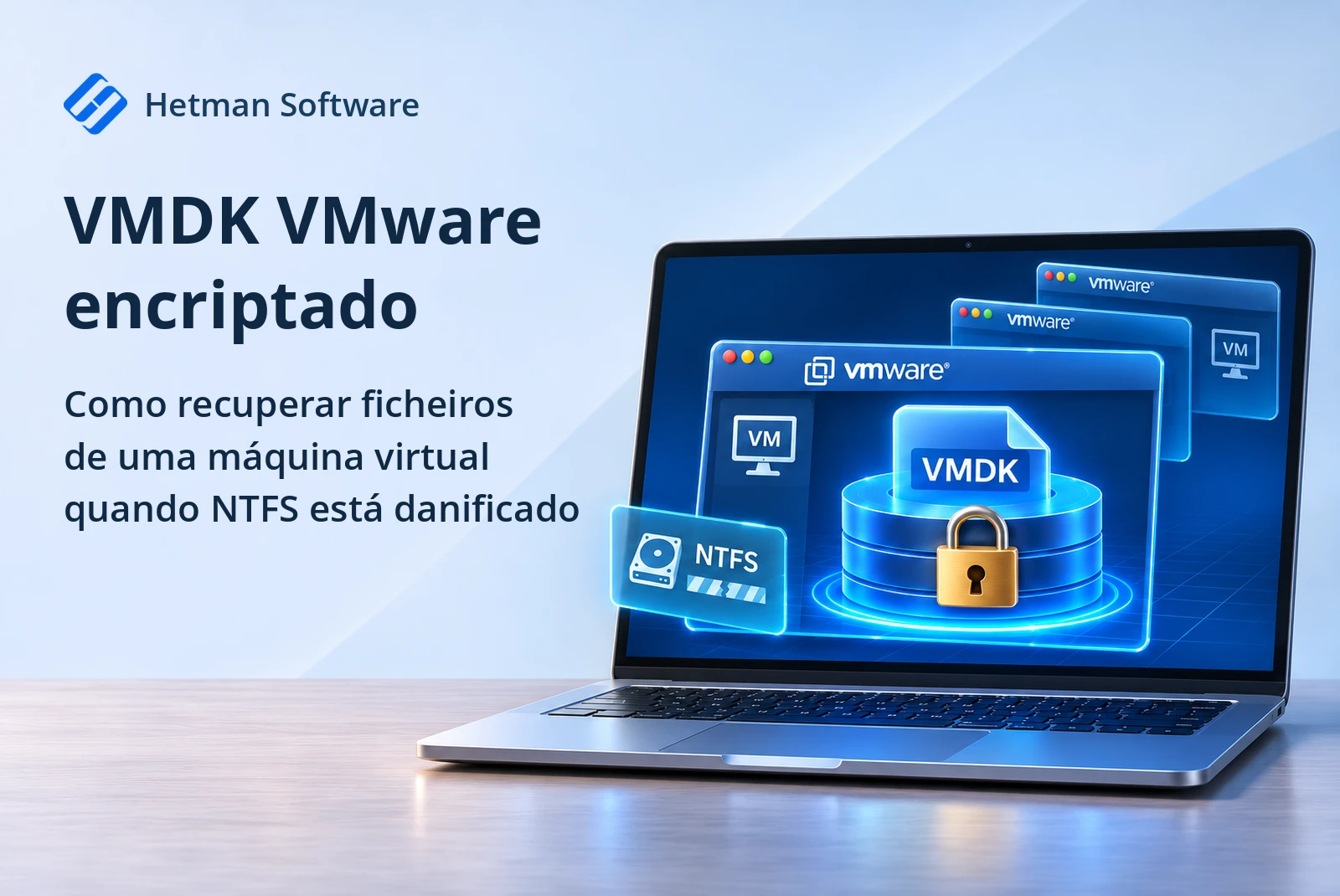
O Windows 10 convidado deixou de conseguir abrir um dos discos encriptados do VMware após a corrupção do setor de arranque NTFS e da respetiva cópia de segurança. Vamos mostrar como abrir o VMDK no Hetman Partition Recovery com a palavra-passe da máquina virtual, localizar ficheiros e extrair as suas versões anteriores a partir de snapshots. Não é necessário iniciar a máquina virtual para recuperar os dados.
- O que aconteceu ao disco VMware
- Como montar VMDK encriptados com a palavra-passe do VMware
- Como localizar ficheiros no estado atual do disco
- Como extrair ficheiros de um snapshot sem reverter toda a VM
- Como verificar e guardar os ficheiros encontrados
- Perguntas frequentes
- Comentários
No nosso teste, alguns ficheiros tinham sido eliminados antes da corrupção do volume. Vamos comparar o estado atual do disco, após a eliminação, com dois snapshots anteriores. A análise e a gravação são realizadas no Windows. O Hetman Partition Recovery também está disponível para Linux e macOS.

Cómo recuperar archivos de un disco cifrado dañado de VMware

O Explorador de Ficheiros não consegue abrir o volume E: após a corrupção de NTFS.
O que aconteceu ao disco VMware
No VMware Workstation, ativámos a encriptação completa da máquina com Windows 10. Esta abrange os dados dos discos virtuais. Com a máquina em funcionamento, o VMware desencripta os dados durante a leitura e encripta-os durante a escrita. O Windows convidado vê discos normais. Para os abrir fora da VM, precisamos da palavra-passe definida no VMware.

O modo de encriptação selecionado no VMware abrange os ficheiros VMDK e a configuração da VM.
Ligámos à máquina um disco de sistema de 20 GB e dois discos adicionais de 2 GB cada. Criámos um volume NTFS em cada disco adicional. Os discos distinguiam-se pela forma de atribuição de espaço no anfitrião.
| Disco virtual | Atribuição de espaço | O que testamos |
|---|---|---|
| Preallocated, 2 GB | Todo o espaço é atribuído antecipadamente | Ficheiros do volume danificado e as suas versões em dois snapshots |
| Sparse, 2 GB | O ficheiro do disco cresce à medida que os dados são escritos | Ficheiros eliminados num volume com NTFS reconhecido |

O disco Sparse tem um tamanho máximo de 2 GB. O outro disco adicional está identificado como Preallocated.
Primeiro, copiámos ficheiros de teste para os dois volumes e criámos o snapshot Files Uploaded. Depois acrescentámos a pasta Video aos dois volumes e criámos um segundo snapshot, Additional Files Uploaded. Só depois deste segundo snapshot eliminámos alguns ficheiros dos dois volumes.

Ambos os snapshots são anteriores ao estado atual da máquina virtual.
Para reproduzir a corrupção de NTFS, na VM de teste sobrescrevemos com zeros o setor de arranque do volume e o setor que continha a sua cópia de segurança no disco Preallocated. O Explorador de Ficheiros deixou de conseguir abrir esse volume. No disco Sparse, ambos os setores permaneceram intactos.

Setor de arranque principal do volume de teste após a sobrescrita.
Se o Windows sugerir formatar o volume inacessível, cancele o pedido. Analise uma cópia de toda a pasta da VM desligada, preservando a sua estrutura de ficheiros. Prepare outro dispositivo de armazenamento para os dados recuperados.

Clique em Cancel para manter o conteúdo do volume inalterado.
Como montar VMDK encriptados com a palavra-passe do VMware
Inicie o Hetman Partition Recovery. Clique em Mount Disk e selecione VMware Workstation / Fusion / vSphere (*.vmdk) na lista de tipos de imagem.

Tipo de imagem VMDK no Hetman Partition Recovery.
Indique a pasta completa da máquina virtual. No nosso teste é Corrupt-test-Windows10-x64 na unidade D:. O programa procura aí os discos virtuais, a configuração com os dados necessários para os desbloquear e os ficheiros dos snapshots. Assim é possível abrir o estado atual e o estado anterior pretendido do mesmo disco.

Indicamos ao assistente o caminho da pasta da VM com a configuração, os discos e os snapshots.
Quando o assistente pedir uma palavra-passe, introduza a palavra-passe de encriptação do VMware. Na nossa VM, a mesma palavra-passe servia para os dois discos adicionais. Após a montagem, o programa utilizou-a automaticamente durante a análise.

Introduza a palavra-passe de encriptação do VMware e clique em Unlock.
Cada disco tem o seu próprio grupo na lista. A coluna Snapshot mostra os nomes dos snapshots e a linha Active corresponde ao estado atual. A indicação Encrypted na coluna Description assinala a encriptação. Para a primeira análise, basta selecionar Active nos dois grupos de 2 GB, Windows 10 x64-Allocated (Preallocated) e Windows 10 x64-Sparse. Na imagem também está selecionado o disco de sistema de 20 GB. A seguir, vamos analisar os dois discos adicionais.

Active está selecionado para três discos. Este teste requer os dois discos adicionais de 2 GB.
Depois de montar os discos, examine-os na janela principal. O volume Disk2 do disco Sparse aparece identificado como NTFS. O programa detetou o disco Preallocated, mas não identificou o sistema de ficheiros devido à corrupção dos setores de metadados.

Ambas as partições têm 1,98 GB. O programa reconheceu imediatamente NTFS apenas em Disk2.
Como localizar ficheiros no estado atual do disco
O modo de análise depende do reconhecimento do sistema de ficheiros pelo programa. Neste teste, uma análise rápida foi suficiente para um disco. No outro, foi necessário localizar primeiro as estruturas NTFS.
Análise rápida do volume Sparse
Faça duplo clique no volume NTFS Disk2 do disco Sparse, selecione Fast scan e inicie a análise. Abra os resultados e aceda à pasta onde estava anteriormente guardado o ficheiro pretendido. Segundo o relatório Fast scan, o programa encontrou 12 pastas e 134 ficheiros. Nos resultados estão visíveis os ficheiros existentes e os eliminados. Uma cruz vermelha junto ao nome indica um ficheiro eliminado.

Resultado da análise rápida do estado atual do disco Sparse.

Os nomes e as miniaturas permitem comparar os ficheiros existentes com os eliminados.
Análise completa do volume Preallocated danificado
Abra o disco Preallocated. Como o programa não identificou o sistema de ficheiros, o assistente propõe Full analysis. Nas opções de pesquisa, assinale NTFS, o sistema de ficheiros em que o volume estava formatado. Inicie a análise e aguarde até a pesquisa terminar.

Neste teste, selecionámos NTFS para a pesquisa. A análise baseada no conteúdo está desativada.
No nosso teste, o assistente encontrou um volume NTFS, 12 pastas e 137 ficheiros. Abra NTFS Partition nos resultados. A estrutura de pastas e os ficheiros do volume que o Windows não conseguia abrir estão novamente acessíveis. Os resultados incluem ficheiros assinalados como eliminados. Pode verificar o conteúdo antes de os guardar.

Resultado da análise completa do volume com o setor de arranque danificado.

Conteúdo do volume danificado após a abertura do sistema NTFS encontrado.
Como extrair ficheiros de um snapshot sem reverter toda a VM
A reversão no VMware Workstation repõe o estado anterior da máquina com os discos incluídos no snapshot. Se precisar apenas de um ficheiro ou uma pasta, pode abrir um snapshot de um disco individual no Hetman Partition Recovery e copiar os dados pretendidos. O estado atual dos outros discos é preservado.
Volte a abrir Mount Disk, selecione VMware Workstation e indique a mesma pasta da VM. No grupo Preallocated, selecione Files Uploaded e Additional Files Uploaded. Ambos os snapshots foram criados antes da corrupção de NTFS, pelo que o programa reconheceu o sistema de ficheiros em cada um.

Monte dois estados anteriores do mesmo disco para os comparar.
Primeiro snapshot com os ficheiros originais
Abra Files Uploaded e execute Fast scan. Aqui pode ver o conjunto original de ficheiros. Mesmo os que foram eliminados mais tarde aparecem como ficheiros normais, sem uma cruz vermelha. A pasta Video ainda não existia quando este snapshot foi criado.

Files Uploaded mostra os ficheiros originais. A pasta Video foi adicionada posteriormente.
Segundo snapshot com a pasta Video
Abra Additional Files Uploaded, execute Fast scan e aceda ao mesmo diretório. Agora, contém a pasta Video. Se precisar de um ficheiro desta pasta, abra-o no segundo snapshot. Para um ficheiro eliminado posteriormente, pode consultar as cópias nos dois snapshots e escolher a versão pretendida.

Já é possível abrir a pasta Video no snapshot Additional Files Uploaded.
Como verificar e guardar os ficheiros encontrados
Pré-visualização e pesquisa
Regresse aos resultados da análise completa do disco Preallocated atual. Selecione uma imagem e abra-a na pré-visualização. No caso de um ficheiro de vídeo, inicie a reprodução. Se necessário, expanda a janela para ecrã inteiro. Foi assim que verificámos o conteúdo dos ficheiros encontrados no teste, incluindo os eliminados.

Um BMP do volume danificado atual abriu na pré-visualização.

A janela de pré-visualização permite verificar a reprodução de vídeo antes de guardar.
Para localizar um ficheiro pelo nome, clique em Find File, introduza parte do nome e selecione Find. Se não se lembrar do nome, na janela Advanced pode indicar o tamanho, a data de criação ou modificação e as opções de pesquisa de ficheiros ocultos e de sistema. Por exemplo, com Search by Size → Big, o programa procurou ficheiros com mais de 1 MB.

O filtro por tamanho ajuda a localizar ficheiros quando o nome é desconhecido.
Lista de recuperação e gravação noutro disco
Para recuperar ficheiros de pastas diferentes, crie uma única lista. No menu de contexto do primeiro ficheiro, selecione Add for recovery. O painel Recovery list abre-se à direita. Arraste para aí os restantes ficheiros pretendidos e clique em Recover abaixo da lista ou em Recovery na barra de ferramentas.

É possível adicionar ficheiros de vários diretórios à mesma lista.
No assistente, selecione Save to hard disk e indique uma pasta noutro dispositivo de armazenamento. No nosso teste, os ficheiros foram guardados em C:\Restored Files\. Inicie a gravação. O mesmo procedimento é aplicável a ficheiros localizados no disco Sparse ou num dos dois snapshots.

Selecione a gravação no disco e prossiga para a escolha da pasta.

No teste abrimos o VMDK a partir da unidade D: e guardámos os ficheiros recuperados em C:.
Quando terminar, abra a pasta de destino no Explorador de Ficheiros e verifique aí os ficheiros. No nosso teste, todos os ficheiros selecionados para recuperação do volume danificado foram guardados e abriram corretamente.

Entre os cinco ficheiros guardados há imagens, um documento e dois vídeos.