Cronologia file in Windows: come utilizzare e recuperare i dati
-
Autore:
Anton Kryvoruchko

-
Editore:
Mykhailo Miroshnichenko



Scopri la guida essenziale per recuperare i dati dalla Cronologia file in Windows in questo tutorial completo. Se hai subito una perdita di dati o devi recuperare file da un backup di Cronologia file, non preoccuparti. Ti offriamo soluzioni esperte e istruzioni passo passo per recuperare i tuoi dati senza difficoltà. Ti guidiamo attraverso il processo di recupero dei dati dalla Cronologia file in Windows e su come garantire la sicurezza dei tuoi file importanti.
- Cronologia file
- Quali directory sono incluse nella Cronologia file
- Dove può essere archiviata la Cronologia file in Windows 10
- Come attivare la Cronologia file in Windows 10
- Impostazioni avanzate della Cronologia file
- Ripristino file in Windows 10 con la Cronologia file
- Domande frequenti
- Commenti
Cronologia file
In realtà questo non è una soluzione per organizzare un backup in stile classico, ma piuttosto un servizio per tenere traccia della storia dei file dell’utente (come si evince dal nome), mentre gli utenti che hanno bisogno di salvare un’immagine completa del sistema possono comunque utilizzare il Backup di Windows. Durante l’elaborazione della tecnologia Cronologia file, gli sviluppatori Microsoft hanno voluto semplificare e automatizzare il processo di creazione delle copie di backup e il ripristino dei dati dell’utente il più possibile. Teoricamente, l’utente dovrebbe solo cliccare un pulsante “magico” e partirebbe automaticamente il backup di tutti i suoi dati senza alcuna interferenza.

Come recuperare i dati dopo aver ripristinato Windows 11
Il nuovo servizio di sistema, File History Service, è responsabile del funzionamento della Cronologia file. Va notato che le prestazioni generali della Cronologia file sono piuttosto elevate, perché invece di eseguire una scansione completa di tutti i file e le directory alla ricerca di modifiche (come avviene nella maggior parte dei prodotti di backup), il servizio si riferisce semplicemente al registro delle modifiche NTFS e elenca i file modificati che devono essere copiati.
In questo articolo scopriremo come attivare e configurare la funzione “Cronologia file” in Windows 10, e apprenderemo un metodo per ripristinare i file da una copia di backup.
Quali directory sono incluse nella Cronologia file
La Cronologia file copia automaticamente le seguenti directory:
- Tutte le librerie;
- Desktop;
- Contatti;
- Tutti i segnalibri (Preferiti);
- Contenuti di Microsoft SkyDrive (se configurato).
Le librerie o le cartelle non necessarie (ad esempio, con film) possono essere escluse dalla Cronologia file per risparmiare spazio nell’archivio di backup.
Sorge naturalmente la domanda: posso aggiungere una directory personale all’elenco delle directory da includere nel backup? Curiosamente, la risposta è no. Pertanto dovrai organizzare i tuoi dati in librerie (creandone di nuove o aggiungendo directory a librerie già esistenti), oppure conservare tutto nel tuo profilo utente.
In seguito, secondo la pianificazione impostata e in modalità background, il servizio Cronologia file avvia la copia di backup degli elementi selezionati e controlla i file per le modifiche; se ci sono modifiche, le registrerà in una copia di backup su un dispositivo esterno. Cioè l’archivio riceve solo i dati e le directory modificati, invece di copiare tutto ogni volta (dato che questo non sarebbe conveniente).
Dove può essere archiviata la Cronologia file in Windows 10
In Windows 10 le copie di backup possono essere conservate nei seguenti tipi di archiviazione:
- Hard disk interno – è possibile memorizzare in un’altra partizione dello stesso disco dove è installato il sistema, o in qualsiasi partizione di un altro disco interno (questo è preferibile in termini di sicurezza dei dati nel caso di guasto del disco principale);
- Hard disk esterno;
- Unità/disk USB;
- Cartella di rete – ad esempio, una directory su un server o un NAS domestico.
Come attivare la Cronologia file in Windows 10
La funzione Cronologia file in Windows 10 è disattivata per impostazione predefinita, quindi per iniziare il processo di backup dei dati il servizio Cronologia file deve essere attivato. Naturalmente, è necessario un dispositivo su cui verranno salvati i dati (vedi le opzioni sopra). Collega il dispositivo selezionato a un computer con Windows 10.
- Vai a Cronologia file nel Pannello di controllo;
- Fai clic su Attiva.

Se è disponibile un NAS dedicato o semplicemente una cartella di rete su un server, può essere usata anche per memorizzare le copie di backup. Per farlo, nel pannello a sinistra scegli l’elemento Seleziona unità e nella finestra che appare clicca il pulsante Aggiungi posizione di rete, dove specifichi il percorso UNC alla cartella di rete dove la copia di backup dovrebbe essere salvata.


Immediatamente dopo l’attivazione della funzione, inizierà la copia di backup dei dati dell’utente (per impostazione predefinita, viene eseguita ogni ora).
Impostazioni avanzate della Cronologia file
È possibile effettuare una configurazione più dettagliata del backup dei dati nelle impostazioni avanzate della Cronologia file, alle quali si accede cliccando Impostazioni avanzate nel pannello a sinistra.


Qui puoi impostare:
- Con quale frequenza deve essere eseguito il backup – Salva copie dei file;
- La dimensione della cache offline – Dimensione della cache offline – il valore predefinito è 5%, il che significa che se un archivio esterno non è disponibile, lo spazio temporaneo per la Cronologia file sarà il profilo utente, e a tale scopo non possono essere utilizzati più del 5% del volume di sistema (il limite minimo è 2% e il limite massimo è 20%);
- Per quanto tempo devono essere conservate le versioni precedenti dei file – Conserva versioni salvate.
Ripristino file in Windows 10 con la Cronologia file
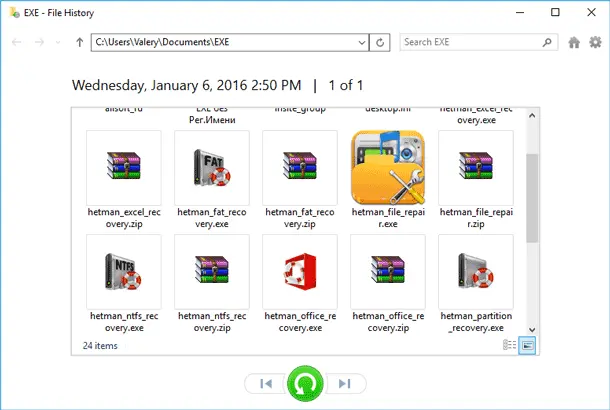
Dopo l’attivazione della funzione Cronologia file, il backup dei dati personali inizia in background e automaticamente, in conformità con la pianificazione impostata. Se elimini accidentalmente un file importante o desideri tornare a una versione precedente, potrai ripristinarlo facilmente. Con l’aiuto di Esplora risorse vai nella directory dove il file da ripristinare era collocato e nel pannello superiore clicca su Cronologia (lo stesso può essere fatto andando in Pannello di controllo -> Cronologia file e cliccando Ripristina file personali nel pannello a destra).

Nella finestra che si apre verranno mostrati tutti i file (e le directory) dell’ultima copia disponibile, e con l’aiuto delle frecce di navigazione puoi spostarti a una data/ora specifica di creazione di una determinata copia di backup.
Seleziona il file o la cartella che desideri ripristinare. Poi clicca il grande pulsante verde in basso oppure fai clic con il pulsante destro sul file e seleziona l’elemento Ripristina dal menu contestuale. Di conseguenza, il file verrà ripristinato nella directory originale, e se è già presente un file con lo stesso nome verrà chiesto se desideri sovrascriverlo. Se hai bisogno di ripristinare i dati in una directory diversa, scegli l’elemento Ripristina in nel menu contestuale.

Un’altra funzione comoda della Cronologia file in Windows 10 è la possibilità di visualizzare l’anteprima del documento recuperato direttamente nella finestra di ripristino.
Quando si archiviano copie di backup dei dati su un dispositivo esterno, non viene utilizzata la compressione dei file: ciò consente di accelerare la navigazione e la visualizzazione degli elementi, ma con un alto numero di file frequentemente modificati, i requisiti di capacità del dispositivo usato per memorizzare la Cronologia file diventano piuttosto elevati.
Quindi, oggi abbiamo conosciuto un’altra funzione di Windows 10, la Cronologia file, che consente di eseguire facilmente il backup e il ripristino dei dati personali dell’utente. Questa funzionalità di Windows 10 è molto utile e affidabile.
Sfortunatamente, la sua affidabilità dipende dal tipo di archiviazione usata per conservare la copia di backup dei tuoi dati. Dopotutto, un hard disk esterno o un’unità USB possono anch’essi danneggiarsi. I dati di backup su un hard disk interno possono diventare soggetti ad attacchi di virus o i dati di backup possono essere cancellati accidentalmente o intenzionalmente. Il modo più affidabile per conservare i dati di backup è un’unità di rete, ma possono verificarsi anche altre situazioni.
Anche nei casi elencati sopra, i tuoi dati possono essere recuperati. Il software di recupero dati moderno è pensato per essere utilizzato anche in tali casi. Se riscontri la perdita della copia di backup dei tuoi dati, puoi scansionare l’archivio che conserva la cronologia dei tuoi file utilizzando Hetman Partition Recovery.
Hetman Partition Recovery – è un software che recupera dati di tutti i formati e da qualsiasi tipo di supporto di memorizzazione.
Le Migliori Programmi per Recuperare Documenti Cancellati (Microsoft Office, OpenOffice e altri)

