Conversione da MBR a GPT senza perdita di dati in Windows 10
-
Autore:
Anton Kryvoruchko

-
Editore:
Mykhailo Miroshnichenko



Scopri la guida essenziale per la conversione lossless da MBR a GPT in Windows 10 in questo tutorial completo. Se desideri convertire il tuo disco da MBR a GPT senza perdere dati, sei nel posto giusto. Ti guideremo attraverso soluzioni esperte e istruzioni passo-passo per migrare il sistema allo stile di partizionamento GPT senza problemi. Esaminiamo i passaggi critici e garantiamo la sicurezza dei tuoi dati durante l’intero processo di conversione.
GPT sta per GUID Partition Table, che supporta fino a 128 partizioni e ha una capacità teorica di 9,4 zettabyte. Il punto è che, per avviare un sistema operativo da un disco GPT, il computer deve essere in modalità UEFI (Unified Extensible Firmware Interface), che ha sostituito il vecchio BIOS.
- Perché convertire MBR e GPT in Windows 10?
- Come convertire MBR e GPT in Windows 10?
- Cause della perdita di dati
- Domande frequenti
- Commenti

Come riparare un disco RAW e recuperare dati da un HDD con partizioni RAW
Perché convertire MBR e GPT in Windows 10?
Come accennato sopra, MBR supporta partizioni inferiori a due terabyte. Cosa implica questo? Supponiamo che una partizione logica abbia una dimensione di 3 TB. In tal caso, 1 TB verrà ignorato da Windows 10 come non formattato e non sarà possibile utilizzarlo. L’unica soluzione per superare questo limite è convertire MBR in GPT.
Oltre ai limiti hardware, ci si scontra con un ostacolo sui sistemi operativi a 32 bit (Windows XP, Windows 2003, Windows 2000, Windows NT 4.0), che non supportano i dischi GPT. Questi sistemi visualizzeranno un disco GPT come non protetto, quindi non sarà possibile accedere ai dati finché non verrà convertito in MBR.
Tuttavia, con l’avanzare della tecnologia, un numero sempre maggiore di utenti Windows 10 avrà a disposizione strumenti per convertire MBR in GPT e viceversa, a seconda delle proprie necessità.
| Funzionalità | MBR (Master Boot Record) | GPT (GUID Partition Table) |
|---|---|---|
| Numero massimo di partizioni | Fino a 4 partizioni primarie oppure 3 primarie e 1 partizione estesa | Fino a 128 partizioni primarie (a seconda del sistema operativo) |
| Dimensione disco | Fino a 2 TB | Fino a 9,4 zettabyte (ZB) |
| Tipo di tabella delle partizioni | Tabella delle partizioni con limiti su numero e dimensione | Tabella estesa che supporta dischi di grandi dimensioni e un elevato numero di partizioni |
| Compatibilità | Compatibile con la maggior parte dei sistemi operativi (Windows, Linux, macOS) | Compatibile con sistemi operativi più recenti (Windows, Linux, macOS) e con sistemi basati su UEFI |
| Supporto UEFI | Non supporta UEFI, utilizza BIOS | Supporta UEFI |
| Metodo di avvio del disco | Utilizza il vecchio metodo di avvio (BIOS) | Utilizza il nuovo metodo di avvio (UEFI) |
| Verifica integrità dei dati | Non dispone di controllo di integrità integrato | Disposizione di controllo dell’integrità della tabella tramite CRC32 |
| Resistenza ai danni | Minore resistenza ai danni | Maggiore resistenza ai danni grazie alle tabelle di partizione di backup |
| Supporto del sistema di recupero | Non dispone di supporto di recupero integrato | Supporta il recupero dei dati tramite tabelle GPT di backup |
| Dimensione del settore | Tipicamente 512 byte | Tipicamente 512 byte o 4 KB |
Come convertire MBR e GPT in Windows 10?
Gli utenti di Windows 10 hanno due opzioni per eseguire le conversioni MBR-to-GPT e inverse. Analizziamo entrambe con attenzione.
Metodo 1. Gestione disco
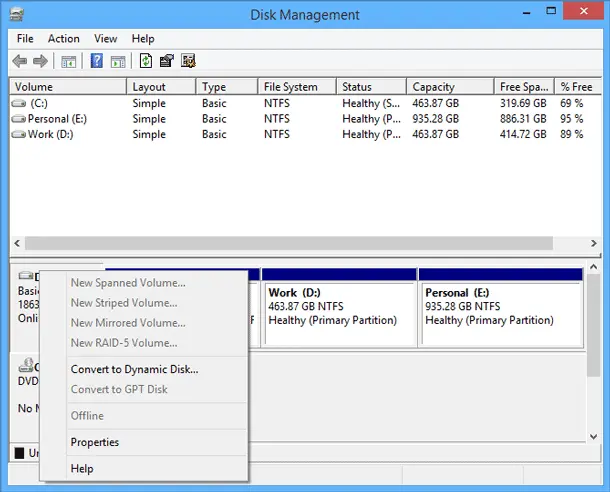
Gestione disco è uno strumento integrato in Windows 10 che permette di modificare (creare, eliminare, estendere e ridurre) le partizioni e di convertirle in GPT o MBR.
Ecco come utilizzare lo strumento:
- Apri la finestra cliccando Questo PC -> Gestisci -> Gestione disco;
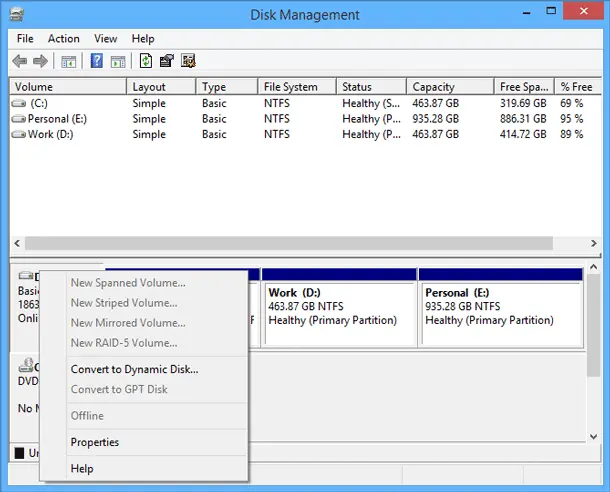
- Clicca con il tasto destro sul disco da modificare (ad es. Disco 0). Nella finestra a comparsa vedrai l’opzione Converti in disco GPT inattiva se il disco contiene partizioni.
Puoi utilizzare questo strumento per eseguire conversioni in MBR o GPT a condizione che il disco non contenga partizioni. Devi eliminare tutte le partizioni sul Disco 0; solo allora potrai trasformare MBR in GPT e viceversa.
Metodo 2. Prompt dei comandi
Il Prompt dei comandi è uno strumento integrato in Windows 10 che può aiutarti a gestire le partizioni e a convertire MBR in GPT e viceversa. Anche in questo caso, devi accertarti che il disco in questione non contenga partizioni.
Segui questi passaggi:
- Clicca Start, inserisci Prompt dei comandi nella ricerca e premi Invio per aprire la finestra del Prompt dei comandi;
- Digita diskpart e premi Invio;
diskpart - Digita list disk e premi Invio;
list disk - Digita select disk N e premi Invio. N è il numero del disco che intendi convertire (es. Disco 0);
select disk N - Digita clean e premi Invio per eliminare tutte le partizioni e i volumi sul disco specificato;
clean - Digita convert mbr e premi Invio per completare la conversione da GPT a MBR.
convert mbr
Entrambi i metodi consentono di trasformare un disco MBR in GPT e viceversa. Tuttavia, richiedono la cancellazione di tutte le partizioni del disco, esponendo i dati a rischi. Prima di avviare il processo di conversione, assicurati di aver effettuato una copia di backup, in modo da poter ripristinare i dati in seguito.
Cause della perdita di dati
Esistono numerosi programmi di terze parti che permettono conversioni simili evitando la perdita di dati. Non richiedono la cancellazione di tutte le partizioni. Tuttavia, il rischio rimane, quindi devi prepararti al peggio. Qualsiasi operazione su dischi e/o partizioni comporta sempre un rischio di perdita di dati. Il consiglio precedente merita ripetizione: almeno, esegui una copia di backup di tutti i tuoi dati prima di qualsiasi operazione sul disco.
Come recuperare file persi dopo la combinazione Ctrl+Z in Windows
Detto questo, se non sei riuscito a utilizzare in tempo un software lossless, o hai già commesso un errore, non preoccuparti: puoi recuperare i tuoi file usando software di recupero dati. In questo caso, Hetman Partition Recovery è in cima alla lista! Questa soluzione rileva tutte le partizioni precedentemente create sul disco e le mostra per analisi successive e ricerca dei dati persi.
Ecco perché i tuoi dati potrebbero risultare inaccessibili dopo una conversione da MBR a GPT:
- Devi installare un sistema operativo a 32 bit che non si installa su un disco GPT;
- Il tuo computer utilizza hardware compatibile solo con BIOS “obsoleto”, ma prevedi di installare un OS a 64 bit su quell’hard disk;
- Intendi usare un disco USB esterno come disco di avvio per computer che utilizzano BIOS;
- Il tuo hard disk ospita più sistemi operativi gestiti da un bootloader non compatibile con GPT;
- Intendi utilizzare un drive USB come repository di file per un router, una TV, un'autoradio, ecc.
Allo stesso modo, i dati potrebbero rimanere irraggiungibili dopo una conversione da GPT a MBR per uno dei seguenti motivi:
- Partizioni oltre i 2 TB non possono essere mappate in MBR;
- Dischi contenenti più di quattro partizioni non possono essere convertiti in MBR.
In sintesi: agisci responsabilmente! Assicurati di gestire le conversioni MBR-to-GPT e GPT-to-MBR con la dovuta diligenza e consapevolezza tecnica.
Come recuperare i dati dopo aver formattato un disco rigido, una chiavetta USB / scheda di memoria

