Creare uno spazio di archiviazione e un volume specchiato in Windows
-
Autore:
Anton Kryvoruchko

-
Editore:
Mykhailo Miroshnichenko



Scopri passo dopo passo come creare uno spazio di archiviazione o un volume mirror in Windows 7, 8 o 10 con questa guida completa. Che tu sia un principiante o un utente esperto, scopri le tecniche essenziali per configurare efficacemente gli spazi di archiviazione. Approfondisci il processo di creazione di volumi mirror e l’ottimizzazione dello storage per una maggiore ridondanza dei dati e prestazioni. Non perdere questi consigli utili per gestire lo storage sui sistemi operativi Windows!

I migliori strumenti per il recupero dati da RAID
- Spazi di archiviazione
- Come creare uno spazio di archiviazione
- Come utilizzare gli spazi di archiviazione
- Come gestire gli spazi di archiviazione
- Come recuperare i dati da un disco all'interno di uno spazio di archiviazione o di un volume mirror
- Come creare un volume mirror, striped o spanned in Windows 7 o versioni precedenti di Windows
- Domande frequenti
- Commenti
Spazi di archiviazione
Questa funzionalità è apparsa per la prima volta in Windows 8 ed è stata migliorata in Windows 10. Gli spazi di archiviazione sono disponibili in tutte le versioni di Windows 8 e 10, incluse le edizioni Home.
Per creare uno spazio di archiviazione, il computer deve avere almeno due dischi fisici collegati, inclusi dischi interni o USB.
Utilizzando la funzione Spazi di archiviazione, è possibile creare un pool di archiviazione combinando due o più dischi fisici in un unico gruppo. Dopo aver creato un pool di archiviazione di due o più dischi fisici, è possibile creare spazi con tre tipi di resilienza:
- Semplice Serve a ottenere un pool di dimensione massima. Questo tipo di spazio di archiviazione non protegge i dati da guasti o malfunzionamenti. In uno spazio di questo tipo Windows conserverà tutti i dati in una sola copia. Se uno dei dischi fisici nel pool fallisce, i dati andranno persi. Questo tipo è adatto per l’archiviazione temporanea di grandi quantità di dati.
- Mirror è pensato per proteggere i dati in caso di guasto di un disco fisico, salvando più copie dei file. Se uno dei dischi fisici nel pool fallisce, la copia dei dati rimarrà disponibile su un altro disco. Questo tipo è indicato per conservare dati importanti in caso di possibili guasti hardware.
- Parità è una via di mezzo tra i tipi semplice e mirror. I dati vengono scritti su più dischi fisici, creando uno o due file di parità. Tuttavia, a causa della necessità di calcolare checksum, gli spazi con parità risultano significativamente più lenti nelle operazioni di scrittura e per questo sono consigliati per archiviare dati di tipo archivio, ad esempio foto o video.
| Tipo di spazio | Caratteristiche | Vantaggi | Svantaggi |
|---|---|---|---|
| Tipo Semplice | Struttura di base, numero minimo di elementi, alta prevedibilità. | Semplicità di costruzione e analisi, stabilità. | Funzionalità limitata, scarsa adattabilità a influenze esterne. |
| Spazio Mirror | Struttura simmetrica, elementi duplicati in forma speculare. | Elevata resistenza alle corruzioni, meccanismi autocorrettivi. | Elevata complessità di costruzione, richiede più risorse. |
| Spazio Even | Struttura bilanciata, numero pari di elementi in tutti i componenti. | Stabilità ottimale, distribuzione uniforme del carico. | Configurazione complessa, dipendenza dalla precisione dei parametri. |
Come creare uno spazio di archiviazione
È possibile creare uno spazio di archiviazione tramite il menu dedicato nel Pannello di controllo.

Prima di iniziare, collega al computer tutti i dischi rigidi che intendi utilizzare per creare lo spazio di archiviazione. Successivamente vai nel Pannello di controllo, seleziona il menu Spazi di archiviazione / Crea un nuovo pool e spazio di archiviazione.

Seleziona i dischi che desideri aggiungere al pool e clicca su “Crea pool”.
Ricorda che tutti i dati sui dischi selezionati per il pool di archiviazione saranno eliminati.
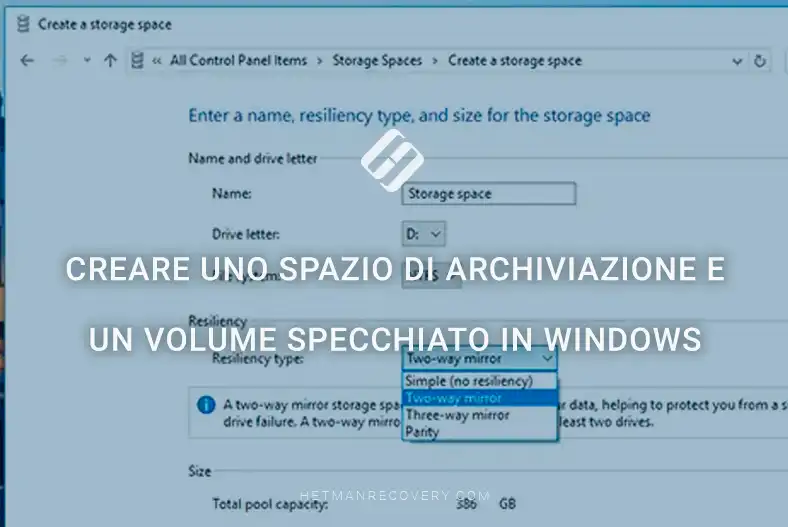
Dopo la creazione del pool, devi configurare il nuovo spazio di archiviazione: assegnare un nome e scegliere una lettera di unità. Questa lettera e il nome saranno visualizzati in Windows.
Puoi anche selezionare il file system standard di Windows – NTFS, oppure il nuovo tipo di file system ReFS. Se intendi creare uno spazio mirror o con parità volto a proteggere dalla perdita dei dati, è preferibile scegliere ReFS.

Specifica il tipo di resilienza: Semplice (nessuna resilienza), Mirror a due vie, Mirror a tre vie, Parità.
Per creare un grande pool di archiviazione senza protezione dai guasti dei dischi, seleziona Semplice (nessuna resilienza). Il mirror a due vie prevede la memorizzazione di due copie dei dati su dischi diversi, mentre il mirror a tre vie ne prevede tre. Uno spazio con Parità proteggerà i dati se uno dei dischi dovesse guastarsi e avrà una capacità maggiore rispetto a un mirror a due o tre vie, ma funzionerà più lentamente.
A seconda del tipo di resilienza selezionato, la procedura guidata imposterà la dimensione massima dello spazio di archiviazione. Tuttavia, è possibile impostare una dimensione maggiore per il pool di archiviazione. Questa opzione è utile nei casi in cui la capacità disponibile dei dischi fisici collegati sia esaurita e l’utente possa collegare un altro disco senza dover modificare la configurazione dello storage.
Dopo, clicca su “Crea spazio di archiviazione”.
Come utilizzare gli spazi di archiviazione
Lo spazio di archiviazione creato verrà mostrato come un’unità aggiuntiva nella cartella Questo PC. Tale unità avrà il nome e la lettera che le hai assegnato e apparirà simile alle altre unità.

Puoi fare le stesse operazioni su questa unità che faresti su un’unità ordinaria. Puoi persino crittografarla con BitLocker.

Come gestire gli spazi di archiviazione
Dopo aver creato uno spazio di archiviazione, puoi andare nel Pannello di controllo per gestirlo o modificare le impostazioni.

Puoi creare altri spazi di archiviazione. Il loro numero è limitato solo dal numero di dischi fisici collegati al computer. Puoi aggiungere unità o rinominare il pool di archiviazione.
Puoi cambiare il nome o la lettera di uno spazio di archiviazione cliccando su “Modifica impostazioni” nella sezione Spazi di archiviazione.

Per aggiungere dischi a uno spazio di archiviazione esistente, seleziona “Aggiungi unità” e specifica i dischi che desideri aggiungere. Se selezioni il menu “Ottimizza l’utilizzo del disco”, Windows distribuirà i dati esistenti in modo uniforme tra i dischi del pool.

Se lo spazio di archiviazione esistente è composto da tre o più dischi fisici, uno di essi può essere rimosso. Per farlo, espandi il menu Dischi fisici e clicca sul link “Preparare per la rimozione” accanto al disco che desideri rimuovere. Nel nostro caso non è presente tale link perché lo spazio di archiviazione è composto da solo due dischi.
Dopo, il sistema trasferirà i dati dal disco da eliminare ai restanti due (o più) dischi fisici del pool di archiviazione. Di conseguenza, il link “Preparare per la rimozione” diventerà “Rimuovi”.
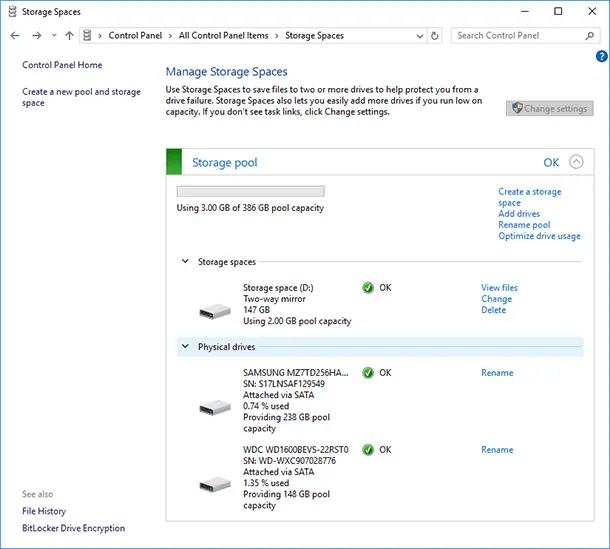
Il disco fisico rimosso dallo spazio di archiviazione diventerà disponibile nella finestra di Gestione disco. Per poterlo utilizzare ulteriormente, potrebbe essere necessario creare una nuova partizione e formattarlo.

Tra le altre opzioni di gestione degli spazi di archiviazione, è disponibile l’opzione per eliminare uno spazio di archiviazione (si trova a destra del nome dello spazio nella sezione Spazi di archiviazione). Ricorda che tutti i dati contenuti nel pool eliminato verranno cancellati.
Se desideri eliminare un pool di archiviazione, il menu “Elimina pool” diventerà attivo; selezionandolo puoi eliminare completamente il pool di archiviazione.

Come recuperare i dati da un disco all’interno di uno spazio di archiviazione o di un volume mirror
Cosa fare se si verifica una perdita di dati da uno spazio di archiviazione? È possibile recuperarli?
Come riparare un disco RAW e recuperare dati da un HDD con partizioni RAW
Se uno o più dischi di uno spazio di archiviazione si guastano, il processo di recupero dei dati da tale spazio diventa molto complesso e non può essere ricondotto alla semplice scansione di ogni disco con software di recupero dati. In questo caso i dati potrebbero non essere recuperati o risultare danneggiati.
L’unica eccezione è uno spazio di archiviazione mirror creato come RAID-1, poiché questo tipo crea una copia di tutti i dati su ogni disco.

Per farlo, scansiona l’unità logica che rappresenta lo spazio di archiviazione con Hetman Partition Recovery. Successivamente individua e ripristina i file o le cartelle mancanti allo stesso modo di qualsiasi altra unità.

Come creare un volume mirror, striped o spanned in Windows 7 o versioni precedenti di Windows
Come ho detto all’inizio di questo video, la funzione Spazi di archiviazione è apparsa a partire da Windows 8. Tuttavia, le versioni precedenti del sistema operativo consentivano comunque di creare tipi di volumi equivalenti. Puoi creare un volume mirror, striped (a strisce) o spanned (esteso) in Windows 7 o versioni precedenti utilizzando il menu Gestione disco.
Poiché la Gestione disco è presente anche in Windows 8/10, è possibile creare uno spazio di archiviazione anche nelle versioni più recenti di Windows seguendo questo metodo.
Per creare uno spazio di archiviazione tramite Gestione disco, è necessario avere due o più unità collegate al computer e che queste siano non allocate. Se l’unità che desideri duplicare è allocata, elimina tale volume. Per farlo, fai clic destro su di esso e seleziona “Elimina volume…” Ricorda che ciò cancellerà tutti i dati presenti sull’unità.
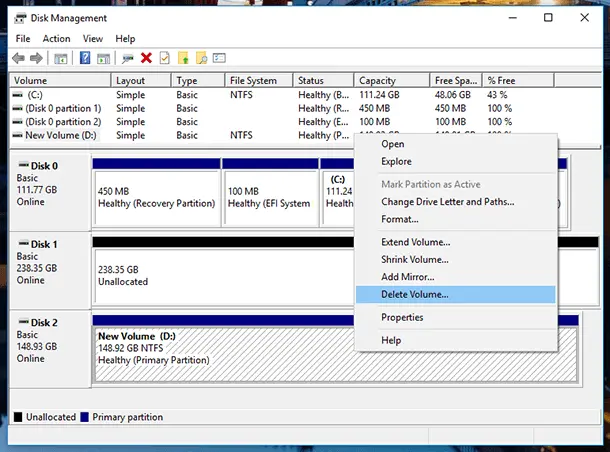
Dopo, fai clic destro sull’unità che vuoi utilizzare per lo spazio di archiviazione e seleziona il tipo di nuovo volume in base agli obiettivi. Questi tipi sono in parte simili ai tipi di resilienza descritti nella prima parte di questo articolo.
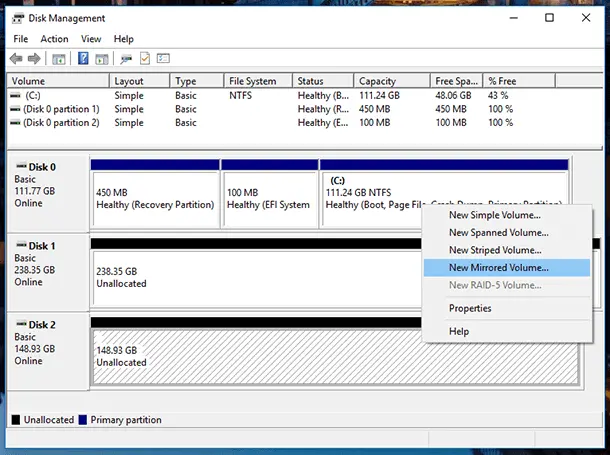
Ad esempio,
Un Volume semplice è una parte di un disco fisico che opera come un blocco indipendente. Non è altro che un’unità logica ordinaria su un disco fisico. Non è uno spazio di archiviazione nel senso utilizzato in questo articolo.
Un Volume esteso (Spanned) unisce lo spazio libero di due o più dischi fisici in un’unica unità logica. È costituito da almeno due spazi non allocati su due dischi che vengono combinati in un unico spazio. Se crei un volume esteso includendo 150 GB da un disco e 250 GB da un altro, nella cartella Questo PC vedrai un disco locale da 400 GB. I volumi estesi hanno prestazioni migliori rispetto ai volumi semplici, ma la loro resilienza è la stessa. Creare un volume esteso può risolvere problemi di capacità del disco locale.
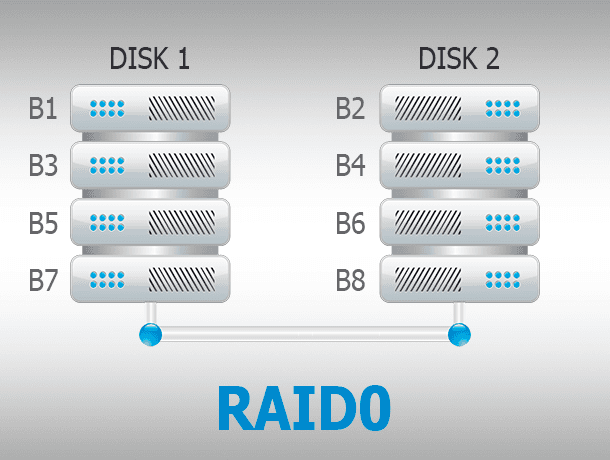
Un Volume a strisce (Striped) è un array senza ridondanza. I dati vengono suddivisi in blocchi e scritti su più dischi contemporaneamente. Il guasto di qualsiasi disco comporta il crash dell’array. Poiché questo array non è ridondante, non esiste una procedura di recupero quando uno dei dischi fisici fallisce. L’affidabilità dell’insieme dipende dall’affidabilità di ciascun disco. Questo tipo di array è pensato per prestazioni più elevate piuttosto che per la sicurezza dei dati.
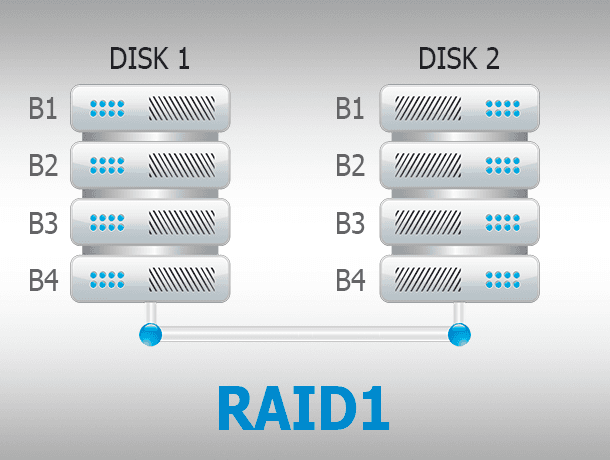
Un Volume mirror è equivalente a uno spazio di archiviazione mirror. È progettato per proteggere i dati in caso di guasto di un disco fisico, salvando più copie dei file. Se uno dei dischi fisici nel volume mirror fallisce, la copia dei dati sarà ancora presente su un altro disco. Questo tipo è indicato per conservare dati importanti in caso di guasti hardware.
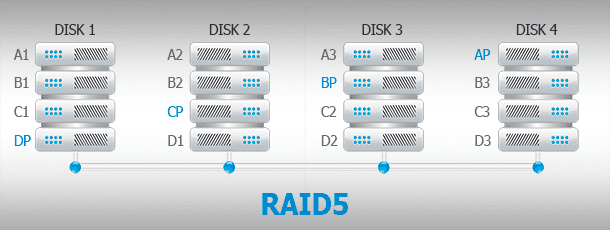
Un Volume RAID-5, così come uno spazio con parità, è un ibrido tra un volume semplice e uno mirror. I dati vengono scritti su più dischi fisici, con la creazione di informazioni di parità. Tuttavia, a causa della necessità di calcolare checksum, le operazioni di scrittura risultano più lente, quindi è raccomandato per l’archiviazione di file (ad es. foto o video). Richiede tre o più dischi per essere creato.


| Tipo di volume | Descrizione | Vantaggi | Svantaggi |
|---|---|---|---|
| Volume semplice | Utilizza spazio da un singolo disco fisico. | Semplice da configurare e gestire. | Nessuna tolleranza ai guasti. |
| Volume esteso (Spanned) | Combina lo spazio di più dischi in un unico volume. | Aumenta lo spazio disponibile senza sostituire i dischi. | Perdita di dati se un disco fallisce. |
| Volume a strisce (Striped) | I dati vengono scritti alternativamente su più dischi (RAID 0). | Prestazioni elevate. | Nessuna protezione dei dati, rischio di perdita dei dati. |
| Volume mirror | I dati vengono duplicati su due dischi contemporaneamente (RAID 1). | Alta tolleranza ai guasti. | Spazio disco disponibile ridotto. |
| Volume RAID-5 | Dati e parità distribuiti su tre o più dischi. | Bilanciamento tra tolleranza ai guasti ed efficienza dello spazio disco. | Velocità di scrittura ridotte, minimo tre dischi richiesti. |
Seleziono “Nuovo volume mirror…” e clicco Avanti nella procedura guidata che appare.

Scegli il disco che vuoi aggiungere al volume mirror (cioè selezioni un disco aggiuntivo rispetto a quello già selezionato) e clicca su Aggiungi / Avanti.

Scegli la lettera dell’unità.

Assegna un nome al volume e formattalo.
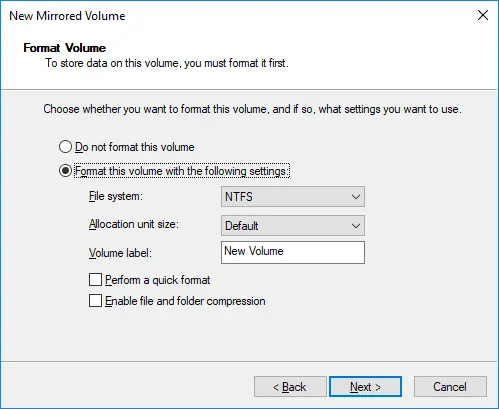
Prima dell’inizio della formattazione, verrai avvisato che i dischi di base verranno convertiti in dischi dinamici per creare il volume mirror.

Dopo, inizierà la formattazione e la conversione dei dischi nel volume mirror. Nella finestra Gestione disco i dischi del volume mirror saranno mostrati in colore marrone, e nella cartella Questo PC verranno visualizzati come uno dei dischi locali.


