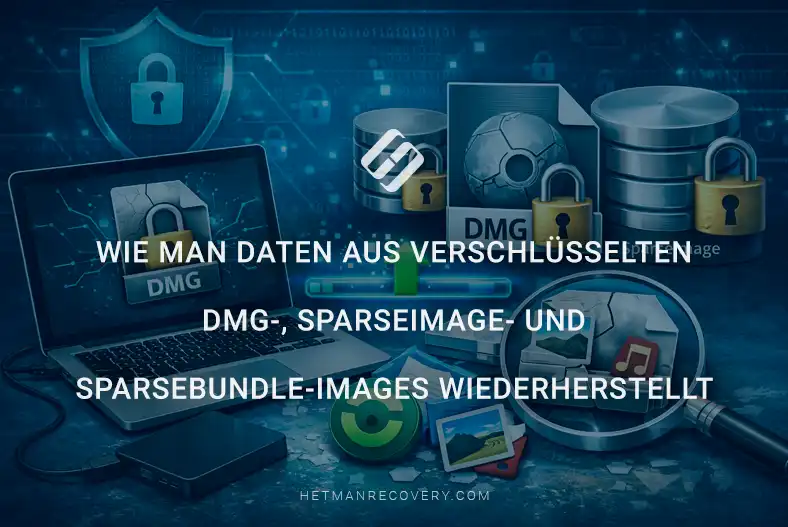
Wie man Daten aus verschlüsselten DMG-, Sparseimage- und Sparsebundle-Images wiederherstellt
-
Autor:
Glib Khomenko

-
Editor:
Alexandr Shafarenko



Unter macOS werden DMG-, Sparseimage- und Sparsebundle-Disk-Images häufig zum Schutz persönlicher Dateien, Backups und Arbeitsdaten verwendet. Eine Verschlüsselung schützt Informationen jedoch nicht vor versehentlichem Löschen, Formatieren des Laufwerks, einer durch einen Systemabsturz verursachten Image-Beschädigung oder einem plötzlichen Herunterfahren des Computers. Daten können auch durch eine fehlerhafte HDD, SSD, ein USB-Laufwerk oder eine Speicherkarte sowie durch Fehler beim Kopieren oder Übertragen von Dateien verloren gehen.
- Verschlüsselte Disk-Images in macOS
- Wie man Daten aus DMG-, Sparseimage- oder Sparsebundle-Images wiederherstellt
- Fazit
- Häufig gestellte Fragen
- Bemerkungen
DMG-, Sparseimage- und Sparsebundle-Disk-Images werden unter macOS häufig zum Speichern von Anwendungen, Backups und wichtigen Dateien verwendet. Sie können sensible Daten enthalten und durch Verschlüsselung geschützt sein, was eine zusätzliche Sicherheitsebene bietet. Eine Beschädigung des Images, versehentliches Löschen von Dateien, Dateisystemfehler oder Probleme mit dem Speichermedium können jedoch zum Verlust des Zugriffs auf Informationen führen.
Die Datenwiederherstellung aus verschlüsselten Images hat ihre Besonderheiten, da es nicht ausreicht, lediglich gelöschte Dateien zu finden — die Image-Struktur muss korrekt identifiziert, auf die verschlüsselten Inhalte zugegriffen und die Datenintegrität gewahrt werden. Dies gilt insbesondere für die Formate Sparseimage und Sparsebundle, die aus separaten Segmenten bestehen und eine große Datenmenge enthalten können.
In diesem Artikel betrachten wir, wie sich Daten aus verschlüsselten DMG-, Sparseimage- und Sparsebundle-Images wiederherstellen lassen, welche macOS-Tools zum Prüfen und Einbinden verwendet werden können und wie Dateien mit spezialisierter Datenwiederherstellungssoftware wiederhergestellt werden.

So stellen Sie Daten aus verschlüsselten DMG-, Sparseimage- und Sparsebundle-Images wieder her
Verschlüsselte Disk-Images in macOS
macOS unterstützt mehrere verschlüsselte Disk-Image-Formate. Die gebräuchlichsten sind DMG, Sparseimage und Sparsebundle. Sie unterscheiden sich in der Art der Datenspeicherung, der Größe und dem Verwendungszweck.
DMG ist das Standardformat für Disk-Images unter macOS. Es kann einzelne Dateien, Ordner, Anwendungen oder eine vollständige Kopie eines Datenträgers enthalten. Solche Images werden für die Datenarchivierung, Backups, den Datentransfer zwischen Geräten und die Softwareverteilung verwendet. Mac-Benutzer laden Anwendungen für den Mac häufig im DMG-Format aus dem Internet herunter.

Nach dem Öffnen wird das Image im Finder als separates virtuelles Laufwerk eingebunden, sodass sein Inhalt nahezu genauso verwendet werden kann wie auf einem herkömmlichen USB-Stick oder externen Speichermedium. Dateien können angezeigt, kopiert und gestartet werden, ohne das gesamte Image zuvor zu entpacken. Nach Abschluss der Arbeit wird das DMG einfach im Finder ausgeworfen.
Dank seiner einfachen Verwendung, Kompaktheit und komfortablen Datenspeicherung gehört dieses Format zu den am häufigsten verwendeten unter macOS.

Sparseimage ist ein dynamisches macOS-Disk-Image, das als einzelne Datei gespeichert wird. Im Gegensatz zu einem herkömmlichen DMG mit fester Größe wächst es schrittweise, wenn neue Dateien hinzugefügt werden, und belegt nur den tatsächlich auf dem Laufwerk verwendeten Speicherplatz. Ein Image kann beispielsweise mit einer maximalen Größe von 20 GB erstellt werden; wenn darin jedoch nur 3 GB an Daten gespeichert sind, beansprucht es ungefähr diesen Speicherplatz.
Sparseimage kann im Finder als reguläres Laufwerk eingebunden werden, und Dateien können hinzugefügt, bearbeitet und gelöscht werden. Da das gesamte Image in einer einzigen Datei gespeichert wird, lässt es sich bequem auf einen USB-Stick, eine externe Festplatte oder einen Netzwerkspeicher kopieren.
Sparseimage eignet sich gut für persönliche Archive, Backups und die Speicherung von Daten, deren Inhalt sich regelmäßig ändert.

Sparsebundle ist ein dynamisches macOS-Disk-Image, das mit zunehmenden Daten wächst. Im Gegensatz zu Sparseimage wird es nicht als einzelne Datei gespeichert, sondern als Paket, das aus vielen kleinen Teilen, sogenannten Bändern, besteht. Wenn sich der Inhalt des Images ändert, aktualisiert das System nur die von den Änderungen betroffenen Teile. Dadurch muss beim Backup oder bei der Synchronisierung nicht jedes Mal das gesamte Image übertragen werden. Das spart Zeit und reduziert die Netzlast.
Sparsebundle kann im Finder als reguläres Laufwerk eingebunden werden, und Dateien können hinzugefügt, bearbeitet und gelöscht werden.
Sparsebundle wird häufig für Backups, die Datenspeicherung auf Servern und die Arbeit mit Netzwerkspeichern verwendet, bei denen eine schnelle Übertragung nur geänderter Fragmente wichtig ist.

Beim Erstellen eines Images können Sie eine AES-128– oder AES-256-Verschlüsselung auswählen. Beide Algorithmen bieten zuverlässigen Schutz und werden in modernen Systemen verwendet:
- AES-128 arbeitet etwas schneller und eignet sich für die meisten alltäglichen Aufgaben.
- AES-256 verwendet einen längeren Schlüssel und bietet ein höheres Schutzniveau. In beiden Fällen ist der Zugriff auf die Dateien nur nach Eingabe des korrekten Passworts möglich.

| Format | Beschreibung | Eigenschaften | Bedeutung für die Datenwiederherstellung |
|---|---|---|---|
| DMG | Ein Disk-Image, das unter macOS häufig zum Speichern von Dateien, Anwendungen und anderen Daten verwendet wird. | Kann verschlüsselt und mit einem Passwort geschützt werden. Unterstützt verschiedene Komprimierungsarten und Dateisysteme. | Eine Beschädigung des Images oder seines Dateisystems kann den Dateizugriff erschweren. Die Wiederherstellung verschlüsselter Daten erfordert das richtige Passwort oder den richtigen Schlüssel. |
| Sparseimage | Ein Sparse-Disk-Image, dessen Größe abhängig von der Menge der geschriebenen Daten wächst. | Verwendet eine Blockstruktur und belegt nur so viel Speicherplatz, wie tatsächlich genutzt wird. Kann verschlüsselt werden. | Eine Beschädigung einzelner Blöcke oder der Image-Struktur kann zum Verlust des Zugriffs auf einen Teil oder auf alle Daten führen. |
| Sparsebundle | Ein Sparse-Disk-Image, das aus einer großen Anzahl kleiner Segmentdateien (Band-Dateien) besteht. | Änderungen werden in separaten Segmenten gespeichert, was das Image für Netzwerkspeicher und Backups geeignet macht. | Der Verlust oder die Beschädigung einzelner Segmente kann die Integrität des Images und die Verfügbarkeit von Dateien beeinträchtigen. Für die Wiederherstellung ist es wichtig, die gesamte Sparsebundle-Struktur zu erhalten. |
Wie man Daten aus DMG-, Sparseimage- oder Sparsebundle-Images wiederherstellt
SCHRITT 1. Wie man das Passwort für ein DMG-, Sparseimage- oder Sparsebundle-Image ermittelt
Beim Erstellen eines verschlüsselten Images bietet macOS an, das Passwort im Schlüsselbund zu speichern. Dies ist ein geschützter Systemspeicher, in dem Passwörter für Websites, Anwendungen, Wi-Fi-Netzwerke und Zugriffsdaten für verschlüsselte Datenträger und Images abgelegt werden.
Wenn das Passwort für ein DMG-, Sparseimage- oder Sparsebundle-Image im Schlüsselbund gespeichert wurde, kann das System es beim nächsten Einbinden automatisch verwenden. Dadurch muss das Passwort nicht jedes Mal manuell eingegeben werden.

Der Zugriff auf gespeicherte Daten ist durch das macOS-Benutzerkontopasswort oder Touch ID geschützt.
Um den erforderlichen Eintrag zu finden, öffnen Sie die Schlüsselbundverwaltung. Drücken Sie Command + Leertaste, geben Sie den Anwendungsnamen in Spotlight ein und starten Sie die Anwendung.
Wählen Sie im linken Bereich des Fensters den Schlüsselbund login aus, wechseln Sie zum Bereich Passwörter und geben Sie den Namen des Images oder einen Teil davon in das Suchfeld ein.

Danach doppelklicken Sie auf den gefundenen Eintrag, aktivieren Sie das Kontrollkästchen Passwort einblenden und bestätigen Sie die Aktion mit dem Mac-Passwort oder Touch ID. Das gespeicherte Passwort wird im entsprechenden Feld angezeigt.

SCHRITT 2. Images öffnen und entsperren
Im Folgenden sehen wir uns an, wie verschlüsselte DMG-, Sparseimage- und Sparsebundle-Images in Hetman Partition Recovery hinzugefügt und entsperrt werden.
Mounten Sie zunächst das erforderliche Image. In diesem Schritt ist es wichtig, das richtige Format auszuwählen. Für Dateien mit der Erweiterung .dmg verwenden Sie die Option DMG Image.

Nach dem Einbinden wird das Image in der Datenträgerliste als separates Laufwerk angezeigt.

Das Format .sparsebundle hat eine andere Struktur. Es handelt sich nicht um eine einzelne Datei, sondern um einen Ordner, der Band-Dateien enthält. Verwenden Sie daher die Option Sparse Bundle und wählen Sie den Ordner mit der Erweiterung .sparsebundle selbst aus, nicht die einzelnen Dateien darin.


Für die Datei .sparseimage wählen Sie die Option Sparse Image.

Danach wird es ebenfalls als separates Laufwerk im Programm angezeigt.

Nach dem Einbinden erkennt das Programm, dass das Image verschlüsselt ist. Diese Information wird auf der rechten Seite des Fensters angezeigt.

Doppelklicken Sie auf das Image, geben Sie das korrekte Passwort ein und warten Sie, bis es entsperrt ist.

SCHRITT 3. Daten aus Images wiederherstellen
Nach erfolgreichem Entsperren wird das Image im Programm als reguläres Laufwerk angezeigt. Sie können seine Struktur öffnen, Ordner durchsuchen und mit der Datenanalyse fortfahren.

Führen Sie zunächst die Schnellanalyse aus. Sie hilft, Dateien zu finden, wenn die Image-Struktur intakt ist und die Daten ohne Formatierung oder schwerwiegende Dateisystemschäden gelöscht wurden.
Wenn die Schnellanalyse die erforderlichen Dateien nicht findet, führen Sie die Vollständige Analyse aus und geben Sie das Dateisystem an, das im Image zum Speichern der Daten verwendet wurde.

Überprüfen Sie nach Abschluss der Analyse die gefundenen Dateien, wählen Sie die gewünschten Elemente zur Wiederherstellung aus und klicken Sie auf Wiederherstellen.

Wählen Sie zum Speichern der Daten ein anderes Speichermedium. Dadurch wird verhindert, dass Informationen überschrieben werden, die möglicherweise noch wiederhergestellt werden können.

Fazit
Die Datenwiederherstellung aus verschlüsselten DMG-, Sparseimage- und Sparsebundle-Images hat ihre eigenen Besonderheiten und hängt nicht nur vom Zustand der Image-Dateien selbst ab, sondern auch vom Erhalt der Image-Struktur und des Zugriffs auf die verschlüsselten Inhalte. Das Löschen von Dateien, Dateisystemschäden, ein macOS-Absturz oder ein Ausfall des Speichermediums können zum Verlust des Zugriffs auf wichtige Informationen führen, selbst wenn das Image selbst noch verfügbar ist.
Vor Beginn der Wiederherstellung ist sicherzustellen, dass Sie das korrekte Passwort für das verschlüsselte Image besitzen. Wenn es im Schlüsselbund gespeichert wurde, können Sie versuchen, es mit dem Systemdienstprogramm Schlüsselbundverwaltung zu finden. Ohne Passwort oder einen anderen erforderlichen Schlüssel ist das Entschlüsseln des Inhalts eines geschützten Images mit herkömmlichen Datenwiederherstellungswerkzeugen in der Regel nicht möglich.
Bei DMG reicht es aus, mit der entsprechenden Image-Datei zu arbeiten, während Sparseimage ebenfalls als separate Datei gespeichert wird. Sparsebundle hat eine andere Struktur — es besteht aus einer großen Anzahl separater Segmente. Für eine erfolgreiche Wiederherstellung ist es daher wichtig, den gesamten Image-Ordner zu erhalten und seine internen Dateien nicht zu löschen oder zu ändern.
Wenn das Image entsperrt werden kann, kann spezialisierte Datenwiederherstellungssoftware wie Hetman Partition Recovery dabei helfen, den Inhalt zu analysieren, gelöschte oder verlorene Dateien zu finden und sie auf ein anderes Speichermedium wiederherzustellen. Wenn die Schnellanalyse keine Ergebnisse liefert, empfiehlt sich eine Vollständige Analyse, die auch bei erheblichen Dateisystemschäden Daten finden kann.
Die wichtigste Regel lautet, keine neuen Daten auf das Laufwerk zu schreiben, von dem die Informationen verloren gingen, und das ursprüngliche Image nur bei Bedarf zu ändern. Je weniger Vorgänge Sie an einem beschädigten oder gelöschten Image durchführen, desto höher sind die Chancen, noch wiederherstellbare Daten zu erhalten.