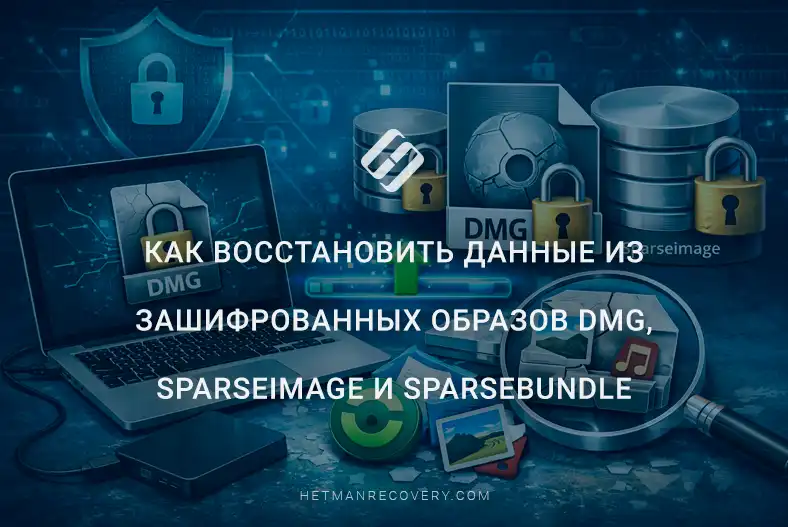
Как восстановить данные из зашифрованных образов DMG, Sparseimage и Sparsebundle
-
Автор:
Dmytriy Zhura

-
Редактор:
Andrey Mareev



В macOS образы дисков DMG, Sparseimage и Sparsebundle часто используются для защиты личных файлов, резервных копий и рабочих данных. Однако шифрование не защищает информацию от случайного удаления, форматирования накопителя, повреждения образа из-за сбоя системы или внезапного выключения компьютера. Данные также могут быть потеряны из-за неисправности HDD, SSD, USB-накопителя или карты памяти, а также из-за ошибок при копировании или передаче файлов.
- Зашифрованные образы дисков в macOS
- Как восстановить данные из образов DMG, Sparseimage или Sparsebundle
- Заключение
- Часто задаваемые вопросы
- Комментарии
Образы дисков DMG, Sparseimage и Sparsebundle широко используются в macOS для хранения приложений, резервных копий и важных файлов. Они могут содержать конфиденциальные данные и быть защищены шифрованием, которое обеспечивает дополнительный уровень безопасности. Однако повреждение образа, случайное удаление файлов, ошибки файловой системы или проблемы с устройством хранения могут привести к потере доступа к информации.
Восстановление данных из зашифрованных образов имеет свои особенности, поскольку недостаточно просто найти удаленные файлы — необходимо корректно определить структуру образа, получить доступ к его зашифрованному содержимому и сохранить целостность данных. Это особенно актуально для форматов Sparseimage и Sparsebundle, которые состоят из отдельных сегментов и могут содержать большой объем информации.
В этой статье мы рассмотрим, как восстановить данные из зашифрованных образов DMG, Sparseimage и Sparsebundle, какие инструменты macOS можно использовать для их проверки и подключения, а также как восстановить файлы с помощью специализированного программного обеспечения для восстановления данных.

Как восстановить данные из зашифрованных образов DMG, Sparseimage и Sparsebundle
Зашифрованные образы дисков в macOS
macOS поддерживает несколько форматов зашифрованных образов дисков. Наиболее распространенные — DMG, Sparseimage и Sparsebundle. Они различаются способом хранения информации, размером и назначением.
DMG — это стандартный формат образа диска в macOS. Он может содержать отдельные файлы, папки, приложения или полную копию диска. Такие образы используются для архивирования данных, резервного копирования, переноса информации между устройствами и распространения ПО. Пользователи Mac часто загружают приложения для Mac из Интернета именно в формате DMG.

После открытия образ монтируется в Finder как отдельный виртуальный диск, поэтому с его содержимым можно работать почти так же, как с обычной флешкой или внешним накопителем. Файлы можно просматривать, копировать и запускать без предварительной распаковки всего образа. После завершения работы достаточно извлечь DMG в Finder.
Благодаря простоте использования, компактности и удобству хранения данных этот формат стал одним из самых распространенных в macOS.

Sparseimage — это динамический образ диска macOS, хранящийся в виде одного файла. В отличие от стандартного DMG фиксированного размера, он постепенно увеличивается по мере добавления новых файлов и занимает только тот объем, который фактически используется на диске. Например, образ может быть создан с максимальным размером 20 ГБ, но если внутри хранится только 3 ГБ данных, он займет примерно столько же места.
Sparseimage можно подключить в Finder как обычный диск, а файлы внутри него можно добавлять, редактировать и удалять. Поскольку весь образ хранится в одном файле, его удобно копировать на флешку, внешний диск или сетевое хранилище.
Sparseimage хорошо подходит для личных архивов, резервных копий и хранения данных, содержимое которых регулярно изменяется.

Sparsebundle — это динамический образ диска macOS, который увеличивается по мере добавления данных. В отличие от Sparseimage, он хранится не как один файл, а как пакет, содержащий множество небольших частей, называемых bands. При изменении содержимого образа система обновляет только те части, которые затронуты изменениями. В результате при резервном копировании или синхронизации не требуется каждый раз передавать весь образ целиком. Это экономит время и снижает нагрузку на сеть.
Sparsebundle можно подключить в Finder как обычный диск, а файлы внутри него можно добавлять, редактировать и удалять.
Sparsebundle часто используется для резервного копирования, хранения данных на серверах и работы с сетевыми хранилищами, где важна быстрая передача только измененных фрагментов.

При создании образа можно выбрать шифрование AES-128 или AES-256. Оба алгоритма обеспечивают надежную защиту и используются в современных системах:
- AES-128 работает немного быстрее и подходит для большинства повседневных задач.
- AES-256 использует более длинный ключ и обеспечивает более высокий уровень защиты. В обоих случаях доступ к файлам возможен только после ввода правильного пароля.

| Формат | Описание | Особенности | Значение для восстановления данных |
|---|---|---|---|
| DMG | Образ диска, широко используемый в macOS для хранения файлов, приложений и других данных. | Может быть зашифрован и защищен паролем. Поддерживает различные типы сжатия и файловые системы. | Повреждение образа или его файловой системы может затруднить доступ к файлам. Для восстановления зашифрованных данных требуется правильный пароль или ключ. |
| Sparseimage | Разреженный образ диска, размер которого увеличивается в зависимости от объема записанных данных. | Использует блочную структуру и занимает только фактически используемый объем. Может быть зашифрован. | Повреждение отдельных блоков или структуры образа может привести к потере доступа к части данных или ко всем данным. |
| Sparsebundle | Разреженный образ диска, состоящий из большого числа небольших файлов сегментов (band-файлов). | Изменения сохраняются в отдельных сегментах, что делает образ удобным для сетевых хранилищ и резервного копирования. | Потеря или повреждение отдельных сегментов может повлиять на целостность образа и доступность файлов. Для восстановления важно сохранить всю структуру Sparsebundle. |
Как восстановить данные из образов DMG, Sparseimage или Sparsebundle
ШАГ 1. Как найти пароль для образа DMG, Sparseimage или Sparsebundle
При создании зашифрованного образа macOS предлагает сохранить пароль в Связке ключей. Это защищенное системное хранилище, в котором сохраняются пароли для веб-сайтов, приложений, Wi‑Fi-сетей и учетные данные для доступа к зашифрованным дискам и образам.
Если пароль для образа DMG, Sparseimage или Sparsebundle был добавлен в Связку ключей, система может автоматически использовать его при следующем подключении. В результате не нужно вводить пароль каждый раз.

Доступ к сохраненным данным защищен паролем учетной записи macOS или Touch ID.
Чтобы найти нужную запись, откройте Доступ к Связке ключей. Нажмите Command + Space, введите название приложения в Spotlight и запустите его.
В левой части окна выберите связку ключей login, перейдите в раздел Пароли и введите имя образа или его часть в поле поиска.

Затем дважды щелкните найденную запись, установите флажок Показать пароль и подтвердите действие паролем Mac или Touch ID. Сохраненный пароль отобразится в соответствующем поле.

ШАГ 2. Открытие и разблокировка образов
Теперь рассмотрим, как добавить и разблокировать зашифрованные образы DMG, Sparseimage и Sparsebundle в Hetman Partition Recovery.
Сначала подключите требуемый образ. На этом этапе важно выбрать правильный формат. Для файлов с расширением .dmg используйте вариант Образ DMG.

После подключения образ появится в списке дисков как отдельный накопитель.

Формат .sparsebundle имеет другую структуру. Это не отдельный файл, а папка, содержащая band-файлы. Поэтому используйте вариант Sparse Bundle и выбирайте именно папку с расширением .sparsebundle, а не отдельные файлы внутри нее.


Для файла .sparseimage выберите вариант Sparse Image.

После этого он также отобразится в программе как отдельный диск.

После подключения программа определит, что образ зашифрован. Эта информация отображается в правой части окна.

Дважды щелкните образ, введите правильный пароль и дождитесь его разблокировки.

ШАГ 3. Восстановление данных из образов
После успешной разблокировки образ отображается в программе как обычный диск. Можно открыть его структуру, просмотреть папки и перейти к анализу данных.

Сначала запустите Быстрый анализ. Он помогает найти файлы, когда структура образа сохранена, а данные были удалены без форматирования или серьезного повреждения файловой системы.
Если Быстрый анализ не находит необходимые файлы, запустите Полный анализ и укажите файловую систему, которая использовалась в образе для хранения данных.

После завершения анализа просмотрите найденные файлы, выберите те, которые нужно восстановить, и нажмите Восстановить.

Для сохранения данных выберите другой носитель. Это поможет избежать перезаписи информации, которая еще может быть доступна для восстановления.

Заключение
Восстановление данных из зашифрованных образов DMG, Sparseimage и Sparsebundle имеет свои особенности и зависит не только от состояния самих файлов образа, но и от сохранности структуры образа и доступа к его зашифрованному содержимому. Удаление файлов, повреждение файловой системы, сбой macOS или отказ накопителя могут привести к потере доступа к важной информации, даже если сам образ остается доступным.
Перед началом восстановления необходимо убедиться, что у вас есть правильный пароль для зашифрованного образа. Если он был сохранен в Связке ключей, можно попробовать найти его с помощью системной утилиты Доступ к Связке ключей. Без пароля или другого необходимого ключа расшифровать содержимое защищенного образа стандартными средствами восстановления данных, как правило, невозможно.
Для DMG достаточно работать с соответствующим файлом образа, тогда как Sparseimage также хранится как отдельный файл. Sparsebundle имеет другую структуру — он состоит из большого числа отдельных сегментов, поэтому для успешного восстановления важно сохранить всю папку образа и не удалять и не изменять ее внутренние файлы.
Если образ удается разблокировать, специализированное программное обеспечение для восстановления данных, такое как Hetman Partition Recovery, может помочь проанализировать его содержимое, найти удаленные или потерянные файлы и восстановить их на другой накопитель. Если Быстрый анализ не дает результатов, рекомендуется выполнить Полный анализ, который может найти данные даже в случае значительного повреждения файловой системы.
Основное правило — не записывать новые данные на диск, с которого была потеряна информация, и не изменять исходный образ без необходимости. Чем меньше операций выполняется с поврежденным или удаленным образом, тем выше вероятность сохранить данные, которые еще можно восстановить.