Collegare un disco rigido da desktop a un portatile o a un computer
-
Autore:
Anton Kryvoruchko

-
Editore:
Mykhailo Miroshnichenko



In questa guida dettagliata, ti accompagneremo attraverso il processo di collegamento di un disco rigido desktop (hard drive) a un portatile o a un altro computer, passo dopo passo. Che tu stia aggiornando il sistema, recuperando dati da un computer vecchio o semplicemente trasferendo file tra dispositivi, sapere come collegare un disco rigido desktop può essere estremamente utile. Dalla scelta dell’adattatore o dell’involucro (box) appropriato all’accesso sicuro e al trasferimento dei dati, tratteremo tutto ciò che è necessario sapere per collegare con successo il tuo disco rigido desktop a un portatile o a un altro computer.
In entrambi i casi dovrai collegare l’HDD a un portatile o a un altro computer. Di questo tratta l’articolo. Esamineremo una delle varianti più semplici e universali da utilizzare.
- Come estrarre l'HDD dal computer (IDE e SATA)
- Un altro dettaglio importante
- Collegare il disco a un portatile
- Se il computer non riconosce il disco
- Collegare l'HDD a un altro computer
- Domande frequenti
- Commenti

Accesso Wireless ai File Android o iPhone in Esplora File di Windows 11
Come estrarre l’HDD dal computer (IDE e SATA)
Sembra logico che prima di collegare un disco a un altro dispositivo sia necessario estrarlo dal case. La questione è che, a seconda dell’interfaccia tramite la quale il tuo disco è collegato (IDE o SATA), saranno necessari box differenti per rendere possibile la connessione.
| Caratteristica | IDE (Integrated Drive Electronics) | SATA (Serial ATA) |
|---|---|---|
| Nome completo | Integrated Drive Electronics | Serial Advanced Technology Attachment |
| Velocità di trasferimento dati | Fino a 133 MB/s | Fino a 600 MB/s (SATA III) |
| Tipo di connessione | Trasferimento dati parallelo con cavo a nastro a 40 o 80 pin | Trasferimento dati seriale con un cavo più piccolo a 7 pin |
| Lunghezza del cavo | Fino a 18 pollici (46 cm) | Fino a 1 metro (100 cm) |
| Numero massimo di unità per canale | 2 (master e slave) | 1 |
| Consumo energetico | Maggiore | Minore |
| Hot swapping | Non supportato | Supportato |
| Dimensione del connettore | Grande (cavi a nastro da 40 o 80 pin) | Piccolo (cavo dati a 7 pin, cavo di alimentazione a 15 pin) |
| Compatibilità | Unità e schede madri più datate | Unità e schede madri moderne |
| Utilizzo | Sistemi più vecchi | Sistemi correnti, ampiamente utilizzato |
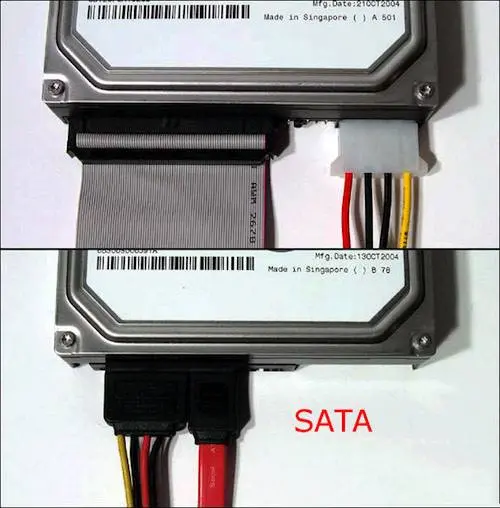
Per questo motivo, invece di indovinare quale tipo di interfaccia abbia il disco, è meglio estrarlo prima dal case e controllare visivamente l’interfaccia.
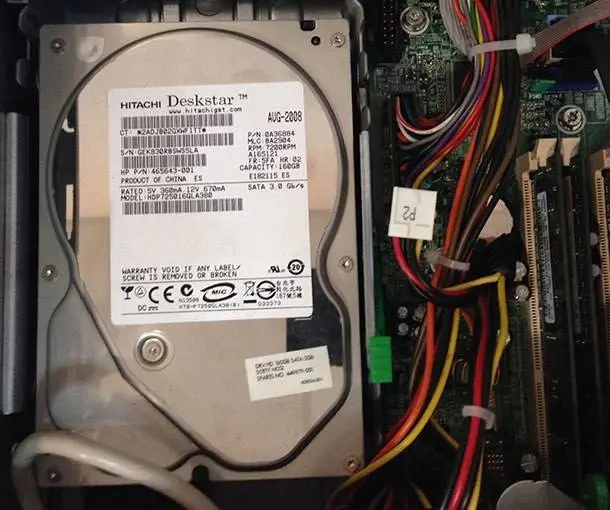
Di norma, estrarre un HDD non è complicato:
- Prima, spegni il computer e scollega il cavo di alimentazione dalla presa;
- Apri il pannello laterale del case;
- Scollega tutti i connettori dal disco;
- Svita le viti di fissaggio ed estrai il disco (di solito scorre lungo due guide).
La procedura stessa è veloce e semplice. Dopodiché osserva attentamente l’interfaccia del disco. Oggigiorno la maggior parte dei dischi rigidi è collegata tramite SATA (un’interfaccia moderna con elevata velocità di trasferimento dati). Se il tuo disco è datato, potrebbe avere un’interfaccia IDE.
Un altro dettaglio importante
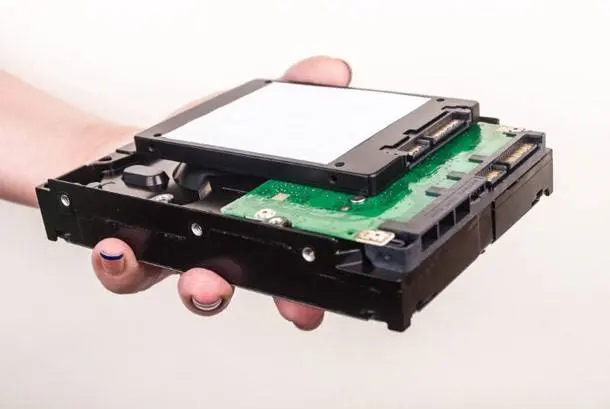
I computer desktop di solito montano dischi “grandi” da 3,5 pollici, mentre i portatili montano dischi più piccoli da 2,5 pollici (1 pollice = 2,54 cm). Le cifre 2.5 e 3.5 indicano i form factor e in pratica mostrano la larghezza del corpo dell’HDD misurata in pollici.
L’altezza di tutti gli HDD moderni da 3,5” è 25 mm; è nota come “half-height” rispetto ai modelli più vecchi. I produttori utilizzano questa altezza per ospitare da uno a cinque piatti.
Nei dischi da 2,5” la situazione è diversa: l’altezza originaria di 12,5 mm è stata rimpiazzata da 9,5 mm, che può contenere fino a tre piatti (oggi esistono anche dischi più sottili). L’altezza di 9,5 mm è diventata uno standard per la maggior parte dei portatili, ma alcune aziende producono ancora dischi da 12,5 mm basati su tre piatti.
Collegare il disco a un portatile
Supponiamo di aver chiarito quale interfaccia riguarda il disco. Per il collegamento effettivo avremo bisogno di un BOX speciale. Possono essere di diversi tipi:
- 3.5 IDE -> USB 2.0 – questo box è progettato per un disco da 3,5 pollici (quello che usa la maggior parte dei PC) con interfaccia IDE per collegarlo a una porta USB 2.0 (velocità effettiva di trasferimento sotto i 20-35 MB/s);
- 3.5 IDE -> USB 3.0 – lo stesso ma con velocità di trasferimento maggiore;
- 3.5 SATA -> USB 2.0 (simile, l’unica differenza è l’interfaccia);
- 3.5 SATA -> USB 3.0 e così via.
Questo box è sostanzialmente un contenitore rettangolare leggermente più grande del disco stesso. Di solito si apre sul lato posteriore e l’HDD viene inserito all’interno.
Infatti, una volta fatto ciò, dovrai collegare un alimentatore (adattatore) a questo box e usare un cavo USB per collegare il box a un altro PC o a un portatile.
Se il disco e il box sono funzionanti, in Questo PC vedrai un disco in più che potrai usare come un normale HDD (formattare, copiare, eliminare ecc.)

Se il computer non riconosce il disco
In questo caso potrebbero essere necessari due passaggi.
-
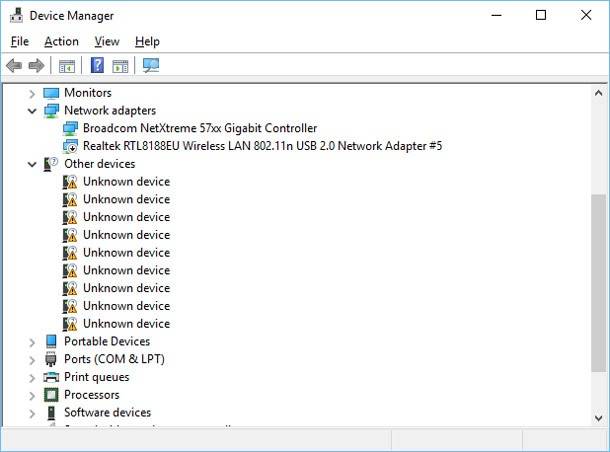
Verifica se hai i driver per il box. Di solito Windows li installa automaticamente, ma se il tuo box non è standard potrebbero esserci problemi.
Per cominciare, avvia Gestione dispositivi e controlla se ci sono driver per il tuo dispositivo e assicurati che non siano presenti segni di avviso gialli.
-
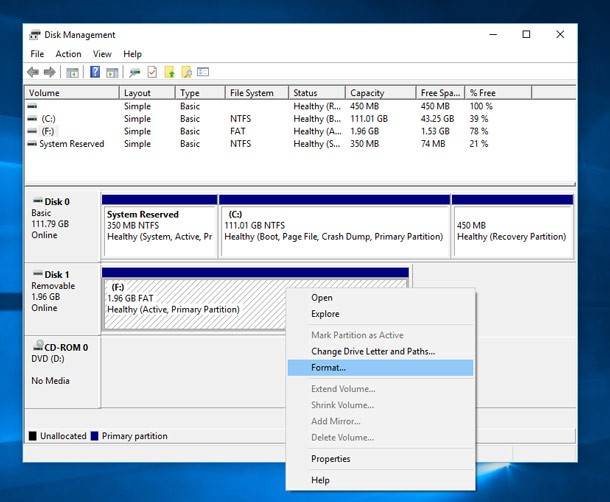
Vai in Gestione disco in Windows (per accedervi in Windows 10 fai clic destro sul pulsante START) e controlla se riesci a vedere l’HDD collegato. Se è presente, la soluzione più probabile sarà cambiare la lettera dell’unità e formattarla.
Nel nostro blog è disponibile un articolo dedicato a questo argomento.
Vai a vedere

Collegare l’HDD a un altro computer
In un case moderno, un’unità CD/DVD e l’HDD dovrebbero essere collegati tramite interfaccia SATA. Quindi, al posto di un’unità CD/DVD puoi collegare un HDD proveniente da un altro computer.
In pratica, l’unica cosa da fare è scollegare i cavi dall’unità CD/DVD e collegarli all’altro HDD. Poi accendi il computer e copia tutte le informazioni necessarie o scansionale con l’aiuto di un software di recupero dati.
Il nuovo disco rigido sarà visualizzato in Questo PC, quindi potrai lavorare con esso come con un disco locale ordinario.
Se desideri semplicemente avere questo HDD collegato permanentemente al tuo PC, l’unica cosa da fare è fissarlo correttamente.
Fondamentalmente, questo è tutto. Se vuoi trasferire molti file da un PC a un portatile (e non prevedi di usare l’HDD desktop con il portatile in modo permanente), potrebbe piacerti un altro metodo: collegare il PC e il portatile a una rete locale e copiare solo i file di cui hai bisogno. A questo scopo ti serve solo un cavo… (a condizione che siano presenti schede di rete sia nel portatile sia nel computer desktop).

