Risoluzione dei problemi dei dischi RAID “foreign”: soluzioni rapide
-
Autore:
Anton Kryvoruchko

-
Editore:
Mykhailo Miroshnichenko



In questo articolo esaminiamo soluzioni passo dopo passo per affrontare efficacemente questo problema. Dalla comprensione delle cause radice all’implementazione di tecniche di risoluzione dei guasti, trattiamo tutto ciò che è necessario sapere per risolvere lo stato ‘esterno’ del tuo disco RAID dinamico. Sia che tu sia un utente alle prime armi sia un utente esperto, questo articolo fornisce informazioni utili per aiutarti a superare questa difficoltà e garantire le prestazioni ottimali del tuo sistema RAID.
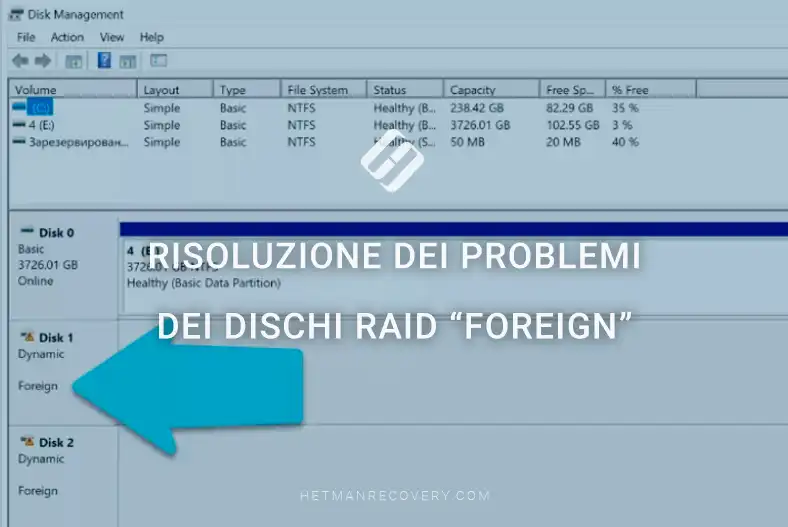
- Che cos'è un 'esterno' disco?
- Cosa fare se il sistema operativo ha identificato un disco come 'esterno'?
- Domande frequenti
- Commenti
Che cos’è un ‘esterno’ disco?
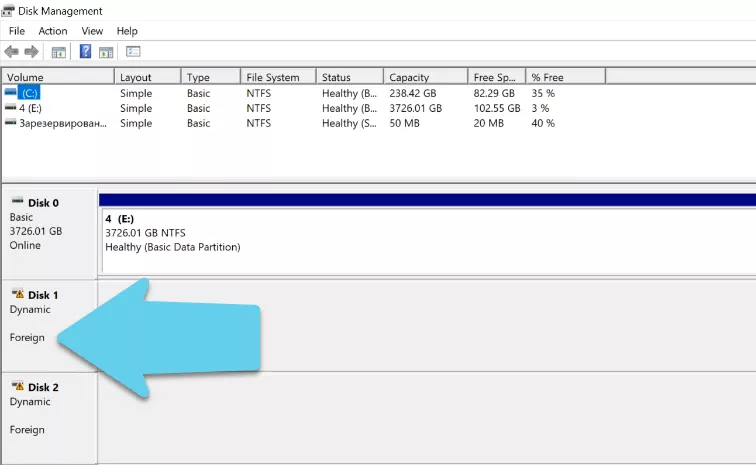
Disco di base è un disco che contiene partizioni, come partizioni primarie e unità logiche, e ogni unità logica corrisponde a un’area specifica sul disco fisico. Le loro partizioni non possono essere utilizzate in operazioni quali mirroring, unione in un unico volume, backup della tabella di allocazione dei file e così via.
Disco dinamico è un insieme speciale di volumi sviluppato per creare sistemi RAID e spazi di archiviazione. Cioè, solo i dischi dinamici possono supportare tutte le funzioni e le operazioni richieste per gli array di dischi.
Quindi, quando Windows assegna lo stato ‘esterno’ a un disco?
- Se hai rimosso un disco dal sistema RAID o dallo spazio di archiviazione e poi hai collegato quel disco direttamente alla scheda madre. Il sistema operativo non sarà in grado di «riconoscere» l’intero array, quindi a quel disco verrà assegnato lo stato ‘esterno’.
- Se hai più sistemi operativi installati sul PC. Un gruppo di dischi creato in un sistema operativo e poi spostato in un altro sistema operativo o computer riceverà questo stato e non potrà essere utilizzato correttamente.
- Quando uno o più dischi in un sistema RAID si guastano, il sistema operativo non sarà in grado di leggere tutte le proprietà e le impostazioni dell’array, quindi i dischi rimanenti possono essere contrassegnati come ‘Dinamico – Esterno’.
- Questi problemi possono verificarsi anche in caso di incompatibilità con il sistema operativo corrente. Ad esempio, quando un disco creato in Windows 7 viene collegato a Windows 10 o Windows 8.1.
Cosa fare se il sistema operativo ha identificato un disco come ‘esterno’?
Caso 1. Hai rimosso un disco dall’array e intendi usarlo come disco rigido ordinario.
Colleghi il disco direttamente alla scheda madre e riceve lo stato ‘Dinamico – Esterno’.
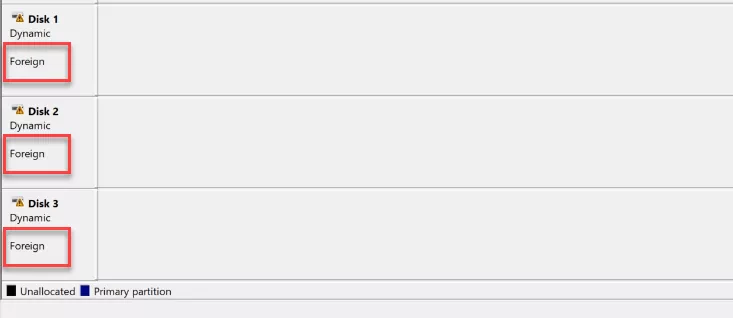
Poiché le informazioni presenti su quel disco non sono importanti, devi importare il disco con la ‘Gestione disco’.
Fai clic con il tasto destro sul disco interessato, seleziona ‘Importa dischi esterni’ e conferma l’avviso che indica che tutti i dati saranno persi. Ora il disco riceve lo stato ‘di base’ e può essere partizionato e utilizzato come qualsiasi altro disco.
Caso 2. Il disco è incompatibile con un altro sistema operativo
Se hai spostato un disco da un computer a un altro e i dati in esso contenuti sono molto importanti, è necessario convertire il disco ‘dinamico’ in ‘di base’ preservando tutte le informazioni. Usa uno strumento specializzato per farlo, ad esempio TestDisk o Acronis Disk Director.

Avvia Acronis Disk Director, individua il disco interessato nella lista, fai clic con il tasto destro su di esso e seleziona ‘Converti in disco di base’. Successivamente, clicca su ‘Applica operazioni in sospeso’. Ora il disco è stato convertito in ‘di base’ e tutte le sue partizioni e i dati sono preservati.
Caso 3. Hai spostato un gruppo di dischi in un altro sistema operativo o computer
Quando un gruppo di dischi viene spostato su un altro computer o aggiunto a un nuovo sistema operativo sullo stesso PC, verrà contrassegnato come ‘esterno’. Non potrà essere utilizzato completamente finché non lo importi nel sistema operativo. Deve essere importato esattamente com’è con i nomi preservati.
È molto importante importare l’intero gruppo in un’unica volta; se aggiungi solo un disco al sistema operativo, non potrai preservare le informazioni.
Apri la ‘Gestione disco’, fai clic con il tasto destro su uno dei dischi e seleziona l’opzione ‘Importa dischi esterni’.
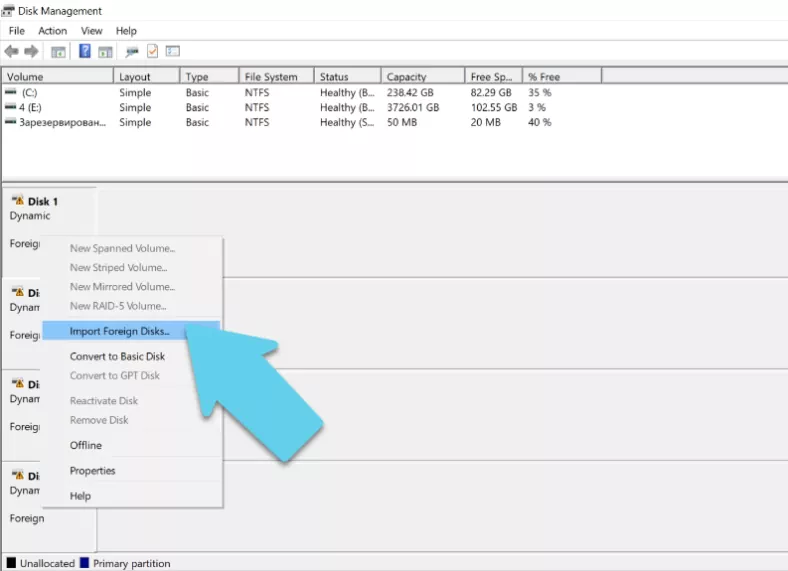
La nuova finestra elencherà tutti i dischi da aggiungere e le informazioni sui volumi da importare. I dati sullo stato delle partizioni ti aiuteranno a capire se tutti i dischi del gruppo verranno importati. Se l’operazione di importazione viene eseguita correttamente, le partizioni di questi dischi avranno lo stato ‘Integro’. Se vedi uno stato diverso da ‘Integro’, significa che non tutti i dischi del gruppo sono stati importati.
Caso 4. Quando uno o più dischi in un sistema RAID si guastano
Se uno o più dischi si guastano, sarà impossibile importare correttamente il gruppo di dischi nel nuovo sistema operativo. In primo luogo, dovresti provare a recuperare il gruppo di dischi sul PC o controller originale sostituendo il disco difettoso con uno vuoto e ricostruendo l’array. Se ciò non è possibile, puoi importare i dischi con le funzionalità integrate del sistema operativo, ma tutte le informazioni andranno perse.
Per recuperare i dati da tali dischi avrai bisogno di strumenti software specializzati in grado di ricostruire l’array o il gruppo di dischi ed estrarre tutti i dati ancora intatti.
Il nostro prodotto Hetman RAID Recovery leggerà automaticamente i dati dall’array danneggiato, oppure ti permetterà di ricostruire manualmente l’array tramite il suo RAID Constructor. Puoi guardare un video dedicato per vedere come procedere.

Come riparare un disco RAW e recuperare dati da un HDD con partizioni RAW

