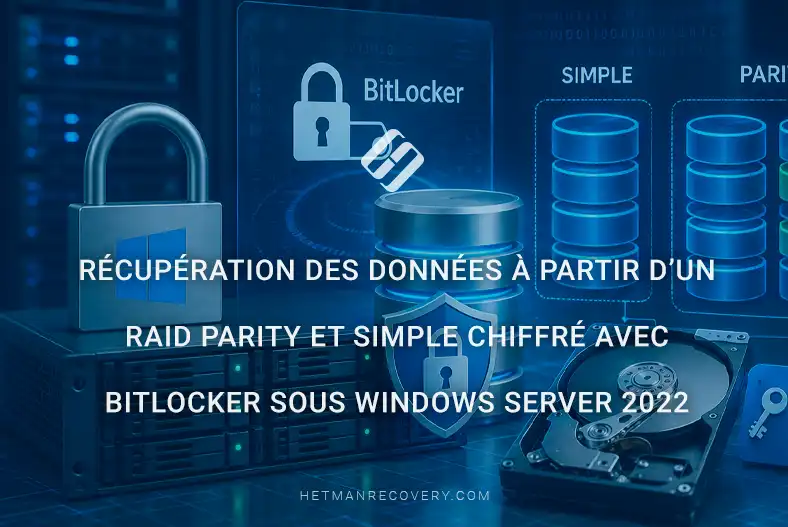
Récupération des données à partir d’un RAID Parity et Simple chiffré avec BitLocker sous Windows Server 2022
-
Auteur:
Abdelhamid Balti

-
Éditeur:
Mykhailo Miroshnychenko



Dans cet article, nous allons examiner comment récupérer des données à partir de matrices RAID 5 et RAID 0 logicielles créées dans Server Manager via Storage Spaces sous Windows Server 2022. Vous apprendrez comment restaurer rapidement des fichiers supprimés par erreur ou regagner l’accès à des informations critiques si un serveur tombe en panne, si un disque cesse de fonctionner ou si le système ne reconnaît plus la matrice.
- Fonctionnalités RAID de WSS
- Récupération des données à partir de matrices RAID Simple et Parity chiffrées avec BitLocker
- Conclusion
- Questions fréquemment posées
- Commentaires
Storage Spaces sous Windows Server 2022 permet de combiner des disques physiques en pools de stockage virtuels avec différents types d’organisation des données, notamment Simple et Parity. De telles configurations sont utilisées pour améliorer les performances, optimiser l’utilisation de la capacité des disques et protéger contre la défaillance de certains disques. En outre, le contenu d’un disque virtuel peut être chiffré avec BitLocker, ce qui offre une protection contre les accès non autorisés.
Cependant, la corruption de la configuration Storage Spaces, la défaillance d’un ou plusieurs disques, la suppression accidentelle d’un disque virtuel ou des problèmes liés à BitLocker peuvent entraîner une perte d’accès à des fichiers importants. Dans de tels cas, les outils standard de Windows ne permettent pas toujours de restaurer la structure du stockage et d’accéder aux données.
Dans cet article, nous allons examiner comment récupérer des données à partir d’espaces de stockage Simple et Parity chiffrés avec BitLocker sous Windows Server 2022, comment identifier la structure de la matrice, quoi faire si Storage Spaces est endommagé, et quelles conditions sont requises pour un déchiffrement et une récupération des fichiers réussis. Une attention particulière sera accordée aux situations dans lesquelles l’accès au stockage est perdu, mais les disques physiques et une partie des informations de service restent intacts.

Récupération des données des RAID Parity et Simple chiffrés par BitLocker sous Windows Server 2022
Fonctionnalités RAID de WSS
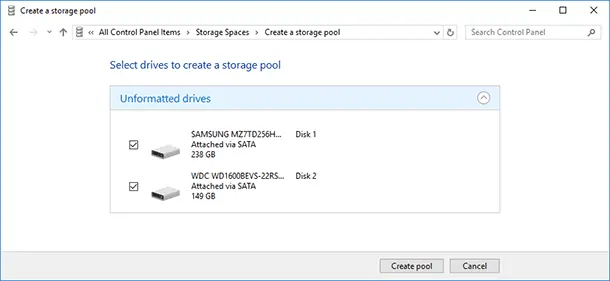
Sous Windows Server 2022, la création de RAID logiciel est mise en œuvre via Storage Spaces dans Server Manager.
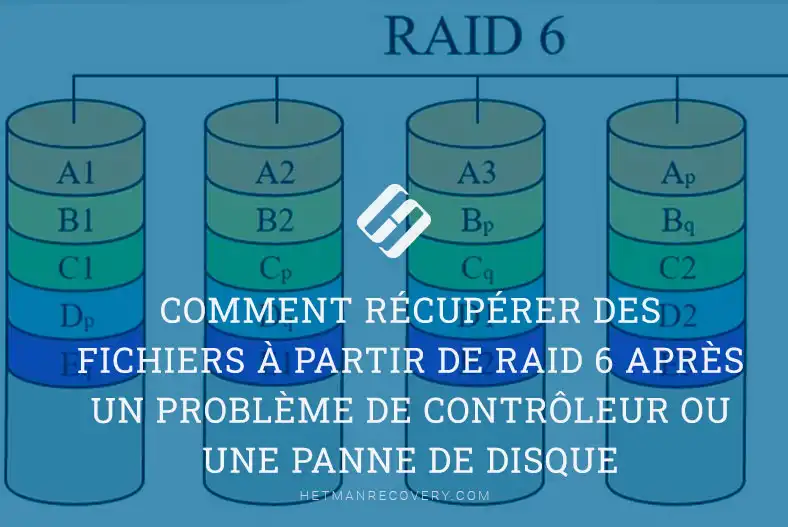
Ce système moderne de virtualisation du stockage fonctionne selon un principe basé sur les pools. Tout d’abord, les disques physiques sont regroupés dans un Storage Pool commun, puis des disques virtuels avec le niveau de tolérance aux pannes requis y sont créés, tels que des matrices Simple ou Parity, qui correspondent aux RAID 0 et RAID 5 classiques. Cette approche offre une gestion flexible de la capacité et une forte évolutivité pour le stockage serveur.
Un autre paramètre important des disques virtuels dans Storage Spaces est le type de provisionnement. Le système propose deux options : Thin et Fixed, que les spécialistes techniques désignent souvent comme provisionnement épais ou Thick. Le type Fixed réserve immédiatement sur les disques physiques la capacité totale spécifiée, tandis que Thin alloue l’espace de manière dynamique au fur et à mesure de l’écriture réelle des fichiers.

Dans notre étude, nous utilisons les deux options : la matrice Parity a été créée avec le type de provisionnement fixe thick, tandis que la matrice Simple utilise un provisionnement dynamique thin.


Quel que soit le type sélectionné, les algorithmes de Hetman RAID Recovery détectent les deux structures avec la même efficacité.
Un détail important est que les deux matrices sont formatées avec le système de fichiers moderne ReFS (Resilient File System). Le programme Hetman RAID Recovery prend en charge un grand nombre de systèmes de fichiers, y compris ReFS ; quel que soit le type de provisionnement sélectionné et la complexité de l’architecture, ses algorithmes détectent leur structure avec la même efficacité.
La caractéristique clé de cette technologie est que la configuration de la matrice est stockée sous forme de métadonnées sur les disques eux-mêmes, et non dans le système d’exploitation. Cela facilite le déplacement des disques entre serveurs, mais introduit également des risques. Toute défaillance du système d’exploitation ou toute corruption des métadonnées rompt immédiatement le pool, après quoi Windows affiche les disques comme non alloués. La restauration de l’accès à l’aide des outils intégrés devient impossible, mais Hetman RAID Recovery analyse automatiquement les secteurs, recherche les restes des métadonnées Storage Spaces et reconstruit virtuellement la matrice pour une récupération sécurisée des fichiers.
| Caractéristique | Simple | Mirror | Parity |
|---|---|---|---|
| Nombre de disques | À partir de 1 | À partir de 2 | À partir de 3 |
| Principe de fonctionnement | Répartition des données sur plusieurs disques sans redondance | Mise en miroir des données | Répartition des données avec parité |
| Équivalent RAID | RAID 0 | RAID 1 / RAID 10 | RAID 5 |
| Protection contre la défaillance d’un disque | Non | Oui | Oui |
| Performances en lecture | Élevées | Élevées | Élevées |
| Performances en écriture | Élevées | Élevées | Plus faibles en raison du calcul de parité |
| Efficacité de l’espace disque | Élevée | Plus faible en raison de la duplication | Supérieure à Mirror |
| Récupération après défaillance d’un disque | Impossible sans sauvegarde | Possible si une copie des données est disponible | Possible si le nombre requis de disques est conservé |
| Tolérance aux pannes | 0 disque | Dépend de la configuration | Généralement 1 disque |
| Objectif principal | Performances et utilisation maximale de l’espace | Fiabilité et protection des données | Équilibre entre capacité et protection |
| Risque de perte de données | Élevé si un disque tombe en panne | Faible | Moyen |
| Utilisation pour des données critiques | Déconseillée sans sauvegarde | Recommandée | Recommandée |
| Spécificités de la récupération | Les données doivent être récupérées à partir de disques individuels | La copie miroir peut être utilisée | La structure et les paramètres de parité doivent être identifiés correctement |
| Chiffrement BitLocker | Possible | Possible | Possible |
| Cas d’utilisation typique | Données temporaires, cache, fichiers de travail | Serveurs et données critiques | Serveurs de fichiers et grands systèmes de stockage |
Chiffrement des disques avec BitLocker
Un autre aspect important est l’utilisation de BitLocker, qui protège les données en les chiffrant au niveau des secteurs.
Si les disques virtuels de votre matrice étaient chiffrés, alors en cas de perte d’accès au pool, vous aurez impérativement besoin du mot de passe de récupération à 48 chiffres ou d’un fichier de clé .bek.

Comme les informations sont chiffrées au niveau physique, pour rechercher des fichiers avec succès à l’aide de Hetman RAID Recovery, un tel volume doit d’abord être déverrouillé directement dans l’interface du programme. Ce n’est qu’après la suppression de la protection que les algorithmes peuvent analyser la structure logique et retrouver toutes les données perdues.
Récupération des données à partir de matrices RAID Simple et Parity chiffrées avec BitLocker
ÉTAPE 1. Connexion des disques au PC
Avant de commencer le processus de récupération lui-même, vous devez retirer les disques du serveur défaillant et les connecter à votre station de travail.
La méthode la meilleure et la plus fiable consiste à connecter les disques directement à la carte mère via des ports SATA ou à l’aide de cartes d’extension SAS ou HBA supplémentaires. Cette approche offre une vitesse de lecture des données maximale et garantit un fonctionnement stable pendant l’analyse.
Il convient également de noter un détail important : comme notre scénario de test utilise une matrice RAID 5 à titre d’exemple, il n’est pas nécessaire de connecter tous les disques pour la reconstruire correctement et récupérer toutes les données. Il suffit de connecter uniquement le nombre minimal de disques fonctionnels requis, et le programme calculera automatiquement les données manquantes à l’aide des blocs de parité.

ÉTAPE 2. Travail avec les images disque
Il existe des situations où il est physiquement impossible de connecter tous les disques requis en même temps en raison d’un manque de ports libres sur l’ordinateur. Dans ce cas, vous pouvez utiliser la fonction de création d’image secteur par secteur. C’est également une mesure de sécurité standard lorsque l’on travaille avec des disques présentant des signes de défaillance matérielle ou des secteurs défectueux.
Une image est une copie exacte, octet par octet, de votre disque physique, enregistrée sous forme de fichier ordinaire sur un autre support de stockage disposant d’une capacité suffisante. Vous pouvez connecter les disques du serveur un par un, en créer des images, puis charger simplement tous les fichiers obtenus dans Hetman RAID Recovery. Le programme les utilisera exactement de la même manière que de vrais périphériques physiques.
Pour créer une telle image, lancez le programme, sélectionnez le disque requis et cliquez sur le bouton Enregistrer le disque dans le panneau supérieur. Ensuite, indiquez simplement l’emplacement d’enregistrement.

Il est important de se rappeler que la taille du fichier obtenu correspondra entièrement à la capacité totale du disque source, quelle que soit la quantité de données qui y est stockée. Assurez-vous de disposer de suffisamment d’espace libre.

Une fois l’enregistrement terminé, ouvrez le menu principal et sélectionnez Monter le disque.

Dans les options disponibles, sélectionnez Images de disque brutes et ouvrez les fichiers que vous venez de créer.

Ils apparaîtront immédiatement dans la liste générale des périphériques disponibles. Le programme est désormais entièrement prêt à reconstruire automatiquement votre matrice.

ÉTAPE 3. Restauration automatique de la matrice RAID
Après que tous les disques ont été correctement connectés à la station de travail ou que leurs images secteur par secteur ont été montées, lancez Hetman RAID Recovery. Le programme analyse automatiquement les structures et reconnaît instantanément les matrices Parity et Simple créées précédemment.
En prenant notre banc d’essai comme exemple, nous pouvons constater une reconstruction automatique réussie de la matrice logicielle Parity, même avec un disque physiquement absent. Cela confirme une fois de plus que, pour récupérer complètement les informations, il suffit de connecter le nombre minimal de disques actifs requis, tandis que l’utilitaire calcule indépendamment les données manquantes à partir des blocs de parité.

Comme nos disques virtuels de test étaient préalablement chiffrés avec BitLocker, ils doivent être déverrouillés afin d’accéder aux fichiers. Il convient ici d’attirer l’attention sur une nuance technique importante qui explique pourquoi nous effectuons cette opération spécifiquement dans l’environnement macOS.
Si vous connectez les disques du serveur à un ordinateur classique fonctionnant sous Windows et essayez de déverrouiller la matrice à l’aide des outils système, des processus en arrière-plan créeront immédiatement des dossiers cachés et mettront à jour les métadonnées. Cela entraîne presque toujours un écrasement partiel des informations perdues. En travaillant sur un Mac et en déverrouillant les volumes uniquement dans l’environnement sécurisé de Hetman RAID Recovery, nous évitons complètement ce risque.
Le programme prend en charge trois méthodes de déchiffrement pratiques :
- saisie d’un mot de passe en texte clair ;
- utilisation de la clé de récupération à 48 chiffres ;
- chargement d’un fichier spécial .bek.
Dans notre exemple, nous choisissons l’option la plus simple et saisissons le mot de passe, après quoi l’utilitaire supprime automatiquement la protection et ouvre l’accès au volume.

Si vous avez déjà essayé d’ouvrir vos disques problématiques dans Windows, la structure des fichiers a peut-être changé. Dans ce cas, l’algorithme de base Analyse rapide, que nous allons utiliser, peut ne pas suffire. Vous devrez lancer Analyse complète. Cette méthode effectue une analyse approfondie octet par octet et identifie efficacement les données à l’aide de signatures uniques, même après un écrasement partiel.
Passons maintenant à la dernière étape. Cliquez sur la matrice assemblée et déverrouillée, puis lancez l’algorithme Analyse rapide.

Après l’analyse rapide, le programme reconnaît correctement la structure logique du système de fichiers ReFS et affiche toutes les données trouvées, en conservant intégralement la hiérarchie d’origine des dossiers pour une récupération ultérieure en toute sécurité.

ÉTAPE 4. Récupération des fichiers supprimés
Bien que les données sources aient été créées dans un environnement Windows Server, le programme fonctionne sans difficulté avec des dizaines de systèmes de fichiers différents et gère correctement les spécificités de notre volume basé sur ReFS, ce qui lui permet de reconnaître correctement la structure d’origine de la matrice.
Dans la fenêtre des résultats, vous verrez immédiatement l’ensemble du système de fichiers avec les dossiers existants et supprimés. Les données perdues avant la défaillance critique de la matrice peuvent être facilement retrouvées dans la liste, car elles sont marquées d’une icône spéciale en forme de croix rouge.

Avant la récupération, vous pouvez évaluer le résultat en mode aperçu. La fonction Aperçu permet d’ouvrir instantanément le contenu de n’importe quel document, photo ou base de données afin d’en vérifier l’intégrité.

Pour restaurer les données trouvées, sélectionnez les éléments requis et cliquez sur le bouton Récupération. Dans la fenêtre qui apparaît, indiquez un emplacement sûr pour les enregistrer.

N’oubliez pas la règle principale : afin d’éviter toute corruption des données, n’enregistrez jamais les fichiers récupérés sur la même matrice RAID à partir de laquelle vous travaillez. Une fois le processus de copie terminé, vous disposerez d’un accès complet à tous les fichiers récupérés dans le répertoire spécifié.
Conclusion
La récupération de données à partir de matrices RAID Simple et Parity chiffrées avec BitLocker sous Windows Server 2022 est une tâche complexe, car elle nécessite de prendre en compte simultanément la structure de Storage Spaces, la répartition des données sur les disques physiques et le mécanisme de chiffrement BitLocker. Le simple fait de connecter les disques à un autre ordinateur ne permet pas toujours d’accéder aux fichiers, en particulier si la configuration du stockage virtuel a été endommagée ou partiellement perdue.
Dans le cas de Simple, l’absence de redondance signifie que la dégradation ou la perte d’un disque peut entraîner la perte d’une partie ou de l’ensemble des données. Pour Parity, les possibilités de récupération sont plus élevées, car une partie des informations peut être reconstruite à l’aide des données de parité ; toutefois, cela nécessite une identification correcte de la structure de stockage et des paramètres de répartition des données.
Si les données ont été chiffrées avec BitLocker, l’accès nécessite un mot de passe, une clé de récupération ou une autre méthode valide de déverrouillage. Sans la clé requise, la récupération du contenu du volume chiffré est pratiquement impossible.
La règle la plus importante lorsque l’accès à un tel système de stockage est perdu est d’éviter le formatage, l’initialisation ou la recréation de Storage Spaces. Il est également conseillé de ne pas écrire de nouvelles données sur les disques. Avant la récupération, il est recommandé de créer des copies au niveau des octets des disques et de travailler à partir de celles-ci afin de préserver les données d’origine.
Ainsi, une récupération réussie dépend de l’état des disques physiques, de la conservation des métadonnées Storage Spaces, du type de configuration RAID, de l’étendue des dommages et de la disponibilité de la clé BitLocker. Dans les cas complexes, l’utilisation d’un logiciel spécialisé pour l’analyse de RAID/Storage Spaces et la récupération de données peut augmenter considérablement les chances de restaurer l’accès à des fichiers importants.