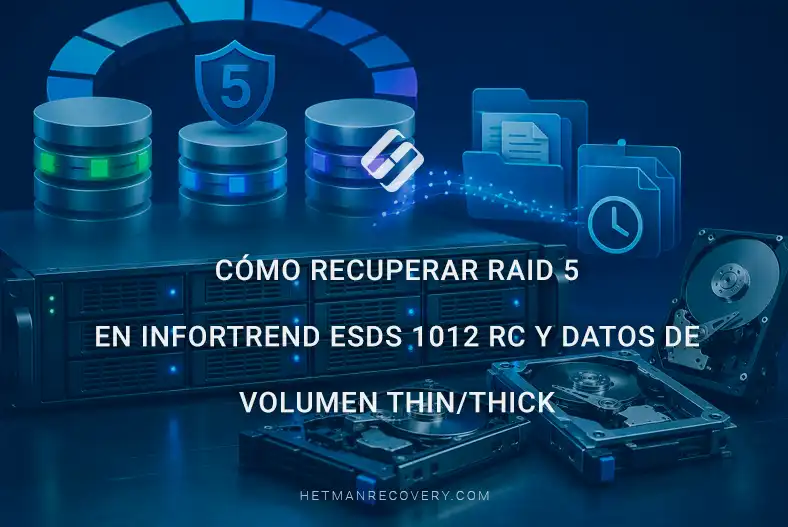
Cómo recuperar RAID 5 en Infortrend ESDS 1012 RC y datos de volumen Thin/Thick
-
Autor:
Raidel Arbelay Becerra

-
Editor:
Angel Villares



En este artículo mostraremos cómo recuperar datos de DAS Infortrend ESDS 1012 RC después de la eliminación de archivos, el formateo de LUN, la pérdida de volúmenes thin y thick, la corrupción de RAID 5, el fallo del controlador, problemas de disco, snapshots y otros escenarios críticos.
- RAID 5, Thin/Thick y Snapshots
- Conexión de HDD a macOS
- ¿Cómo recuperar RAID 5 Infortrend ESDS 1012 RC?
- MÉTODO 1. Detección automática de RAID: volúmenes Thin y Thick
- MÉTODO 2. Recuperación de archivos eliminados
- MÉTODO 3. Recuperación después del formateo
- MÉTODO 4. Búsqueda y recuperación de archivos de una partición eliminada
- MÉTODO 5. Búsqueda de una partición Infortrend eliminada
- MÉTODO 6. Recuperación desde Snapshots
- MÉTODO 7. Ensamblado manual de RAID
- Conclusión
- Preguntas frecuentes
- Comentarios
En el Infortrend ESDS 1012 RC, los datos pueden organizarse en distintos tipos de volúmenes lógicos, incluidos Thin Volumes y Thick Volumes. La recuperación se complica además por las Snapshots, que pueden contener estados anteriores de los datos o depender de la estructura del volumen principal. Por ello, la recuperación de información de este tipo de almacenamiento requiere una correcta identificación de la configuración RAID y de las características de la organización de los volúmenes lógicos.
En este artículo examinaremos cómo está estructurado RAID 5 en el Infortrend ESDS 1012 RC, dónde se almacenan los datos de Thin y Thick Volume, qué papel desempeñan las Snapshots y qué ocurre con la información cuando el array se daña o deja de ser accesible.
También abordaremos el proceso práctico de recuperación de datos: determinación de los parámetros RAID, conexión de los discos a otro sistema, reconstrucción del array y búsqueda de los archivos necesarios. Se prestará especial atención a los casos en los que ya no es posible restaurar el acceso a los datos mediante las herramientas estándar de Infortrend.
Importante: antes de iniciar la recuperación, no escriba nada en el array RAID de origen bajo ninguna circunstancia. No formatee los discos, no inicialice el array ni cree nuevos volúmenes, ya que esto puede sobrescribir las estructuras de servicio y complicar significativamente la recuperación posterior de datos.

Recuperación RAID 5 Infortrend ESDS 1012 RC: Thin/Thick Volumes y Snapshots
RAID 5, Thin/Thick y Snapshots
Primero, examinemos la arquitectura de datos y la estructura de particiones utilizada en el sistema Infortrend. A modo de demostración, se utiliza un array RAID 5 construido a partir de tres discos con un tamaño de bloque de 128 KB.

En esta configuración, la utilidad SANWatch permite crear varios tipos de volúmenes lógicos:
- Thick Volume – un tipo de volumen en el que todo el espacio se asigna de inmediato durante la creación. Aunque todavía no se haya escrito ningún archivo, el RAID ya reserva el tamaño completo especificado. Este enfoque se utiliza cuando son importantes la estabilidad operativa y una velocidad de acceso a los datos predecible.
- Thin Volume funciona con un principio distinto. Aquí el espacio se asigna gradualmente, solo cuando realmente se escriben datos. Esto permite un uso más eficiente del espacio disponible del array y evita reservar toda la capacidad por adelantado.
- Snapshot – una instantánea del estado del sistema de archivos en un momento determinado. El sistema almacena información sobre cómo eran los archivos y la estructura de datos en el momento en que se creó la snapshot. Una snapshot no crea una copia completa de todos los datos. Solo se almacenan los cambios respecto al estado anterior.
| Característica | Thick Volume | Thin Volume | Snapshot |
|---|---|---|---|
| Qué es | Un volumen lógico con espacio físico preasignado | Un volumen lógico para el que el espacio físico se asigna gradualmente | Una instantánea puntual de un volumen |
| Nivel de funcionamiento | Nivel de almacenamiento lógico | Nivel de almacenamiento lógico | Nivel de datos/volumen |
| Número mínimo de discos | Depende de la capa de almacenamiento subyacente | Depende de la capa de almacenamiento subyacente | No aplica |
| Protección frente al fallo de un disco | Depende de RAID | Depende de RAID | No, una Snapshot no sustituye a RAID |
| Uso del espacio en disco | El espacio se reserva por adelantado | El espacio se utiliza a medida que se escriben datos | Usa espacio adicional para almacenar bloques modificados |
| Tamaño del volumen | Capacidad asignada fija | La capacidad lógica puede ser mayor que el espacio físico realmente utilizado | Representa el estado del volumen en el momento de su creación |
| Asignación dinámica de espacio | No | Sí | Sí, mediante el principio de Copy-on-Write |
| Rendimiento | Estable y predecible | Depende de la implementación y de la distribución actual del espacio | Puede introducir carga adicional durante cambios intensivos |
| Finalidad principal | Creación de volúmenes lógicos tradicionales | Uso flexible del espacio en disco | Revertir rápidamente los datos a un estado anterior |
| Recuperación tras eliminación | Posible si se conservan los metadatos | Requiere analizar los metadatos y los bloques realmente utilizados | Puede ser posible acceder al estado anterior si la Snapshot se conserva |
| Dependencia de metadatos | Alta | Muy alta | Muy alta |
| Riesgo de recuperación | La pérdida de las estructuras de servicio dificulta el acceso | Es necesario identificar correctamente el mapeo de bloques lógicos a físicos | Eliminar o dañar la Snapshot puede hacer imposible restaurar su estado |
| ¿Es una copia de seguridad? | No | No | No |
| Qué es importante para la recuperación | Los metadatos del volumen y su ubicación | Metadatos, mapa de bloques asignados y estructura del pool | Metadatos de la snapshot y la cadena de bloques modificados |
| Ventaja principal | Uso predecible del espacio | Uso eficiente de la capacidad física | Capacidad de restaurar rápidamente un estado de datos anterior |
| Desventaja principal | El espacio puede reservarse pero no utilizarse | El desbordamiento del pool físico puede causar problemas de escritura | No protege frente al fallo del almacenamiento físico |
Conexión de HDD a macOS
Gracias al acceso directo a los discos, Hetman RAID Recovery puede detectar y recuperar datos incluso cuando un volumen ya no es accesible debido a un fallo del sistema de gestión de almacenamiento.
Primero, apague el sistema DAS y retire con cuidado todos los discos del controlador. Saque las unidades de las bandejas y etiquete su orden según su posición en el array. Esto ayudará a evitar errores durante el análisis y la recuperación de datos.
Conecte los discos del array RAID directamente al ordenador a través de los puertos SATA de la placa base o mediante un controlador externo. Si no es posible una conexión SATA directa, utilice un adaptador USB a SATA, una base de acoplamiento u otra interfaz externa. Después de la conexión, asegúrese de que el sistema operativo detecta todas las unidades.

Trabajo con imágenes de disco
Para la máxima protección de los datos, se recomienda crear primero copias sector por sector de todos los discos del array RAID y solo después continuar con la recuperación. Esto permite trabajar con copias sin riesgo de modificación accidental o daño de las unidades originales.
Conecte el disco al ordenador y ejecute Hetman RAID Recovery. El programa detectará automáticamente la unidad y la mostrará en la lista de discos de la ventana principal.
Busque el disco necesario, haga clic derecho sobre él y seleccione Save Disk. Especifique la carpeta para guardar la imagen y espere a que finalice el proceso.

Para montar la imagen creada, haga clic en el botón Mount Disk de la barra de herramientas superior. Abra la carpeta que contiene el archivo de imagen y selecciónelo.

Después de montar la imagen, esta aparecerá automáticamente en la ventana principal del programa como un disco independiente completamente funcional. A continuación, podrá analizarla y recuperar datos del mismo modo que desde una unidad física.

¿Cómo recuperar RAID 5 Infortrend ESDS 1012 RC?
MÉTODO 1. Detección automática de RAID: volúmenes Thin y Thick
Después de conectar las unidades, inicie Hetman RAID Recovery. Durante el arranque, el programa lee la información de servicio de los discos, determina los parámetros del array y muestra automáticamente el RAID ensamblado.
En nuestro entorno de prueba, Hetman RAID Recovery reconoció automáticamente el RAID 5 creado en el Infortrend ESDS 1012 RC y mostró su estructura y los volúmenes disponibles.

Con el mismo principio, el programa también detecta otras configuraciones compatibles, incluidos RAID 0 y RAID 6. La lectura automática de metadatos permite pasar de inmediato al análisis de volúmenes y a la búsqueda de datos perdidos.
La parte central de la ventana muestra el array RAID virtual ya creado, con su estructura y sus volúmenes. A la derecha puede verse los parámetros principales: tipo de RAID, tamaño del array, orden de bloques, tamaño de stripe y la lista de discos incluidos en el array.

Después de analizar los metadatos de servicio, Hetman RAID Recovery reconstruye automáticamente el array y encuentra todos los volúmenes creados en el almacenamiento. Se muestran en la sección Physical Disks. No es necesario definir manualmente la estructura de los volúmenes, su tamaño ni otros parámetros: el programa obtiene toda la información necesaria de los registros de servicio del array. Esto le permite pasar directamente al análisis de datos.
En nuestro entorno de prueba, el programa detectó correctamente Thick Volume y Thin Volume con archivos eliminados, así como volúmenes después del formateo. Seleccione el volumen requerido de la lista y ábralo para continuar el trabajo.

MÉTODO 2. Recuperación de archivos eliminados
Para la demostración, utilizaremos dos volúmenes Infortrend: Thick Volume P0 y Thin Volume P1. Se eliminaron archivos en ambos volúmenes, y ahora los buscaremos y recuperaremos mediante Hetman RAID Recovery.
Para ver el contenido del volumen y encontrar los datos perdidos, inicie el análisis. En la mayoría de los casos, se recomienda comenzar con Quick Scan, especialmente si el sistema de archivos no se ha dañado.

Cuando finalice el análisis, el programa mostrará los archivos actuales y los eliminados, marcando los objetos eliminados con un icono especial. También se conserva la estructura original de carpetas, lo que simplifica en gran medida la búsqueda de los datos necesarios.
Para comprobar si es recuperable, utilice la ventana de vista previa. Si el archivo se abre correctamente en la vista previa, puede recuperarse. Esto es especialmente útil al trabajar con fotos, documentos y archivos de vídeo.

MÉTODO 3. Recuperación después del formateo
Consideremos la recuperación de datos en Thick Volume P2 después del formateo.
Para buscar datos perdidos, ejecute Full Analysis y active Content-Aware Analysis. Este método realiza el análisis más profundo de la unidad, examinando tanto la estructura del sistema de archivos como las firmas de tipos de archivo conocidos. Este enfoque permite encontrar información incluso después del formateo del volumen, la eliminación de una partición o la corrupción del sistema de archivos.

Una vez finalizado el análisis, abra la carpeta Content-Aware Analysis. Aquí, el programa clasifica automáticamente los archivos encontrados por tipo, lo que simplifica enormemente la búsqueda de los datos necesarios cuando se ha perdido la estructura de directorios.

En el volumen P2 después del formateo, revise también la sección NTFS Partition. Si se han conservado los metadatos del sistema de archivos, el programa mostrará las carpetas y archivos encontrados con una estructura de directorios parcialmente o totalmente restaurada.
MÉTODO 4. Búsqueda y recuperación de archivos de una partición eliminada
En el volumen P3 consideraremos la recuperación de datos después de haber eliminado la propia partición. En este caso, realizaremos las mismas acciones que con el volumen P2 después del formateo.
Para buscar archivos perdidos, ejecute Full Analysis y active Content-Aware Analysis. Cuando finalice el análisis, abra la partición encontrada y revise los resultados.

Antes de recuperar, asegúrese de comprobar los archivos encontrados mediante la ventana de vista previa. Si el archivo se abre correctamente en el modo de vista previa, puede recuperarse. En estos escenarios de pérdida de datos, Full Analysis con Content-Aware Analysis ofrece los mejores resultados para localizar la información.

MÉTODO 5. Búsqueda de una partición Infortrend eliminada
En nuestro caso, se eliminó directamente en el sistema Infortrend la partición P4. Después de eso, ya no aparece en la configuración del almacenamiento, pero los datos pueden seguir estando presentes en los discos.
Para buscar la partición perdida, utilice la función Find Partitions. Para ello, haga clic derecho en el array RAID o pulse Ctrl + P, inicie la búsqueda y espere a que finalice.

El programa analizará la unidad, encontrará las particiones eliminadas, perdidas o que ya no son detectadas por el sistema y las mostrará en la lista de volúmenes disponibles. Una vez encontrada la partición requerida, ábrala y realice un análisis.

Cuando finalice el análisis, revise los archivos encontrados en la ventana de vista previa. Si los datos se muestran correctamente y se abren sin errores, recupérelos y guárdelos en otra unidad física. Esta función es especialmente útil después de una eliminación accidental de partición o un fallo del almacenamiento cuando el volumen ya no se muestra en el sistema.

MÉTODO 6. Recuperación desde Snapshots
A diferencia de la recuperación estándar, una snapshot contiene el estado del sistema de archivos conservado en el momento en que se creó, lo que permite acceder a una versión anterior de los datos.
Búsqueda e identificación de volúmenes y snapshots
Bajo el array RAID ensamblado se muestra una lista de todas las particiones detectadas en los discos. Están numeradas y tienen los mismos nombres que se utilizaban en el sistema Infortrend. Esto facilita la correspondencia entre los volúmenes encontrados y la estructura del almacenamiento.

Si se creó una snapshot para una partición concreta, se mostrará en la lista inmediatamente después del volumen correspondiente. Para ver el nombre completo de una partición o snapshot, haga clic en ella y coloque el cursor sobre su nombre. El programa mostrará el nombre completo del objeto seleccionado, lo que ayuda a identificar el volumen requerido o su snapshot antes de iniciar el análisis y la recuperación de datos.

Análisis de snapshots y recuperación de datos
Seleccione la snapshot requerida e inicie su análisis. Una vez finalizado, el programa mostrará la estructura de carpetas y los archivos que se conservaron en el momento en que se creó la snapshot, proporcionando acceso al estado anterior del volumen.
Navegue por el contenido de la snapshot del mismo modo que lo haría con un volumen normal. Si algunos archivos se eliminaron de la versión actual del volumen y ya no se muestran en el sistema de archivos, utilice la snapshot correspondiente para ver el estado anterior de los datos.
Localice los archivos necesarios, verifíquelos mediante la función de vista previa y recupere la información requerida del estado del volumen que existía en el momento en que se creó la snapshot. De este modo, puede restaurar rápidamente el acceso a archivos que se eliminaron, modificaron o sobrescribieron después de crear la snapshot.

MÉTODO 7. Ensamblado manual de RAID
Si el programa no pudo determinar automáticamente los parámetros del array debido a corrupción o a la ausencia de información de servicio, utilice la herramienta RAID Constructor para ensamblar el RAID manualmente.

Vuelva a crear los parámetros del array especificando el nivel RAID, el orden de los discos, el tamaño de bloque y el algoritmo de escritura de paridad. En nuestro entorno de prueba, se utilizaron para el Infortrend ESDS 1012 RC RAID 5 con distribución de paridad asíncrona a la derecha, un tamaño de bloque de 128 KB y el orden de discos 2, 1, 3.

Preste especial atención al orden correcto de los discos. El ensamblado correcto del array y el acceso posterior a los datos dependen de la exactitud de estos parámetros.
Después de introducir todos los parámetros, ensamble el RAID. Si los ajustes se especifican correctamente, Hetman RAID Recovery creará un array RAID virtual y mostrará automáticamente los volúmenes encontrados en la sección RAID Volumes.

Si hay snapshots presentes en el almacenamiento, el programa también las detectará y las añadirá a la lista de volúmenes disponibles. Después de eso, analice el volumen o la snapshot requerida, verifique los archivos encontrados mediante la vista previa y recupere los datos necesarios en otra unidad.
Siga estos pasos para acceder a Thick y Thin Volumes, buscar snapshots y recuperar datos de RAID 5 en el Infortrend ESDS 1012 RC mediante Hetman RAID Recovery.
Conclusión
La recuperación de datos de RAID 5 en el Infortrend ESDS 1012 RC es una tarea compleja, ya que la estructura de almacenamiento puede incluir no solo el propio array RAID, sino también volúmenes lógicos Thin y Thick, así como Snapshots. Cada una de estas capas tiene sus propios metadatos y reglas de organización de datos, por lo que un error durante la reconstrucción puede provocar una detección incorrecta del sistema de archivos o complicar la recuperación posterior.
Si RAID 5 deja de ser detectado por el controlador, se han eliminado los volúmenes lógicos o se ha perdido el acceso a los archivos, el primer paso es detener cualquier operación de escritura en los discos del array. No se recomienda inicializar el RAID, formatear las unidades, crear nuevos volúmenes ni realizar la recuperación sin haber creado antes copias de los discos. Si es posible, cree imágenes sector por sector de todas las unidades y realice el análisis posterior utilizando esas imágenes.
Para reconstruir correctamente RAID 5, es necesario determinar con precisión el orden de los discos, el tamaño de bloque, la disposición y dirección de la paridad, el desplazamiento de las áreas de servicio y otros parámetros de la configuración específica de Infortrend. Después de restaurar la estructura RAID, es necesario identificar la ubicación del Thin o Thick Volume y reconstruir su estructura lógica. En el caso de una Snapshot, también deben tenerse en cuenta sus metadatos y el mecanismo utilizado para almacenar los bloques modificados.
El software especializado de recuperación de datos puede analizar automáticamente los discos, identificar los parámetros RAID y mostrar la estructura de los volúmenes lógicos. Esto permite acceder al sistema de archivos y copiar los archivos necesarios a otra unidad sin modificar los discos originales.
Por tanto, RAID 5 no es una copia de seguridad, y una Snapshot no sustituye a una copia de seguridad completa. Para proteger la información crítica, se recomienda crear copias de seguridad con regularidad y almacenarlas de forma independiente del almacenamiento principal.
El principio principal durante la recuperación de emergencia del Infortrend ESDS 1012 RC es no modificar el array de origen, preservar primero su estado, determinar correctamente la estructura RAID y solo después proceder a la recuperación de Thin/Thick Volume y de los datos. Este enfoque reduce significativamente el riesgo de pérdida permanente de datos y aumenta las posibilidades de recuperar los archivos con éxito.