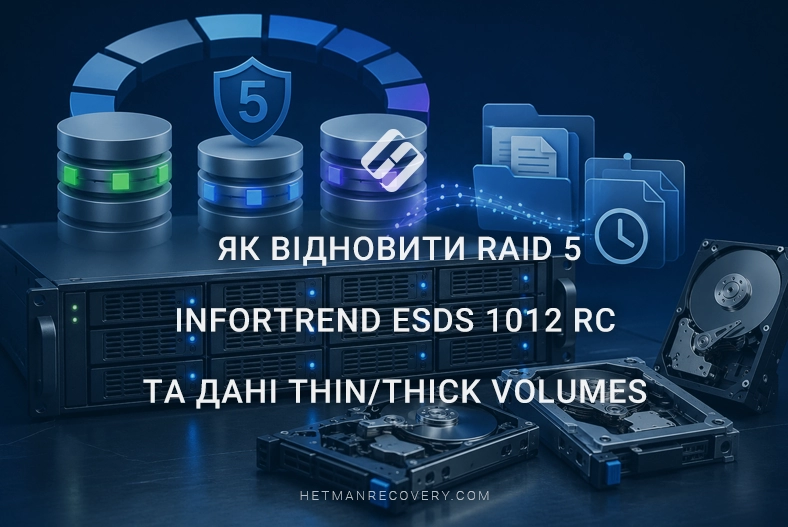
Як відновити RAID 5 Infortrend ESDS 1012 RC та дані Thin/Thick Volumes
-
Автор:
Valery Martyshko

-
Редактор:
Vladyslav Kupriyenko


У цій статті ми покажемо, як відновити дані з DAS Infortrend ESDS 1012 RC після видалення файлів, форматування LUN, втрати thin і thick volume, пошкодження RAID 5, збою контролера, проблем із дисками, snapshot та інших критичних ситуацій.
- RAID 5, Thin/Thick та Snapshots
- Підключення HDD до MacOS
- Як відновити RAID 5 Infortrend ESDS 1012 RC?
- СПОСІБ 1. Автоматичне визначення RAID: Thin та Thick розділів
- СПОСІБ 2. Відновлення видалених файлів
- СПОСІБ 3. Відновлення після форматування
- СПОСІБ 4. Пошук і відновлення файлів з видаленого розділу
- СПОСІБ 5. Пошук видаленого розділу Infortrend
- СПОСІБ 6. Відновлення зі Snapshots
- СПОСІБ 7. Ручна побудова RAID
- Висновок
- Поширені запитання
- Коментарі
У Infortrend ESDS 1012 RC дані можуть бути організовані у вигляді різних типів логічних томів, зокрема Thin Volumes та Thick Volumes. Додаткову складність під час відновлення створюють Snapshots, які можуть містити попередні стани даних або залежати від структури основного тому. Тому відновлення інформації з такого сховища потребує правильного визначення конфігурації RAID та особливостей організації логічних томів.
У цій статті розглянемо, як влаштований RAID 5 на Infortrend ESDS 1012 RC, де зберігаються дані Thin і Thick Volumes, яку роль відіграють Snapshots та що відбувається з інформацією у разі пошкодження або втрати доступу до масиву.
Також розберемо практичний процес відновлення даних: визначення параметрів RAID, підключення дисків до іншої системи, реконструкцію масиву та пошук необхідних файлів. Окрему увагу приділимо ситуаціям, коли штатними засобами Infortrend отримати доступ до даних уже неможливо.
Важливо: перед початком відновлення ні в якому разі не виконуйте запис на вихідний RAID-масив. Не слід форматувати диски, ініціалізувати масив або створювати нові томи, оскільки це може перезаписати службові структури та значно ускладнити подальше відновлення інформації.

Відновлення RAID 5 Infortrend ESDS 1012 RC: Thin/Thick Volumes та Snapshots
RAID 5, Thin/Thick та Snapshots
Для початку давайте розберемося з архітектурою даних та структурою розділів, які використовуються у системі Infortrend. Для демонстрації використовується RAID 5, зібраний із трьох дисків із розміром блоку 128 КБ.

У такій конфігурації утиліта SANWatch дозволяє створювати кілька типів логічних розділів:
- Thick Volume – це тип розділу, у якому весь обсяг простору виділяється одразу під час створення. Навіть якщо файли ще не записані, RAID уже резервує весь вказаний розмір. Такий підхід використовується там, де важлива стабільна робота та передбачувана швидкість доступу до даних.
- Thin Volume працює за іншим принципом. Простір тут виділяється поступово – лише під час фактичного запису інформації. Це дозволяє ефективніше використовувати доступне місце на масиві та не займати весь обсяг наперед.
- Snapshot – це моментальний знімок стану файлової системи у певний момент часу. Система зберігає інформацію про те, як виглядали файли та структура даних на момент створення snapshot. При цьому snapshot не створює повну копію всіх даних. Зберігаються лише зміни відносно попереднього стану.
| Характеристика | Thick Volume | Thin Volume | Snapshot |
|---|---|---|---|
| Що це таке | Логічний том із наперед виділеним фізичним простором | Логічний том, для якого фізичний простір виділяється поступово | Знімок стану тому на певний момент часу |
| Рівень роботи | Логічний рівень сховища | Логічний рівень сховища | Рівень даних/тома |
| Мінімальна кількість дисків | Залежить від нижнього рівня сховища | Залежить від нижнього рівня сховища | Не застосовується |
| Захист від відмови диска | Залежить від RAID | Залежить від RAID | Ні, Snapshot не замінює RAID |
| Використання дискового простору | Простір резервується наперед | Простір використовується в міру запису даних | Використовує додатковий простір для збереження змінених блоків |
| Розмір тому | Фіксований виділений обсяг | Логічний обсяг може бути більшим за фактично зайнятий фізичний простір | Відображає стан тому на момент створення |
| Динамічне виділення простору | Ні | Так | Так, за принципом Copy-on-Write |
| Швидкість роботи | Стабільна та передбачувана | Залежить від реалізації та поточного розподілу простору | Може створювати додаткове навантаження під час інтенсивних змін |
| Основне призначення | Створення традиційних логічних томів | Гнучке використання дискового простору | Швидке повернення даних до попереднього стану |
| Відновлення після видалення | Можливе за умови збереження метаданих | Потребує аналізу метаданих і фактично використаних блоків | Можна отримати доступ до попереднього стану, якщо Snapshot зберігся |
| Залежність від метаданих | Висока | Дуже висока | Дуже висока |
| Ризик під час відновлення | Втрата службових структур ускладнює доступ | Потрібне правильне визначення відповідності логічних і фізичних блоків | Видалення або пошкодження Snapshot може унеможливити повернення його стану |
| Чи є резервною копією | Ні | Ні | Ні |
| Що важливо для відновлення | Метадані тому та його розташування | Метадані, карта виділених блоків і структура пулу | Метадані Snapshot та ланцюжок змінених блоків |
| Основна перевага | Передбачуване використання простору | Ефективне використання фізичної ємності | Можливість швидко повернути попередній стан даних |
| Основний недолік | Простір може бути зарезервований, але не використаний | Переповнення фізичного пулу може призвести до проблем із записом | Не захищає від фізичної відмови сховища |
Підключення HDD до MacOS
Завдяки прямому доступу до дисків Hetman RAID Recovery може виявляти та відновлювати дані навіть у випадках, коли том більше не доступний через збій системи керування сховищем.
Спочатку вимкніть DAS-систему та акуратно вийміть усі диски з контролера. Викрутіть накопичувачі з дискових кошиків та промаркуйте їх порядок відповідно до розташування в масиві. Це допоможе уникнути помилок під час подальшого аналізу та відновлення даних.
Підключіть диски RAID-масиву безпосередньо до комп’ютера через SATA-порти материнської плати або за допомогою зовнішнього контролера. Якщо немає можливості підключити диски напряму через SATA, використайте USB-SATA адаптер, док-станцію або інший зовнішній інтерфейс. Після підключення переконайтеся, що операційна система визначила всі накопичувачі.

Робота з образами дисків
Для максимального захисту даних рекомендується спочатку створити побітові копії всіх дисків RAID-масиву, а вже потім виконувати відновлення. Це дозволяє працювати з копіями, не ризикуючи випадково змінити або пошкодити оригінальні накопичувачі.
Підключіть диск до комп’ютера та запустіть Hetman RAID Recovery. Програма автоматично визначить накопичувач і відобразить його у списку дисків головного вікна.
Знайдіть потрібний диск, натисніть на ньому правою кнопкою миші та оберіть Save Disk. Вкажіть папку для збереження образу та дочекайтеся завершення процесу.

Щоб підключити створений образ, натисніть кнопку Mount Disk на верхній панелі програми. Відкрийте папку, в якій зберігається файл образу, та виберіть його.

Після монтування образ автоматично з’явиться у головному вікні програми як окремий повноцінний диск. Далі, його можна аналізувати та відновлювати дані так само, як і з фізичного накопичувача.

Як відновити RAID 5 Infortrend ESDS 1012 RC?
СПОСІБ 1. Автоматичне визначення RAID: Thin та Thick розділів
Після підключення накопичувачів запустіть Hetman RAID Recovery. Під час запуску програма зчитає службову інформацію з дисків, визначить параметри масиву та автоматично відобразить зібраний RAID.
У нашому тестовому середовищі Hetman RAID Recovery автоматично розпізнав RAID 5, створений на Infortrend ESDS 1012 RC, і відобразив його структуру та наявні томи.

За таким самим принципом програма визначає й інші підтримувані конфігурації, зокрема RAID 0 та RAID 6. Завдяки автоматичному зчитуванню метаданих можна одразу перейти до аналізу томів і пошуку втрачених даних.
У центральній частині вікна відображається готовий віртуальний RAID-масив із його структурою та томами. Праворуч можна переглянути основні параметри: тип RAID, розмір масиву, порядок блоків, розмір смуги та список дисків, які входять до його складу.

Після аналізу службових метаданих Hetman RAID Recovery автоматично реконструює масив і знаходить усі томи, створені на сховищі. Вони відображаються в розділі Physical Disks. При цьому не потрібно вручну визначати структуру томів, їхній розмір або інші параметри – програма отримує всю необхідну інформацію зі службових записів масиву. Завдяки цьому можна одразу перейти до аналізу даних.
У нашому тестовому середовищі програма успішно виявила Thick Volume і Thin Volume з видаленими файлами, а також томи після форматування. Виберіть потрібний том зі списку та відкрийте його для подальшої роботи.

СПОСІБ 2. Відновлення видалених файлів
Для демонстрації використаємо два томи Infortrend: Thick Volume P0 та Thin Volume P1. На обох томах було видалено файли, після чого виконаємо їх пошук і відновлення за допомогою Hetman RAID Recovery.
Щоб переглянути вміст тому та знайти втрачені дані, запустіть аналіз. У більшості випадків рекомендується починати зі Швидкого аналізу, особливо якщо файлова система не була пошкоджена.

Після завершення сканування програма відобразить поточні та видалені файли, позначивши видалені об’єкти спеціальним значком. Також зберігається початкова структура папок, що значно спрощує пошук необхідних даних.
Для перевірки можливості відновлення скористайтеся вікном попереднього перегляду. Якщо файл коректно відкривається у вікні перегляду, його можна відновити. Це особливо корисно під час роботи з фотографіями, документами та відеофайлами.

СПОСІБ 3. Відновлення після форматування
Розглянемо відновлення даних на Thick Volume P2 після форматування.
Для пошуку втрачених даних запустіть Повний аналіз та увімкніть режим Content-Aware Analysis. Цей метод виконує найглибше сканування носія, аналізуючи як структуру файлової системи, так і сигнатури відомих типів файлів. Такий підхід дозволяє знаходити інформацію навіть після форматування тому, видалення розділу або пошкодження файлової системи.

Після завершення сканування відкрийте папку Content-Aware Analysis. Тут програма автоматично відсортує знайдені файли за типами, що значно спрощує пошук потрібних даних у випадках втрати структури каталогів.

На томі P2 після форматування також перевірте розділ NTFS Partition. Якщо службова інформація файлової системи збереглася, програма відобразить знайдені папки та файли з частково або повністю відновленою структурою каталогів.
СПОСІБ 4. Пошук і відновлення файлів з видаленого розділу
На томі P3 розглянемо відновлення даних після видалення самого розділу. У цьому випадку виконаємо ті самі дії, що й для тому P2 після форматування.
Для пошуку втрачених файлів запустіть Повний аналіз та увімкніть режим Content-Aware Analysis. Після завершення сканування відкрийте знайдений розділ і перегляньте результати.

Перед відновленням обов’язково перевірте знайдені файли за допомогою вікна попереднього перегляду. Якщо файл коректно відкривається у режимі перегляду, його можна відновлювати. У подібних сценаріях втрати даних Повний аналіз із Content-Aware Analysis забезпечує найкращі результати пошуку інформації.

СПОСІБ 5. Пошук видаленого розділу Infortrend
У нашому випадку розділ P4 було видалено безпосередньо на системі Infortrend. Після цього він більше не відображається у конфігурації сховища, проте дані можуть і надалі залишатися на дисках.
Для пошуку втраченого розділу скористайтеся функцією Find Partitions. Для цього клацніть правою кнопкою миші по RAID-масиву або натисніть комбінацію клавіш Ctrl + P, запустіть пошук і дочекайтеся його завершення.

Програма просканує накопичувач, знайде розділи, які були видалені, втрачені або перестали визначатися системою, та відобразить їх у списку доступних томів. Після виявлення потрібного розділу відкрийте його та виконайте аналіз.

Після завершення сканування перевірте знайдені файли у вікні попереднього перегляду. Якщо дані відображаються коректно та відкриваються без помилок, відновіть їх і збережіть на інший фізичний накопичувач. Ця функція особливо корисна після випадкового видалення розділу або збою сховища, коли том більше не відображається в системі.

СПОСІБ 6. Відновлення зі Snapshots
На відміну від звичайного відновлення, snapshot містить збережений стан файлової системи на момент його створення, що дозволяє отримати доступ до попередньої версії даних.
Пошук і визначення томів та snapshots
Під зібраним RAID-масивом відображається список усіх розділів, виявлених на дисках. Вони пронумеровані та мають ті самі назви, які використовувалися в системі Infortrend. Це дозволяє легко зіставити знайдені томи зі структурою сховища.

Якщо для певного розділу було створено snapshot, він відображатиметься у списку безпосередньо після відповідного тому. Щоб переглянути повну назву розділу або snapshot, клацніть по ньому та наведіть курсор на його назву. Програма покаже повне найменування вибраного об’єкта, що допоможе визначити потрібний том або його знімок перед початком аналізу та відновлення даних.

Аналіз snapshot та відновлення інформації
Оберіть потрібний snapshot та запустіть його сканування. Після завершення аналізу програма відобразить структуру папок і файли, що були збережені на момент створення знімка, надаючи доступ до попереднього стану тому.
Перегляньте вміст snapshot так само, як і вміст звичайного тому. Якщо частина файлів була видалена з поточної версії тому та більше не відображається у файловій системі, скористайтеся відповідним snapshot для перегляду попереднього стану даних.
Знайдіть потрібні файли, перевірте їх за допомогою функції попереднього перегляду та відновіть необхідну інформацію зі стану тому, який існував на момент створення snapshot. Таким чином можна швидко повернути доступ до файлів, які були видалені, змінені або перезаписані після створення знімка.

СПОСІБ 7. Ручна побудова RAID
Якщо програма не змогла автоматично визначити параметри масиву через пошкодження або відсутність службової інформації, скористайтеся інструментом RAID Constructor для ручного складання RAID.

Відтворіть параметри свого масиву, вказавши рівень RAID, порядок дисків, розмір блоку та алгоритм запису паритету. У нашому тестовому середовищі для Infortrend ESDS 1012 RC використовувався RAID 5 з правим асинхронним розташуванням блоків паритету, розміром блоку 128 КБ та порядком дисків 2, 1, 3.

Особливу увагу приділіть правильному порядку дисків. Саме від коректності цих параметрів залежить успішне складання масиву та подальший доступ до даних.
Після введення всіх параметрів виконайте складання RAID. Якщо налаштування вказані правильно, Hetman RAID Recovery створить віртуальний RAID-масив та автоматично відобразить знайдені томи в секції RAID Volumes.

Якщо на сховищі присутні snapshots, програма також виявить їх і додасть до списку доступних томів. Після цього виконайте аналіз потрібного тому або snapshot, перевірте знайдені файли за допомогою попереднього перегляду та відновіть необхідні дані на інший накопичувач.
Використовуйте ці кроки для отримання доступу до Thick і Thin Volumes, пошуку snapshots та відновлення даних з RAID 5 на Infortrend ESDS 1012 RC за допомогою Hetman RAID Recovery.
Висновок
Відновлення даних із RAID 5 Infortrend ESDS 1012 RC є складним завданням, оскільки структура сховища може включати не лише сам RAID-масив, а й логічні Thin та Thick Volumes, а також Snapshots. Кожен із цих рівнів має власні метадані та правила організації даних, тому помилка під час реконструкції може призвести до некоректного відображення файлової системи або ускладнити подальше відновлення.
Якщо RAID 5 перестав визначатися контролером, були видалені логічні томи або втрачено доступ до файлів, насамперед необхідно припинити будь-які операції запису на диски масиву. Не рекомендується ініціалізувати RAID, форматувати накопичувачі, створювати нові томи або виконувати відновлення без попереднього створення копій дисків. За можливості варто створити побітові образи всіх накопичувачів і виконувати подальший аналіз саме з них.
Для успішної реконструкції RAID 5 необхідно правильно визначити порядок дисків, розмір блока, схему та напрямок парності, зміщення службових областей та інші параметри конкретної конфігурації Infortrend. Після відновлення структури RAID потрібно визначити розташування Thin або Thick Volume і відтворити його логічну структуру. У випадку зі Snapshot додатково необхідно враховувати його метадані та механізм зберігання змінених блоків.
Спеціалізоване програмне забезпечення для відновлення даних може автоматично аналізувати диски, знаходити параметри RAID та відображати структуру логічних томів. Це дозволяє отримати доступ до файлової системи та скопіювати необхідні файли на інший накопичувач, не змінюючи оригінальні диски.
Таким чином, RAID 5 не є резервною копією, а Snapshot не замінює повноцінний backup. Для захисту критично важливої інформації рекомендується регулярно створювати резервні копії та зберігати їх незалежно від основного сховища.
Головний принцип під час аварійного відновлення Infortrend ESDS 1012 RC — не змінювати вихідний масив, спочатку зберегти його стан, правильно визначити структуру RAID і лише після цього переходити до відновлення Thin/Thick Volumes та даних. Такий підхід значно зменшує ризик остаточної втрати інформації та підвищує шанси на успішне відновлення файлів.