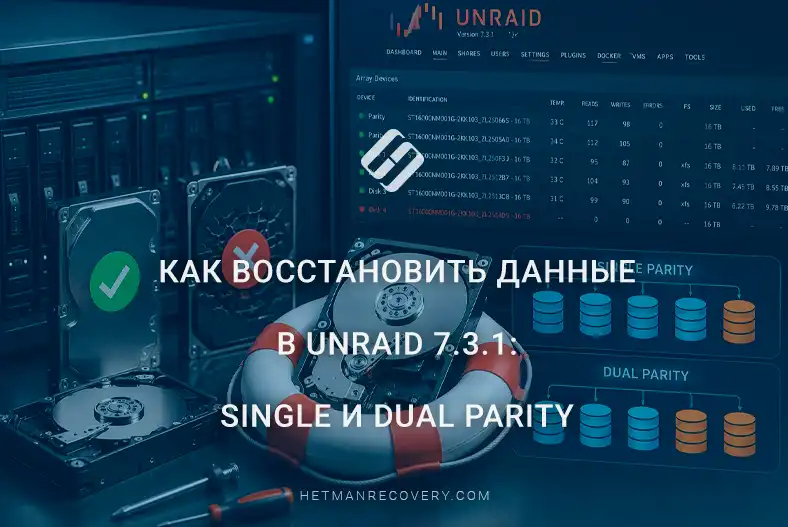
Как восстановить данные в Unraid 7.3.1: Single и Dual Parity
-
Автор:
Dmytriy Zhura

-
Редактор:
Andrey Mareev



В этой статье мы рассмотрим критические сценарии потери данных на серверах под управлением Unraid OS, в частности надежное восстановление данных из конфигураций массива Single Parity и Dual Parity. Мы разберем, как правильно подключить физические диски сервера напрямую к компьютеру и подготовить их к безопасному сканированию. Мы применим специализированные подходы к восстановлению поврежденных массивов и файлов в зависимости от количества оставшихся в рабочем состоянии дисков.
- Как работают Single Parity и Dual Parity в Unraid
- ШАГ 1. Как подключить диски с данными и диски четности к ПК
- ШАГ 2. Как создать и смонтировать образы дисков
- ШАГ 3. Восстановление данных без перестроения массива
- ШАГ 4. Как определить смещение с помощью HEX-редактора
- ШАГ 5. Как восстановить Single Parity при отсутствии одного диска
- ШАГ 6. Как восстановить Dual Parity при отсутствии двух дисков
- Заключение
- Часто задаваемые вопросы
- Комментарии
Операционная система Unraid — это гибкий и мощный инструмент для построения сетевых систем хранения данных.
Разумеется, доступ к массиву иногда может быть потерян из-за аппаратных неисправностей сервера, неожиданного изменения идентификаторов дисков контроллером дисков (SAS/HBA) или повреждения загрузочной USB-флешки, содержащей конфигурацию системы, из-за чего диски перестают монтироваться.
В таких ситуациях на помощь приходит Hetman RAID Recovery. Все это можно выполнить в среде Windows, macOS или Linux по вашему выбору.

Как восстановить данные с Unraid 7.3.1 | Single и Dual Parity
Как работают Single Parity и Dual Parity в Unraid
Архитектура массивов в Unraid принципиально отличается от классических RAID-систем:
В традиционном RAID-массиве данные разбиваются на блоки и одновременно распределяются по всем дискам. В отличие от этого, Unraid записывает каждый файл целиком на один конкретный диск, используя стандартные файловые системы, такие как XFS, EXT4 или BTRFS. Это означает, что каждый диск с данными в массиве полностью независим и может быть прочитан на любом другом компьютере с соответствующей операционной системой без необходимости собирать весь массив.
Для обеспечения отказоустойчивости Unraid использует отдельные диски четности:
- В конфигурации Single Parity система выделяет один диск для хранения информации о четности, что позволяет восстановить данные при отказе любого одного диска.
- Конфигурация Dual Parity использует два диска четности, обеспечивая защиту от одновременной потери двух дисков.
Важно отметить, что диски четности не содержат файловую систему и сами файлы; они хранят только информацию, необходимую для математического восстановления утраченных данных.
Такая архитектура хранения существенно влияет на подход к программному восстановлению данных. Если сервер вышел из строя, но сами диски с данными физически исправны, Hetman RAID Recovery может просканировать их как отдельные тома XFS и извлечь все необходимые файлы. Если один или два диска с данными полностью отказали, утилита использует диски четности для виртуальной реконструкции массива и восстановления утраченной информации так, как если бы эти диски по-прежнему были подключены к системе.
| Характеристика | Single Parity | Dual Parity |
|---|---|---|
| Количество дисков четности | 1 | 2 |
| Минимальное количество дисков | 2 диска: 1 диск с данными + 1 диск четности | 3 диска: 1 диск с данными + 2 диска четности |
| Защита от отказа диска | Защищает от отказа одного диска | Защищает от одновременного отказа двух дисков |
| Количество дисков с данными | Все диски, кроме одного диска четности | Все диски, кроме двух дисков четности |
| Принцип работы | Информация о четности используется для восстановления данных с одного утраченного диска | Два набора информации о четности позволяют восстановить данные при потере двух дисков |
| Тип четности | Используется один набор четности | Используются два независимых набора четности |
| Защита данных | Высокая при отказе одного диска | Выше, особенно для больших массивов |
| Использование дискового пространства | Для четности используется емкость самого большого диска | Для четности используется емкость двух самых больших дисков |
| Восстановление после отказа | Возможно восстановление одного утраченного диска | Возможно восстановление двух утраченных дисков |
| Требования к дискам четности | Диск четности не должен быть меньше самого большого диска с данными | Оба диска четности должны соответствовать требованиям Unraid к емкости |
| Производительность записи | Обычно выше, чем при Dual Parity | Может быть немного ниже из-за расчета двух наборов четности |
| Рекомендуемое применение | Небольшие и средние массивы, где достаточно защиты от отказа одного диска | Крупные массивы и системы, где важна защита от одновременного отказа двух дисков |
| Основное преимущество | Меньшие накладные расходы на дисковое пространство для обеспечения защиты | Двойная защита от отказа дисков |
| Основной недостаток | Потеря второго диска до завершения восстановления может привести к потере данных | Требуется дополнительный диск четности и больше дискового пространства |
ШАГ 1. Как подключить диски с данными и диски четности к ПК
Перед началом процесса восстановления необходимо извлечь диски из сервера и подключить их к рабочей станции. Для полного восстановления массива Unraid потребуются как диски с данными, так и диски четности.
Наиболее предпочтительный и надежный способ — напрямую подключить диски к материнской плате через порты SATA. Такой подход обеспечивает максимальную скорость чтения и стабильную работу во время анализа.
Если вы используете серверные диски или у вас недостаточно портов, может потребоваться установка дополнительной карты расширения SAS или HBA в слот вашего ПК — обязательно переключите ее в режим IT mode, чтобы операционная система видела каждый диск по отдельности.
В качестве альтернативы можно использовать внешние корпуса или док-станции через USB. Однако следует учитывать, что пропускная способность USB-порта значительно ниже. Это может существенно увеличить общее время, необходимое для сканирования и восстановления файлов.

ШАГ 2. Как создать и смонтировать образы дисков
Бывают ситуации, когда физически невозможно подключить сразу все необходимые диски из-за нехватки доступных портов на компьютере. В этом случае можно использовать функцию посекторного создания образа. Это также является золотым стандартом безопасности при работе с дисками, имеющими признаки аппаратного отказа.
Образ — это точная побайтовая копия физического диска, сохраненная как обычный файл на другом носителе с достаточной емкостью.
Вы можете подключать серверные диски по одному, создавать их образы, а затем просто загружать все полученные файлы в Hetman RAID Recovery. Программа будет работать с ними точно так же, как с реальными физическими устройствами.
Чтобы создать такой образ, запустите программу, выберите нужный диск и нажмите кнопку Сохранить диск на верхней панели инструментов. Затем просто укажите место сохранения.

Важно помнить, что размер полученного файла будет полностью соответствовать общей емкости исходного диска, независимо от того, сколько данных на нем хранится. Убедитесь, что доступно достаточно свободного места.
После завершения сохранения откройте главное меню и выберите Подключить диск. Из доступных вариантов выберите Raw disk images и откройте только что созданные файлы.

Они сразу появятся в общем списке доступных устройств. Теперь программа полностью готова к работе с вашим массивом.

ШАГ 3. Восстановление данных без перестроения массива
Конфигурация Single Parity позволяет безопасно восстановить данные при полном отсутствии или отказе одного диска, тогда как Dual Parity обеспечивает сохранность данных даже без двух дисков.

Важный нюанс при работе в программе: главное, чтобы диски четности были размещены вверху списка устройств. Последующий порядок дисков с данными не столь критичен для успешного чтения данных.
Для демонстрации мы подключили три диска из массива Single Parity. Как видите, диски с данными автоматически распознаются программой как стандартные диски с файловой системой XFS. Диск четности не имеет собственной файловой системы, поэтому отображается иначе.

Если ваши диски с данными физически исправны, а доступ был утрачен только из-за логического сбоя или проблем с конфигурацией Unraid, перестраивать весь массив не требуется. Достаточно запустить Быстрое сканирование непосредственно на одном из подключенных дисков с данными. Это быстро проанализирует исправный том и найдет все утраченные файлы.

После короткого сканирования программа отобразит всю найденную структуру каталогов. Вы сможете легко перемещаться по папкам и найти общие пользовательские каталоги. Останется только выбрать нужные файлы и нажать кнопку Восстановить.

Обязательно сохраните их на другой безопасный локальный жесткий диск на компьютере, чтобы исключить риск перезаписи исходных данных на томе XFS.
ШАГ 4. Как определить смещение с помощью HEX-редактора
В архитектуре массива Unraid физическое начало диска часто не совпадает с началом файловой системы. Из-за повреждения служебных данных программа может не определить это смещение автоматически. Поэтому значение смещения (Offset) необходимо задавать вручную при реконструкции массива; иначе структура каталогов останется недоступной.
Для точного вычисления смещения используйте встроенный HEX-редактор.

Файловая система XFS имеет уникальную сигнатуру в начале своих служебных структур. В шестнадцатеричном формате это последовательность 58 46 53 42, которая соответствует тексту XFSB.
Выберите нужный диск и нажмите Ctrl + H. В окне HEX-редактора запустите поиск Найти текст или значение.

Введите значение 58 46 53 42 и обязательно переключите режим на Поиск HEX-значения.

Чтобы ускорить процесс, установите параметр Начало сектора. Положение найденного маркера и есть точное значение смещения.

Кроме того, значение смещения можно увидеть непосредственно в главном окне программы: достаточно выбрать соответствующий диск с данными, и информация отобразится справа в панели подробного просмотра.

Имейте в виду: в большинстве случаев значение смещения XFS в байтах на дисках с данными Unraid составляет ровно 32768. Именно это значение мы будем использовать в качестве основного ориентира.

ШАГ 5. Как восстановить Single Parity при отсутствии одного диска
Если один из дисков с данными полностью вышел из строя или физически отсутствует, мы будем использовать встроенный инструмент RAID Constructor в Hetman RAID Recovery.

Запустите его и выберите Ручной режим.

Для успешной реконструкции массива критически важно соблюдать правильный порядок оставшихся дисков. Основное правило заключается в том, что диск четности должен стоять первым в списке.

Кроме того, для корректной сборки массива последующий порядок рабочих дисков с данными также имеет решающее значение и должен точно соответствовать их исходному порядку в Unraid. На месте отсутствующего диска необходимо добавить пустой слот.
Далее настройте технические параметры в окне ручного режима: выберите тип массива, размер блока и укажите ранее найденное значение смещения.

Если вы забыли или не знаете исходный порядок дисков в Unraid, используйте опцию Автоматически определить порядок дисков. При включении этой функции программа автоматически выберет правильную конфигурацию на основе доступных данных.

После применения настроек собранный массив Single Parity появится на главном экране программы как обычное физическое устройство. Щелкните по нему и запустите Быстрое сканирование.

Используя сохраненную информацию на диске четности, алгоритм полностью проанализирует структуру файловой системы XFS и виртуально восстановит утраченные файлы. После завершения анализа вы увидите найденное дерево каталогов.
Навигация здесь максимально проста и понятна. Найдите общие пользовательские папки, выберите нужные данные и нажмите кнопку Восстановить. Обязательно сохраните файлы на отдельный безопасный локальный диск на вашем компьютере.

ШАГ 6. Как восстановить Dual Parity при отсутствии двух дисков
Ситуация становится более сложной, если в вашем массиве использовалась конфигурация Dual Parity и два диска с данными вышли из строя или физически недоступны. В этом случае мы снова используем инструмент RAID Constructor в Hetman RAID Recovery и выбираем Ручной режим.

Как и в предыдущем случае, здесь крайне важно воспроизвести точную последовательность всех подключенных дисков. Оба диска четности должны занимать первые две позиции в списке, а затем идут рабочие диски с данными со строгим сохранением их исходного порядка в системе. На месте двух утраченных дисков необходимо добавить пустые слоты.
Затем укажите требуемые параметры конфигурации массива: тип, размер блока и ранее вычисленное смещение.
Если вы не помните исходную структуру в Unraid, опция Автоматически определить порядок дисков может помочь, попытавшись самостоятельно определить правильную конфигурацию.

После подтверждения настроек восстановленный массив Dual Parity появится в главном окне утилиты.

Далее запустите Быстрое сканирование. Программа использует блоки двойной четности, чтобы быстро проанализировать архитектуру тома XFS и виртуально восстановить утраченную информацию.

Когда сканирование будет завершено, перед вами откроется восстановленная структура каталогов. Используйте удобную навигацию, чтобы просмотреть папки и определить необходимые данные. На финальном этапе просто выберите содержимое общих папок и нажмите Восстановить.
Обязательно сохраните результаты на отдельный рабочий жесткий диск на вашем компьютере.
Заключение
Восстановление данных с дисков в Unraid 7.3.1 зависит от конфигурации массива и количества вышедших из строя дисков. Single Parity обеспечивает защиту от отказа одного диска, тогда как Dual Parity позволяет пережить одновременный отказ двух дисков. Информация о четности позволяет восстановить содержимое утраченного диска без необходимости хранить копию каждого файла на другом накопителе.
Если диски физически исправны, но стали недоступны из-за повреждения файловой системы, ошибок конфигурации или других проблем, не спешите форматировать их или выполнять операции, которые могут изменить данные. В таких случаях важно сначала определить состояние каждого диска, проверить конфигурацию Unraid и, по возможности, создать копии или образы проблемных накопителей.
Особое внимание следует уделять ситуациям, когда проблемы возникают одновременно с несколькими дисками или повреждена информация о четности. В таких случаях стандартных средств восстановления Unraid может быть недостаточно, и может потребоваться специализированное программное обеспечение для анализа структуры массива и восстановления файлов.
Лучший способ избежать потери данных — не полагаться исключительно на Single или Dual Parity. Четность — это не резервная копия, поэтому для важных файлов рекомендуется хранить отдельную резервную копию, следуя правилу 3-2-1. Это особенно важно перед заменой дисков, перестроением массива или выполнением любых операций восстановления.