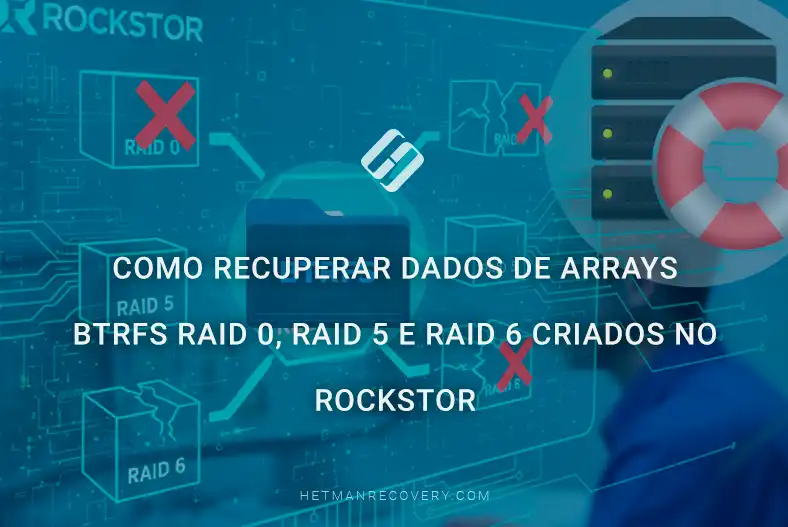
Como recuperar dados de arrays Btrfs RAID 0, RAID 5 e RAID 6 criados no Rockstor
-
Autor:
Raidel Becerra

-
Editor:
Mykhailo Miroshnichenko



Leia sobre recuperação de dados de arrays RAID 0, 5 e 6 do Btrfs criados no sistema operacional Rockstor 5.1 baseado no OpenSUSE Leap. Analisaremos cenários de erros lógicos, incluindo exclusão acidental de arquivos via protocolos de rede SMB/CIFS, NFS, SFTP, AFP, ou casos em que os dados foram severamente corrompidos. Atenção especial será dada a problemas de hardware, como falhas de discos, falhas do hardware do servidor ou de um NAS inteiro, bem como falhas do software Rockstor após atualizações ou formatações acidentais do disco do sistema.
- Capacidades do RockStor
- PASSO 1. Conexão dos discos
- PASSO 2. Detecção automática do RAID
- PASSO 3. Recuperação por snapshot
- Recuperação após exclusão do Pool Btrfs
- Conclusão
- Perguntas frequentes
- Comentários
O sistema Rockstor é uma solução de armazenamento em rede popular baseada em Linux que utiliza o sistema de arquivos Btrfs para fornecer gerenciamento flexível de dados, snapshots e implementação de RAID por software. Graças ao suporte a RAID 0, RAID 5 e RAID 6, os utilizadores podem combinar alto desempenho, utilização eficiente do espaço em disco e um nível aumentado de proteção de dados.
No entanto, mesmo tecnologias modernas não garantem total segurança. A falha de um ou mais discos, corrupção da estrutura do Btrfs, erros em atualizações do sistema ou ações incorretas do administrador podem levar à perda de acesso a ficheiros importantes. A recuperação de arrays RAID 5 e RAID 6 é especialmente complexa porque estes níveis utilizam mecanismos de paridade para reconstruir blocos perdidos.

Data Recovery from ZFS RAIDZ1, RAIDZ2, RAIDZ3, and Stripe Arrays
Capacidades do RockStor
Rockstor é um sistema de armazenamento de rede aberto baseado em Linux que utiliza o moderno sistema de arquivos Btrfs como base para o gerenciamento de dados. O sistema é distribuído gratuitamente e fornece uma interface web conveniente para gerenciar discos, volumes, snapshots e acesso a ficheiros pela rede. Com suporte aos protocolos SMB, NFS e SFTP, o Rockstor integra-se facilmente em qualquer ambiente de rede, tanto doméstico quanto empresarial.

Uma das principais vantagens do Rockstor é o suporte a RAID integrado no nível do sistema de arquivos Btrfs, que permite criar arrays RAID 0, 1, 5, 6 e 10 sem software adicional.
O sistema suporta a criação de snapshots de volumes em tempo real, o que facilita muito o backup e a recuperação após alterações acidentais.
Além disso, o Rockstor possui um gestor de plugins integrado Rock-ons, que permite implantar serviços adicionais em contêineres Docker diretamente pela interface web, transformando o sistema num servidor doméstico ou de escritório totalmente funcional.

PASSO 1. Conexão dos discos
Antes de iniciar a recuperação de dados, é necessário compreender claramente quantos discos do array devem estar operacionais:
- Para RAID 0 são necessários todos os discos sem exceção, pois os dados são distribuídos entre eles e a perda de qualquer disco torna o array completamente ilegível.
- Para RAID 5 é suficiente ter todos os discos menos um — o array tolera a perda de um disco graças aos blocos de paridade.
- Para RAID 6 podem faltar até dois discos simultaneamente, já que este nível usa dupla paridade, tornando-o o mais resiliente a falhas de hardware entre os níveis considerados.
| Característica | RAID 0 | RAID 5 | RAID 6 |
|---|---|---|---|
| Número mínimo de discos | 2 | 3 | 4 |
| Tolerância a falhas | Nenhuma | 1 disco | 2 discos |
| Desempenho de leitura | Elevado | Médio | Médio |
| Desempenho de escrita | Elevado | Médio | Mais baixo |
| Complexidade de recuperação | Alta | Média | Alta |
| Risco de perda de dados | Alto | Médio | Baixo |
Também vale considerar que discos formalmente reconhecidos pelo sistema como operacionais podem ter setores danificados ou instabilidade na leitura — nesses casos, é recomendável verificar a condição de cada disco usando indicadores S.M.A.R.T. antes da recuperação.
Se o número de discos disponíveis estiver abaixo do mínimo exigido, a recuperação por software torna-se altamente improvável e requer contato com laboratórios especializados, onde métodos de hardware às vezes permitem a leitura de informações mesmo de mídias fisicamente danificadas.

Os discos podem ser conectados a um computador de várias formas, dependendo do hardware disponível. A opção mais simples e confiável é a conexão via SATA diretamente à placa-mãe, que fornece máxima velocidade de transferência e latência mínima durante leituras.
Se o número de portas SATA na placa-mãe for limitado, um adaptador PCIe-para-SATA pode ser usado para conectar quatro ou mais discos simultaneamente.
Para conexão rápida sem abrir o gabinete, docks externos USB ou adaptadores SATA-para-USB são convenientes, embora essa opção seja um pouco mais lenta e possa ser crítica ao trabalhar com grandes volumes de dados.
Independentemente do método de conexão escolhido, certifique-se de que o sistema operacional reconheceu todos os discos antes de iniciar o software de recuperação.

Um método alternativo é trabalhar com imagens de disco — isto é especialmente relevante quando os discos físicos estão danificados ou há risco de degradação adicional, pois uma imagem preserva uma cópia exata do conteúdo do disco e permite trabalhar indefinidamente com ela sem qualquer risco ao original.
Trabalhar com imagens de disco é a abordagem mais segura. Isto torna-se criticamente importante quando as mídias físicas têm defeitos de hardware ou restrições técnicas impedem a conexão de todos os componentes do array a um computador simultaneamente.
Uma imagem é uma cópia byte a byte da mídia salva como ficheiro, portanto o software a percebe como um disco físico real e você pode operar nela sem risco de falha definitiva do hardware original.
Para criar uma imagem, execute o Hetman RAID Recovery e selecione o disco necessário na lista.
Clique no botão Salvar disco, depois na caixa de diálogo que aparecer especifique um local conveniente para salvá-la.

Ao escolher o local de salvamento, verifique se o disco de destino tem espaço livre suficiente porque o tamanho da imagem será idêntico à capacidade total do disco de origem independentemente da quantidade de dados que ele contenha.
Após o salvamento bem-sucedido, volte ao Menu Principal e clique em Montar disco.

Na lista de tipos disponíveis escolha Imagens de disco Raw e indique o caminho para o seu ficheiro.

A imagem aparecerá na lista geral de dispositivos juntamente com o restante hardware conectado.

Se vários discos estiverem problemáticos, repita este procedimento para cada um separadamente.
Uma vez que todos os componentes estejam virtualmente presentes no sistema, o programa detectará automaticamente a configuração RAID e exibirá sua estrutura para análise e recuperação de dados.
PASSO 2. Detecção automática do RAID
Agora cobriremos o plano de ação desde uma paralisação completa do hardware do servidor ou falha de seus componentes internos até o dano de discos individuais que fazem parte do seu RAID.
Esses tipos de falhas são a causa mais comum da perda total de acesso aos dados, uma vez que o sistema operacional deixa de ver o volume lógico. Esta lista inclui também situações com erros críticos de boot do Rockstor, quando o acesso padrão ao armazenamento se torna impossível e trabalhar com as mídias exige conectá-las diretamente a outro computador, contornando o sistema operacional danificado.
Igualmente comuns são erros lógicos do usuário, como a exclusão permanente acidental de ficheiros usando Shift + Delete, o que resulta em perda imediata de dados sem passar pela lixeira do SO. Embora tais dados possam parecer permanentemente destruídos à primeira vista, na maioria dos casos podem ser recuperados com sucesso usando software especializado.
A recuperação baseia-se nas características do sistema de arquivos Btrfs, que após a exclusão apenas marca os blocos correspondentes como livres para escrita enquanto os dados reais permanecem nos discos até serem sobrescritos por ficheiros novos. Utilitários profissionais podem realizar uma análise profunda dessas regiões de memória, identificar remanescentes de metadados e reconstruir completamente a estrutura original dos dados.
| Recurso do Btrfs | Descrição |
|---|---|
| Copy-on-Write (CoW) | Os dados são escritos em nova localização sem sobrescrever blocos existentes, aumentando a segurança |
| Snapshots | Capacidade de criar rapidamente cópias pontuais do sistema de arquivos |
| Verificação de integridade | Uso de checksums para detectar dados corrompidos |
| Auto-reparação | Correção automática de blocos corrompidos quando usado com RAID |
| RAID integrado | Suporte para RAID 0, 1, 10, 5, 6 sem um controlador RAID separado |
| Compressão de dados | Suporte para algoritmos zlib, LZO, ZSTD para economizar espaço |
| Subvolumes | Criação de partições lógicas separadas dentro de um único sistema de arquivos |
| Expansão online | Capacidade de adicionar novos discos sem desligar o sistema |
| Balanceamento de dados | Redistribuição de dados entre dispositivos para otimização |
| Deduplicação | Redução de blocos de dados idênticos duplicados |
| Grandes capacidades | Suporte para volumes e ficheiros de muito grande porte |
| Gestão flexível | Capacidade de alterar a configuração sem reformatar |
Para a recuperação em situações tão complexas, utilizaremos o Hetman RAID Recovery, que é especificamente desenhado para reconstrução automática de arrays danificados e extração de ficheiros mesmo na ausência completa do controlador original.
É importante notar um detalhe específico do Btrfs: ao contrário de arrays clássicos de RAID por hardware ou software, todos os metadados de serviço sobre a estrutura do array são armazenados no superbloco de cada disco individualmente. Para uma reconstrução bem-sucedida, é necessário anexar ao computador o número mínimo de discos exigido pela configuração do seu RAID.
Após o programa identificar e montar automaticamente o array, ele permitirá iniciar a análise mesmo a partir de um único disco selecionado dentro do pool. Graças à duplicação de metadados no sistema Btrfs, a utilidade pode reconstruir a imagem completa do array RAID independentemente de qual dispositivo físico você comece a escanear.
Este princípio de funcionamento aplica-se igualmente a todos os níveis de array construídos sobre este sistema de arquivos: RAID 0, RAID 5 e RAID 6.

Imediatamente após iniciar o Hetman RAID Recovery, o programa fará uma varredura automática das mídias conectadas e identificará estas como parte de uma única estrutura Btrfs, montando o array contornando os mecanismos padrão do Windows.
Vamos passar para uma demonstração prática do processo de recuperação após falha de hardware do servidor ou mau funcionamento do SO Rockstor usando o exemplo de um array RAID 5 com três discos.
Observe que para RAID 0 e RAID 6 o procedimento permanece totalmente idêntico, portanto os passos descritos são universais para todas as configurações suportadas.
Após iniciar o Hetman RAID Recovery, o programa analisará todas as mídias conectadas e reconstruirá automaticamente a estrutura do array, exibindo-a na tela principal com o tipo, tamanho total e sistema de arquivos indicados.

Para começar a localizar dados, selecione qualquer disco do array e execute o modo Varredura rápida. Neste modo o programa varre rapidamente os metadados e diretórios do sistema de arquivos, detecta itens perdidos e avalia seu estado.

Após a conclusão da varredura, a tela principal exibirá todo o conteúdo do array disponível para recuperação, e a função de visualização permitirá verificar a integridade dos ficheiros encontrados.
Para finalizar o processo, selecione os objetos necessários e clique em Recuperar no Menu Principal.

Na caixa de diálogo que se abre, especifique um local seguro para salvar em outro dispositivo saudável e confirme. O programa preservará completamente a estrutura de pastas original e os atributos dos ficheiros, e após a cópia ser concluída basta pressionar Concluir — os dados recuperados estarão então disponíveis para uso posterior.

Se o programa não conseguiu detectar automaticamente o array ou o resultado da Varredura rápida for insuficiente, utilize a Varredura completa, que realiza uma análise mais profunda com a possibilidade de especificar manualmente os sistemas de arquivos usados no array.
PASSO 3. Recuperação por snapshot
Deve-se dar atenção especial à recuperação utilizando snapshots previamente criados. Este recurso é particularmente útil quando um rollback completo do sistema é impraticável devido ao risco de perda de alterações recentes feitas após a criação do snapshot.
O Hetman RAID Recovery permite aceder seletivamente a um Snapshot específico, restaurando apenas os ficheiros ou pastas necessários sem afetar o estado atual do array. Considere esta capacidade com um exemplo prático de recuperação de dados de um array RAID 0 montado a partir de dois discos.
Para começar, execute a Varredura rápida; após a conclusão aparecerá um elemento separado na hierarquia do pool como uma pasta Snapshot.
No seu interior contém uma lista de todos os snapshots disponíveis ordenados por nome e data de criação, permitindo a seleção rápida do ponto de restauração desejado.

Ao selecionar o snapshot apropriado você obtém acesso total a todos os objetos registados naquele momento. Para recuperar, basta copiar os itens necessários para outro disco — a estrutura atual do pool de trabalho permanece inalterada.

Recuperação após exclusão do Pool Btrfs
Em situações em que a informação precisa ser restaurada após a exclusão acidental de um Pool, o Hetman RAID Recovery fornece ferramentas poderosas para reconstrução automática do array.
Como os metadados do Btrfs sobre a estrutura RAID são duplicados em cada dispositivo, o programa pode reproduzir a conexão lógica entre dois discos mesmo após o pool ter sido excluído na interface do Rockstor.
A escolha do modo de análise depende da natureza da perda de dados: se o pool foi excluído ao nível lógico, utilizar a Varredura rápida é suficiente para ler rapidamente os metadados sobreviventes e exibir a hierarquia de diretórios. Em casos mais complexos — por exemplo, corrupção grave das tabelas de serviço ou da estrutura de partições lógicas — utilize a Varredura completa. Este modo realiza uma busca exaustiva a nível de bytes por assinaturas, permitindo a recuperação mesmo sem registos de serviço do sistema de arquivos.
Após a conclusão da análise você poderá visualizar tanto ficheiros existentes quanto apagados e verificar sua integridade usando a janela de pré-visualização.

Para finalizar o processo, marque os objetos necessários e clique em Recuperar.
No passo seguinte especifique uma pasta de destino para salvamento, garantindo que selecione um dispositivo físico separado com espaço livre suficiente. Isto é crítico para evitar sobrescrever os dados originais que ainda permanecem nos discos do array.
O programa exibirá o espaço disponível no disco de destino e o tamanho dos ficheiros selecionados para verificação, e então efetuará a cópia com verificações de integridade em tempo real.

Após pressionar Concluir todos os dados recuperados estarão disponíveis na forma habitual, totalmente prontos para uso posterior.
Conclusão
A recuperação de dados de arrays Btrfs RAID 0, RAID 5 e RAID 6 criados no Rockstor requer uma abordagem cuidadosa e compreensão das especificidades do sistema de arquivos Btrfs. Cada nível de RAID tem sua própria estrutura de armazenamento:
- O RAID 0 fornece desempenho máximo, mas sem redundância,
- O RAID 5 permite sobreviver à falha de um único disco,
- e o RAID 6 — sobreviver à falha simultânea de dois discos.
O sucesso da recuperação depende do estado dos discos, da determinação correta dos parâmetros do array e da ausência de sobrescrita dos dados após a falha. Portanto, após perder o acesso ao armazenamento é importante não reconstruir o RAID sem um backup, não formatar os discos e não gravar ficheiros novos no array danificado.
Software de recuperação moderno pode analisar a estrutura do Btrfs, montar o RAID automaticamente ou manualmente e restaurar ficheiros perdidos mesmo após falhas graves. No entanto, em casos complexos quando múltiplos discos estão danificados ou a estrutura de serviço do sistema de arquivos está severamente corrompida, é aconselhável contactar especialistas.
Assim, mesmo após uma falha grave de RAID no Rockstor, as chances de recuperação bem-sucedida de dados permanecem elevadas se as ações forem tomadas de forma rápida, cuidadosa e com as ferramentas corretas.