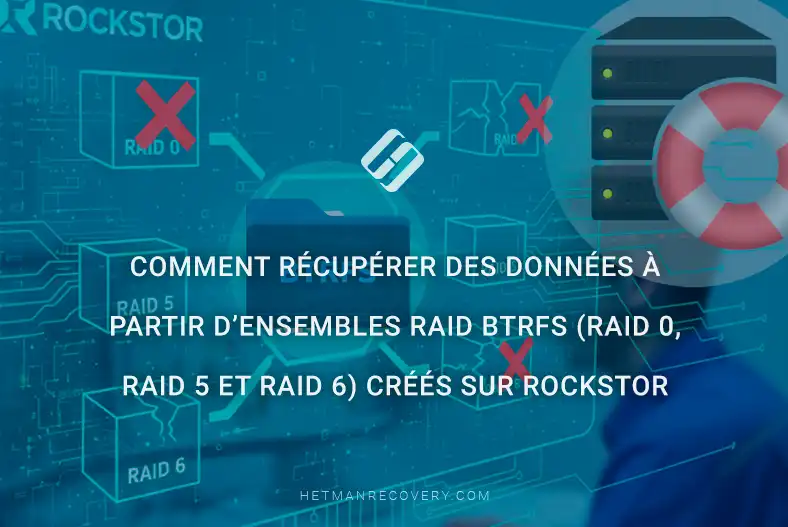
Comment récupérer des données à partir d’ensembles RAID Btrfs (RAID 0, RAID 5 et RAID 6) créés sur Rockstor
-
Auteur:
Abdelhamid Balti

-
Éditeur:
Mykhailo Miroshnychenko



Découvrez la récupération de données à partir d’ensembles RAID Btrfs 0, 5 et 6 créés sous Rockstor 5.1 basé sur OpenSUSE Leap. Nous analyserons des scénarios d’erreurs logiques, y compris la suppression accidentelle de fichiers via les protocoles réseau SMB/CIFS, NFS, SFTP, AFP, ou des cas de corruption sévère des données. Une attention particulière sera portée aux problèmes matériels tels que défaillances de disques, panne matérielle du serveur ou défaillance complète du NAS, ainsi qu’aux erreurs logicielles de Rockstor après mises à jour ou effacement accidentel du disque système.
- Capacités de RockStor
- ÉTAPE 1. Connexion des disques
- ÉTAPE 2. Détection automatique du RAID
- ÉTAPE 3. Restauration à partir d'instantané
- Récupération après suppression d'un Pool BTRFS
- Conclusion
- Questions fréquemment posées
- Commentaires
Le système Rockstor est une solution de stockage réseau Linux populaire qui utilise le système de fichiers Btrfs pour fournir une gestion flexible des données, des instantanés et une implémentation RAID logicielle. Grâce à la prise en charge des RAID 0, RAID 5 et RAID 6, les utilisateurs peuvent combiner haute performance, utilisation efficace de l’espace disque et un niveau accru de protection des données.
Cependant, même les technologies modernes ne garantissent pas une sécurité totale. La défaillance d’un ou plusieurs disques, la corruption de la structure Btrfs, des erreurs de mise à jour du système ou des actions administratives incorrectes peuvent entraîner la perte d’accès à des fichiers importants. La récupération à partir d’ensembles RAID 5 et RAID 6 est particulièrement complexe car ces niveaux utilisent des mécanismes de parité pour reconstruire les blocs perdus.

Comment récupérer des données à partir de BTRFS RAID 0, RAID 5 et RAID 6 créés sur Rockstor
Capacités de RockStor
Rockstor est un système de stockage réseau open source basé sur Linux qui utilise le moderne système de fichiers Btrfs comme base pour la gestion des données. Le système est distribué gratuitement et fournit une interface web conviviale pour gérer les disques, volumes, instantanés et l’accès aux fichiers sur le réseau. Avec la prise en charge des protocoles SMB, NFS et SFTP, Rockstor s’intègre facilement dans tout environnement réseau, domestique comme professionnel.

Un des avantages clés de Rockstor est la prise en charge RAID intégrée au niveau du système de fichiers Btrfs, permettant de créer des ensembles RAID 0, 1, 5, 6 et 10 sans logiciel additionnel.
Le système prend en charge la création d’instantanés en temps réel, ce qui simplifie grandement les opérations de sauvegarde et de restauration après des modifications accidentelles.
De plus, Rockstor dispose d’un gestionnaire de plugins intégré Rock-ons, qui permet le déploiement de services supplémentaires dans des conteneurs Docker directement depuis l’interface web, transformant le système en un serveur domestique ou bureautique entièrement fonctionnel.

ÉTAPE 1. Connexion des disques
Avant de commencer la récupération des données, il est nécessaire de déterminer clairement combien de disques de l’ensemble doivent être opérationnels :
- Pour le RAID 0, tous les disques sont requis sans exception, car les données sont réparties (striping) entre eux et la perte d’un disque rend l’ensemble complètement illisible.
- Pour le RAID 5, il suffit d’avoir tous les disques sauf un — l’ensemble tolère la perte d’un disque grâce aux blocs de parité.
- Pour le RAID 6, jusqu’à deux disques peuvent être manquants simultanément, puisque ce niveau utilise une double parité, ce qui en fait le plus résilient aux pannes matérielles parmi les niveaux considérés.
| Caractéristique | RAID 0 | RAID 5 | RAID 6 |
|---|---|---|---|
| Nombre minimal de disques | 2 | 3 | 4 |
| Tolérance aux pannes | Aucune | 1 disque | 2 disques |
| Performance en lecture | Élevée | Moyenne | Moyenne |
| Performance en écriture | Élevée | Moyenne | Plus faible |
| Complexité de récupération | Élevée | Moyenne | Élevée |
| Risque de perte de données | Élevé | Moyen | Faible |
Il convient également de prendre en compte que des disques formellement reconnus par le système comme opérationnels peuvent présenter des secteurs endommagés ou une lecture instable — dans ce cas, il est recommandé de vérifier l’état de chaque disque à l’aide des indicateurs S.M.A.R.T. avant la récupération.
Si le nombre de disques disponibles est inférieur au minimum requis, la récupération logicielle devient très improbable et nécessite de contacter des laboratoires spécialisés, où des méthodes matérielles permettent parfois de lire des informations même depuis des supports physiquement endommagés.

Les disques peuvent être connectés à un ordinateur de plusieurs manières selon le matériel disponible. L’option la plus simple et la plus fiable est la connexion via SATA directement à la carte mère, qui offre une vitesse de transfert maximale et une latence minimale lors des lectures.
Si le nombre de ports SATA sur la carte mère est limité, un adaptateur PCIe-vers-SATA peut être utilisé pour connecter quatre disques ou plus simultanément.
Pour une connexion rapide sans ouvrir le boîtier, les stations d’accueil USB externes ou les adaptateurs SATA-vers-USB sont pratiques, bien que cette option soit un peu plus lente et puisse être critique lors du traitement de grands volumes de données.
Quel que soit le mode de connexion choisi, assurez-vous que le système d’exploitation a reconnu tous les disques avant de lancer le logiciel de récupération.

Une méthode alternative consiste à travailler avec des images disque — cela est particulièrement pertinent lorsque les disques physiques sont endommagés ou s’il existe un risque d’aggravation, puisque l’image préserve une copie exacte du contenu du disque et permet de travailler indéfiniment dessus sans aucun risque pour l’original.
Travailler avec des images disque est l’approche la plus sûre. Ceci devient critique lorsque les supports physiques présentent des défauts matériels ou que des contraintes techniques empêchent de connecter tous les composants de l’ensemble simultanément à un ordinateur.
Une image est une copie octet-par-octet du support sauvegardée en tant que fichier, de sorte que le logiciel la perçoit comme un disque physique réel tout en vous permettant d’opérer sans risque d’altération définitive du matériel original.
Pour créer une image, lancez Hetman RAID Recovery et sélectionnez le disque requis dans la liste.
Cliquez sur le bouton Enregistrer le disque, puis dans la boîte de dialogue spécifiez un emplacement pratique pour le sauvegarder.

En choisissant l’emplacement de sauvegarde, assurez-vous que le disque cible dispose de suffisamment d’espace libre car la taille de l’image sera identique à la capacité totale du disque source indépendamment de la quantité de données qu’il contient.
Après l’enregistrement réussi, retournez au Menu principal et cliquez sur Monter le disque.

Dans la liste des types disponibles choisissez Images disque RAW et indiquez le chemin vers votre fichier.

L’image apparaîtra dans la liste générale des périphériques avec le reste du matériel connecté.

Si plusieurs disques posent problème, répétez cette procédure pour chacun d’eux séparément.
Une fois tous les composants virtuellement présents dans le système, le programme détectera automatiquement la configuration RAID et affichera sa structure pour une analyse et une récupération ultérieures.
ÉTAPE 2. Détection automatique du RAID
Nous allons maintenant couvrir le plan d’action depuis un arrêt complet du matériel serveur ou la défaillance de ses composants internes jusqu’aux dommages de disques individuels faisant partie de votre RAID.
Ces types de pannes sont la cause la plus fréquente de perte totale d’accès aux données, puisque le système d’exploitation cesse de voir le volume logique. Cette liste inclut également les situations d’erreurs critiques de démarrage de Rockstor, lorsque l’accès standard au stockage devient impossible et que le travail sur les supports nécessite de les connecter directement à un autre ordinateur en contournant le système d’exploitation endommagé.
Les erreurs logiques utilisateur sont tout aussi courantes, telles que la suppression permanente accidentelle de fichiers via Maj + Suppr, ce qui entraîne une perte immédiate des données en contournant la corbeille du système d’exploitation. Bien que ces données puissent sembler irrémédiablement perdues au premier abord, dans la plupart des cas elles peuvent être récupérées avec succès à l’aide de logiciels spécialisés.
La récupération s’appuie sur les caractéristiques du système de fichiers Btrfs, qui après suppression ne fait que marquer les blocs correspondants comme utilisables pour l’écriture tandis que les données réelles restent sur les disques jusqu’à leur réécriture par de nouveaux fichiers. Les utilitaires professionnels peuvent effectuer une analyse approfondie de ces zones mémoires, identifier les vestiges de métadonnées et reconstituer intégralement la structure de données d’origine.
| Fonctionnalité Btrfs | Description |
|---|---|
| Copy-on-Write (CoW) | Les données sont écrites à un nouvel emplacement sans écraser les blocs existants, augmentant la sécurité |
| Instantanés | Possibilité de créer rapidement des copies du système de fichiers à un instant donné |
| Vérification d’intégrité | Utilisation de sommes de contrôle pour détecter les données corrompues |
| Auto-réparation | Correction automatique des blocs corrompus en utilisation RAID |
| RAID intégré | Prise en charge de RAID 0, 1, 10, 5, 6 sans contrôleur RAID séparé |
| Compression des données | Prise en charge des algorithmes zlib, LZO, ZSTD pour économiser de l’espace |
| Sous-volumes | Création de partitions logiques distinctes au sein d’un même système de fichiers |
| Extension en ligne | Possibilité d’ajouter de nouveaux disques sans arrêter le système |
| Rééquilibrage des données | Redistribution des données entre les périphériques pour optimisation |
| Déduplication | Réduction des blocs de données identiques en double |
| Grandes capacités | Prise en charge de volumes et fichiers de très grande taille |
| Gestion flexible | Possibilité de modifier la configuration sans reformater |
Pour la récupération dans de telles situations complexes nous utiliserons Hetman RAID Recovery, conçu spécifiquement pour la reconstruction automatique des ensembles endommagés et l’extraction de fichiers même en l’absence complète du contrôleur d’origine.
Il est important de noter un détail propre à BTRFS : contrairement aux ensembles RAID classiques matériels ou logiciels, toutes les métadonnées de service sur la structure de l’ensemble sont stockées dans le superbloc de chaque disque individuellement. Pour une reconstruction réussie, vous devez connecter à l’ordinateur le nombre minimal de disques requis par la configuration RAID.
Après que le programme identifie et assemble automatiquement l’ensemble, il permettra de lancer l’analyse même à partir d’un seul disque sélectionné dans le pool. Grâce à la duplication des métadonnées dans le système Btrfs, l’utilitaire peut reconstituer l’image complète de l’ensemble RAID quel que soit le périphérique physique à partir duquel vous commencez le scan.
Ce principe d’exploitation s’applique également à tous les niveaux d’ensembles construits sur ce système de fichiers : RAID 0, RAID 5 et RAID 6.

Immédiatement après le lancement de Hetman RAID Recovery, le programme analysera automatiquement les supports connectés et les identifiera comme faisant partie d’une même structure Btrfs, assemblant l’ensemble en contournant les mécanismes standards de Windows.
Passons à une démonstration pratique du processus de récupération après une panne matérielle du serveur ou un dysfonctionnement du système Rockstor en prenant l’exemple d’un ensemble RAID 5 à trois disques.
Notez que pour RAID 0 et RAID 6 la procédure reste entièrement identique, ainsi les étapes décrites sont universelles pour toutes les configurations prises en charge.
Après avoir lancé Hetman RAID Recovery, le programme analysera tous les supports connectés et reconstruira automatiquement la structure de l’ensemble, l’affichant à l’écran principal avec le type, la taille totale et le système de fichiers indiqués.

Pour commencer la recherche de données, sélectionnez n’importe quel disque de l’ensemble et lancez le mode Analyse rapide. Dans ce mode le programme parcourt rapidement les métadonnées du système de fichiers et les répertoires, détecte les éléments perdus et évalue leur état.

Après la fin de l’analyse, l’écran principal affichera tout le contenu de l’ensemble disponible pour la récupération, et la fonction d’aperçu permettra de vérifier l’intégrité des fichiers trouvés.
Pour finaliser le processus, sélectionnez les objets requis et cliquez sur Récupération dans le Menu principal.

Dans la boîte de dialogue qui s’ouvre, spécifiez un emplacement sécurisé pour la sauvegarde sur un autre périphérique sain et confirmez. Le programme conservera intégralement la structure des dossiers et les attributs de fichiers d’origine, et une fois la copie terminée il suffira d’appuyer sur Terminer — les données récupérées seront alors disponibles pour un usage ultérieur.

Si le programme n’a pas réussi à détecter automatiquement l’ensemble ou si le résultat de l’Analyse rapide est insuffisant, utilisez l’Analyse complète, qui effectue un scan plus approfondi avec la possibilité de spécifier manuellement les systèmes de fichiers utilisés dans l’ensemble.
ÉTAPE 3. Restauration à partir d’instantané
Une attention particulière doit être accordée à la récupération en utilisant des instantanés précédemment créés. Cette fonctionnalité est particulièrement utile lorsqu’un retour complet du système est impraticable en raison du risque de perdre des modifications récentes effectuées après la création de l’instantané.
Hetman RAID Recovery permet d’accéder sélectivement à un Instantané spécifique, restaurant uniquement les fichiers ou dossiers nécessaires sans affecter l’état actuel de l’ensemble. Considérez cette capacité avec un exemple pratique de récupération de données depuis un RAID 0 assemblé à partir de deux disques.
Pour commencer, lancez une Analyse rapide ; après son achèvement un élément séparé apparaîtra dans la hiérarchie du pool sous la forme d’un dossier Snapshot (Instantanés).
À l’intérieur se trouve une liste de tous les instantanés disponibles triés par nom et date de création, permettant une sélection rapide du point de restauration souhaité.

En sélectionnant l’instantané approprié, vous obtenez un accès complet à tous les objets enregistrés à ce moment-là. Pour restaurer, copiez simplement les éléments requis vers un autre disque — la structure actuelle du pool de travail reste inchangée.

Récupération après suppression d’un Pool BTRFS
Dans les situations où des informations doivent être restaurées après la suppression accidentelle d’un Pool, Hetman RAID Recovery fournit des outils puissants pour la reconstruction automatique de l’ensemble.
Étant donné que les métadonnées Btrfs concernant la structure RAID sont dupliquées sur chaque périphérique, le programme peut reproduire la connexion logique entre deux disques même après que le pool lui-même ait été supprimé dans l’interface Rockstor.
Le choix du mode d’analyse dépend de la nature de la perte de données : si le pool a été supprimé au niveau logique, l’utilisation de l’Analyse rapide suffit pour lire rapidement les métadonnées survivantes et afficher la hiérarchie des répertoires. Dans des cas plus complexes — par exemple, une corruption grave des tables de service ou de la structure de partition logique — utilisez l’Analyse complète. Ce mode effectue une recherche approfondie au niveau octet par octet via des signatures, permettant la récupération même sans enregistrements de service du système de fichiers.
Après l’analyse, vous pourrez visualiser les fichiers existants et supprimés et vérifier leur intégrité à l’aide de la fenêtre d’aperçu.

Pour finaliser le processus, marquez les objets requis et cliquez sur Récupération.
À l’étape suivante, spécifiez un dossier cible pour la sauvegarde, en vous assurant de sélectionner un périphérique physique distinct avec suffisamment d’espace libre. Ceci est crucial pour éviter l’écrasement des données originales qui restent encore sur les disques de l’ensemble.
Le programme affichera l’espace disponible sur le disque cible et la taille des fichiers sélectionnés pour vérification, puis effectuera la copie avec des contrôles d’intégrité en temps réel.

Après avoir appuyé sur Terminer, toutes les données récupérées seront disponibles sous leur forme habituelle, prêtes à être utilisées.
Conclusion
La récupération de données depuis des ensembles BTRFS RAID 0, RAID 5 et RAID 6 créés dans Rockstor nécessite une approche méthodique et une compréhension des spécificités du système de fichiers Btrfs. Chaque niveau RAID possède sa propre structure de stockage :
- Le RAID 0 offre des performances maximales mais aucune redondance,
- Le RAID 5 permet de survivre à la défaillance d’un seul disque,
- et le RAID 6 — à la défaillance simultanée de deux disques.
Le succès de la récupération dépend de l’état des disques, de la détermination correcte des paramètres de l’ensemble et de l’absence d’écrasement des données après la panne. Par conséquent, après la perte d’accès au stockage il est important de ne pas reconstruire le RAID sans une sauvegarde, de ne pas formater les disques et de ne pas écrire de nouveaux fichiers sur l’ensemble endommagé.
Les logiciels de récupération modernes peuvent analyser la structure BTRFS, assembler automatiquement ou manuellement le RAID et restaurer les fichiers perdus même après des pannes graves. Cependant, dans les cas complexes où plusieurs disques sont endommagés ou la structure de service du système de fichiers est fortement corrompue, il est conseillé de faire appel à des spécialistes.
Ainsi, même après une panne RAID importante sous Rockstor, les chances de récupération réussie restent élevées si les actions sont entreprises rapidement, avec précaution et à l’aide des outils appropriés.