Cause della perdita della partizione & metodi di recupero: guida essenziale
-
Autore:
Anton Kryvoruchko

-
Editore:
Mykhailo Miroshnichenko



In questo articolo esaminiamo in dettaglio le cause della perdita di partizioni e i metodi di recupero. Che tu stia affrontando una perdita di dati o cercando misure preventive, questo articolo fa per te. Scopri approfondimenti di esperti, consigli pratici e strategie efficaci per proteggere i tuoi dati e ripristinare partizioni perse. Non lasciare che la perdita di partizioni ti fermi; unisciti a noi in questo percorso verso la padronanza del recupero dati!
- Cosa non dovresti fare
- Perché le partizioni del disco falliscono
- Motivo 1. Errori nella tabella delle partizioni
- Motivo 2. File system non supportato dal sistema operativo
- Motivo 3. Rimozione accidentale di una partizione
- Motivo 4. Errori nell'uso delle utilità di gestione del disco
- Motivo 5. Formattazione del disco o cambio del file system
- Motivo 6. Rimozione o creazione di partizioni
- Motivo 7. Settori danneggiati e danni fisici all'HDD
- Motivo 8. Mancanza di alimentazione o errore del sistema operativo
- Motivo 9. Non è assegnata la lettera di unità
- Recupero dei dati da una partizione danneggiata
- Conclusione
- Domande frequenti
- Commenti
Reinstallare il sistema operativo preferito o passare a un altro, rimuovere accidentalmente una partizione dal disco rigido, compiere un errore durante l’uso di un’utilità di gestione delle partizioni, problemi hardware, settori danneggiati – questi sono solo alcuni dei fattori che possono rendere le partizioni illeggibili. La causa principale della perdita delle partizioni sono errori logici nelle tabelle delle partizioni.
Una tabella delle partizioni è un file di sistema speciale che contiene impostazioni e informazioni sulle partizioni del disco rigido, inclusi l’inizio e la fine del disco, il file system, il nome, la dimensione e molte altre informazioni. Nella maggior parte dei casi, tuttavia, la perdita delle partizioni dal disco non significa che tutti i file siano persi. Tipicamente, quando qualcosa viene rimosso dal disco rigido, è effettivamente ancora presente sul disco, ma quel file o quella cartella è contrassegnato come eliminato e non viene più visualizzato dal sistema operativo. In ogni caso, anche se il sistema operativo ha già sovrascritto alcuni dati, esiste ancora la possibilità di recuperare almeno una parte dei file rimasti.
| Caratteristica | MBR (Master Boot Record) | GPT (GUID Partition Table) |
|---|---|---|
| Numero massimo di partizioni | Fino a 4 primarie oppure 3 primarie e 1 estesa (l’estesa può contenere più logiche) | Fino a 128 partizioni (sulla maggior parte dei sistemi) |
| Dimensione massima del disco | Fino a 2 TB | Fino a 9,4 zettabyte |
| Tipo di codifica | Non utilizza identificatori univoci per ogni partizione | Ogni partizione ha un identificatore GUID univoco |
| Compatibilità | Supportato dalla maggior parte dei sistemi più datati e dal BIOS | Funziona con sistemi che supportano UEFI |
| Protezione del bootloader | Singolo record di avvio facilmente danneggiabile | Header primario e di backup per maggiore resilienza |
| Compatibilità con i sistemi operativi | Compatibile con tutti i SO, incluse versioni precedenti di Windows | Compatibile con i sistemi operativi moderni, inclusi Windows, Linux e macOS |
| Flessibilità nella gestione | Meno flessibile nella modifica delle partizioni e delle dimensioni | Consente una configurazione flessibile e il ridimensionamento delle partizioni |

Come riparare un disco RAW e recuperare dati da un HDD con partizioni RAW
Cosa non dovresti fare
Supponiamo che una o più partizioni non siano più visualizzate dal sistema operativo, che venga suggerito di formattarle oppure – ancora peggio – al posto delle partizioni tu veda solo dello spazio disco non allocato. In questo caso, se desideri recuperare alcuni file da questi dischi logici, non dovresti seguire le istruzioni che ti fornisce il sistema operativo.
Non creare nuove partizioni sopra quelle precedenti e non scrivere nuovi dati sul disco. Prima di tutto, è consigliato interrompere l’uso del disco in qualsiasi modo per evitare ulteriori danni. Devi prima comprendere cosa ha causato il problema. Altrimenti, se continui a usare il disco, potresti sovrascrivere tutto il suo contenuto.
Perché le partizioni del disco falliscono
Motivo 1. Errori nella tabella delle partizioni

Per iniziare a lavorare con un disco rigido è necessario partizionarlo, in modo che il sistema operativo “capisca” quali aree del disco sono adatte per la scrittura dei dati. Poiché la maggior parte dei dischi rigidi ha grandi capacità, sono solitamente divisi in più partizioni, e a ciascuna di esse viene assegnata una lettera di unità. Quando il disco viene partizionato, ottiene una tabella delle partizioni che aiuta il sistema operativo a riconoscere correttamente il disco. Se questa tabella viene in qualche modo danneggiata o persa, la partizione verrà persa anch’essa e non potrai leggere o scrivere dati su quella partizione.
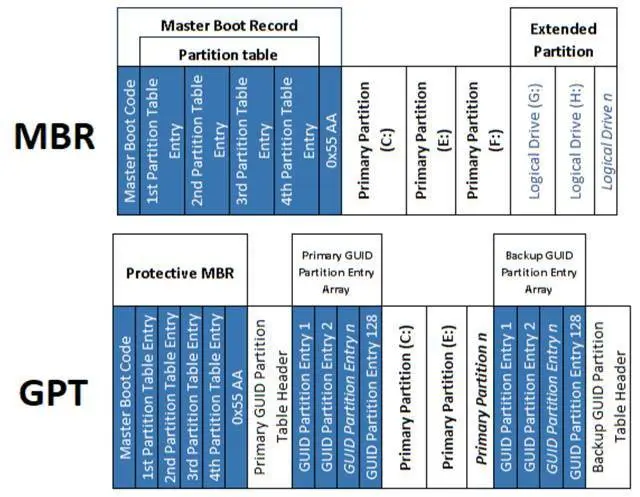
Esistono diversi stili di partizione – MBR, presente fin dai primi dischi rigidi, e GPT – un modo più aggiornato di organizzare lo spazio su disco. Alcuni sistemi operativi hanno strutture specifiche – per esempio macOS può utilizzare lo schema APM (Apple Partition Map). Pertanto, se hai un disco con una tabella delle partizioni utilizzata da un sistema operativo e poi provi a usare quel disco su un computer con un sistema operativo completamente diverso, le informazioni su quel disco probabilmente risulteranno inaccessibili. Per poter leggere tali informazioni avrai bisogno di software di terze parti.
Hetman Partition Recovery è lo strumento adatto per questo compito. Identificherà automaticamente il file system del disco e, dopo la scansione, potrai visualizzare il contenuto del disco e salvare i dati necessari su un altro supporto.

Tuttavia, cambiare lo schema di partizionamento senza formattare il disco è impossibile. Se lo fai, tutte le informazioni verranno perse e sarà molto più difficile recuperarle – ma rimane comunque possibile in alcuni casi.
Motivo 2. File system non supportato dal sistema operativo
Attualmente esistono diversi file system in uso, e tutti differiscono più o meno tra loro per struttura interna. Alcuni sono abbastanza versatili e riconosciuti dalla maggior parte dei sistemi operativi, mentre altri sono utilizzabili solo con un sistema operativo specifico. Ad esempio, se formatti un’unità con il file system Ext4 in Linux, scrivi dei dati e poi colleghi quell’unità a un computer Windows, l’unità non verrà riconosciuta e il sistema operativo suggerirà di inizializzarla – e allora queste informazioni risultano perse. Se accidentalmente accetti di inizializzare il disco e poi lo colleghi nuovamente al computer Linux, non vedrai nulla – il disco apparirà vuoto.

Tuttavia, se apri questo disco con Hetman Partition Recovery e lo scansionI, potrai estrarre tutte le informazioni che il programma riesce a trovare.
Motivo 3. Rimozione accidentale di una partizione
Il fattore umano è qualcosa da considerare in ogni situazione. Tutti commettiamo errori, e in una certa misura ciò è inevitabile.

Dopo l’avvio, il sistema operativo ha mostrato una notifica suggerendo di formattare la partizione per poterla utilizzare. Hai acconsentito e l’operazione di formattazione ha cancellato tutte le informazioni dal disco rigido. Ossia, durante la gestione del disco rigido un utente può rimuovere accidentalmente una partizione, usare il comando diskpart per pulire l’unità sbagliata, o compiere altre azioni che possono causare perdita di dati. In situazioni come questa, il recupero dei dati è impossibile senza uno strumento specializzato.
Motivo 4. Errori nell’uso delle utilità di gestione del disco
Durante l’uso di Partition Manager o di un software simile è stato selezionato il disco sbagliato. La rimozione accidentale di una partizione ha causato errori in altre partizioni e, alla fine, tutti i volumi logici sul disco rigido sono diventati inaccessibili. Se si verifica un errore di sistema o un’interruzione di corrente mentre il disco sta eseguendo una formattazione, un’estensione o una fusione di partizioni, l’intero disco rigido può diventare inaccessibile. Quando si partiziona un disco, il sistema operativo scrive le informazioni importanti – il nome, la dimensione, l’offset, i volumi, il tipo di file system ecc. – all’inizio del disco rigido. Se alcuni settori in quell’area sono danneggiati, il sistema operativo non sarà in grado di leggere queste informazioni e di visualizzare le partizioni esistenti sul disco. In definitiva, tutti i file e le cartelle rimarranno nelle loro directory, ma il sistema operativo non sarà in grado di leggerli.

Inoltre, alcune utilità di gestione del disco potrebbero non supportare file system specifici. Se continui a lavorare con un’unità in un’app di gestione non compatibile, potrebbe cancellare la tabella delle partizioni del disco – e dopo ciò il recupero dei dati diventa una sfida significativa. Hetman Partition Recovery affronta facilmente qualsiasi di questi problemi, legge il contenuto del disco, trova le partizioni rimosse e ripristina tutte le informazioni ancora presenti.
Motivo 5. Formattazione del disco o cambio del file system
Esistono due modalità per formattare un disco – formattazione rapida e formattazione completa. Con la formattazione rapida si sovrascrivono (si resettano) il settore di avvio e la tabella del file system. Lo spazio del disco viene contrassegnato come vuoto, ma i dati reali non vengono rimossi. Essi sono intatti, ma non vengono più visualizzati dal sistema operativo.

In caso di formattazione completa, lo spazio del disco viene sovrascritto con zeri, ed è in questo caso che tutti i dati vengono effettivamente cancellati: la maggior parte degli strumenti di recupero risulta inutile.

Quando un’unità viene partizionata, il primo disco logico può contenere informazioni importanti sulle partizioni create su quell’unità. Se esegui una formattazione completa sul primo disco, questi dati possono essere sovrascritti con zeri e altre partizioni contenenti informazioni importanti andranno perse. Un altro scenario è la conversione del file system, ad esempio da FAT a NTFS: i dati di servizio possono essere danneggiati durante il processo.

Anche quando scegli di convertire il file system da riga di comando e senza perdita di dati, non puoi mai essere certo che una delle partizioni non scompaia.
Motivo 6. Rimozione o creazione di partizioni
Quando un HDD viene partizionato, o le sue partizioni vengono rimosse, create o unite, alcune di esse possono andare perse durante il processo. Poiché tutte le informazioni sono ancora intatte, possono essere ripristinate con l’aiuto di strumenti specializzati per il recupero dati.

Motivo 7. Settori danneggiati e danni fisici all’HDD
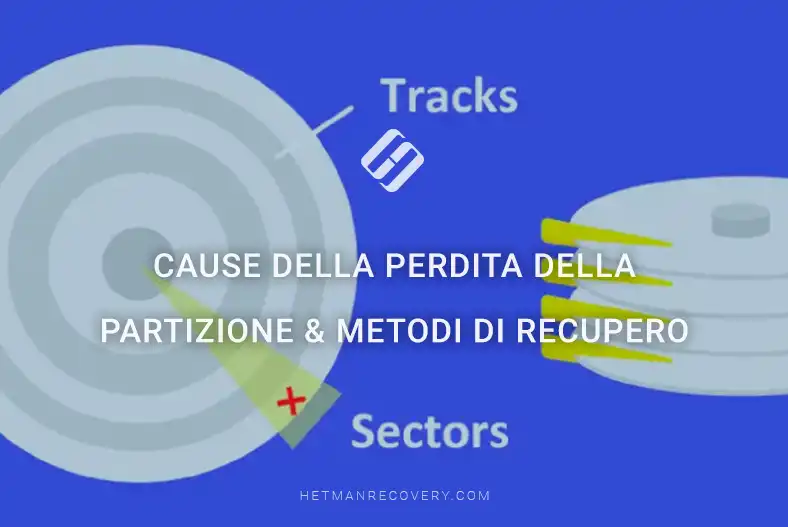
Il piatto all’interno del disco rigido è suddiviso in anelli concentrici, chiamati tracce, e queste a loro volta sono divise in settori. Se un settore non può essere letto o scritto normalmente, quel settore è definito danneggiato o bad. Se il numero di settori danneggiati supera una certa soglia, il disco può guastarsi completamente e le operazioni di lettura o scrittura diventeranno impossibili.

Tuttavia, se sono danneggiati solo pochi settori, le informazioni dal disco possono essere lette, eccetto nei casi in cui questi settori contenevano informazioni critiche sulle partizioni del disco – in tal caso il sistema operativo potrebbe non visualizzare il disco nella finestra di Esplora risorse. Se questo è il tuo caso, devi trovare un software specializzato che ti aiuti.
Motivo 8. Mancanza di alimentazione o errore del sistema operativo
Parlando di unità esterne, se si verifica un errore o un’interruzione improvvisa dell’alimentazione mentre il disco sta scrivendo dati o formattando lo spazio su disco, questo può facilmente causare numerosi errori logici e il sistema operativo ti chiederà di formattare il disco per poterlo riutilizzare. Le informazioni potrebbero essere state scritte solo parzialmente e quindi la lettura e l’uso di tali file in modo corretto sono impossibili. Per leggerli potrebbe essere necessario ripristinare la struttura dei dati, un’operazione che potrebbe comportare la perdita irreversibile di tutti i file.

Per evitare danni alle unità rimovibili, usa sempre l’opzione Rimozione sicura dell’hardware ed espulsione del supporto. È particolarmente importante per i dischi rigidi esterni, perché prima di spegnere hanno bisogno di alimentazione per parcheggiare le testine di lettura/scrittura in un’area sicura dove non possano danneggiare la superficie del piatto.
Motivo 9. Non è assegnata la lettera di unità
Questo è un problema frequentemente riscontrato in Windows, quando non riesce ad assegnare una lettera di unità per un HDD esterno o una chiavetta USB. Se la lettera non è assegnata, l’intero volume rimane nascosto al sistema operativo; se la lettera di unità viene modificata, indirizzare il disco con la lettera sbagliata provoca un errore.

Quindi, se il sistema operativo non riesce ad assegnare automaticamente una lettera di unità, aiutalo facendolo manualmente. Apri Gestione disco – trova il tuo disco – clicca con il tasto destro su di esso – Cambia lettera e percorso di unità – clicca su Aggiungi – seleziona una lettera non in uso – e premi OK per confermare l’operazione.
Recupero dei dati da una partizione danneggiata
Hetman Partition Recovery ti aiuterà a recuperare i dati da una partizione non funzionante o danneggiata, indipendentemente da quale delle cause elencate ha provocato la perdita. Il programma legge l’intera superficie del disco rigido, anche se le tabelle sono danneggiate, cancellate o mancanti. Un’analisi approfondita del disco consente di recuperare informazioni dopo errori di sistema o guasti hardware, e anche quando il disco è illeggibile a causa di errori logici o danni fisici. Scansionerà automaticamente il disco rigido e mostrerà tutte le informazioni ancora presenti sul disco, così che l’unico passo rimanente sarà il recupero.

Se la scansione rapida non riesce a trovare le informazioni, esegui l’analisi completa. Seleziona i file da ripristinare, clicca su Recupera, scegli dove salvarli, poi clicca nuovamente su Recupera. Al termine dell’intero processo troverai i file recuperati nella cartella che hai scelto.

Quando la tabella del file system è danneggiata e il programma non è riuscito a trovare automaticamente le partizioni perse, usa l’opzione di ricerca delle partizioni.

Avvia il programma, apri la scheda Gestore unità, fai clic con il tasto destro sull’unità dove erano presenti le partizioni perse e seleziona l’opzione Trova partizioni. Nella finestra di dialogo che si apre devi specificare il tipo di file system per la partizione persa. Se il disco aveva più partizioni con file system differenti, selezionale tutte, quindi clicca su Trova.

Al termine della ricerca, il programma mostrerà tutte le partizioni rimosse in questa finestra e appariranno nel Gestore unità. L’ultimo passaggio è scansionare e recuperare i file necessari.
Conclusione
Partizionare un disco aiuta a memorizzare e gestire i file in modo più comodo. Tuttavia, prima di eseguire qualsiasi operazione sui tuoi dischi rigidi, assicurati di eseguire il backup di tutte le informazioni importanti, così da proteggerti da eventuali perdite di dati. E ricorda: anche se la situazione sembra assolutamente senza speranza, esiste sempre una soluzione per risolvere il problema. Il trucco è sapere esattamente cosa stai facendo e scegliere lo strumento adeguato per il compito.

