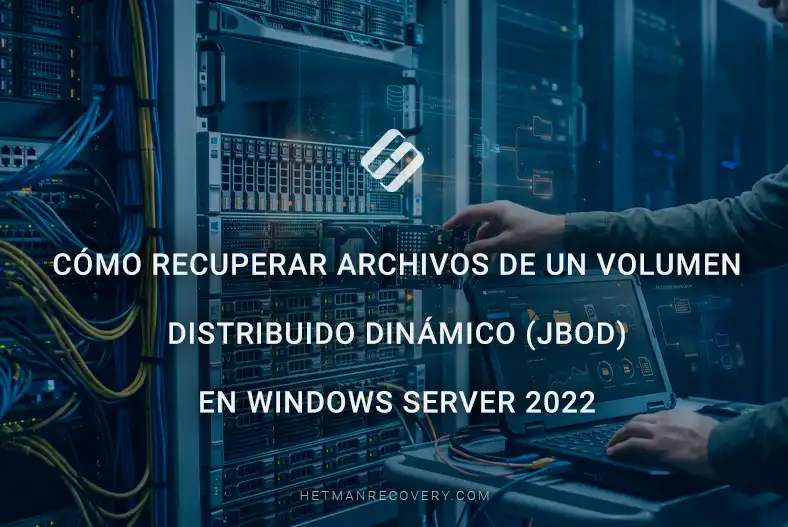
Cómo recuperar archivos de un volumen distribuido dinámico (JBOD) en Windows Server 2022
-
Autor:
Raidel Arbelay Becerra

-
Editor:
Angel Villares



En este artículo, analizaremos la recuperación de archivos de un volumen distribuido dinámico en Windows Server 2022. Mostraremos qué hacer después de la eliminación accidental de archivos o del propio volumen, así como en situaciones en las que se pierde el acceso a los datos debido a la corrupción de la configuración de Dynamic Disk, un fallo de Windows Server o un problema con una de las unidades físicas.
- JBOD y particularidades del almacenamiento de datos
- Cómo acceder a las unidades de un Dynamic Spanned Volume (JBOD)
- Recuperación de archivos de un Dynamic Spanned Volume JBOD
- Conclusión
- Preguntas frecuentes
- Comentarios
En los sistemas de información modernos, la fiabilidad del almacenamiento de datos es uno de los factores clave para garantizar el funcionamiento estable de la infraestructura del servidor. En el entorno de Windows Server 2022, los discos dinámicos pueden utilizarse para combinar espacio de disco de varias unidades físicas, en particular un Spanned Volume. Este tipo de volumen permite combinar secuencialmente el espacio libre de varios discos en un único volumen lógico, lo que, en términos de uso del espacio en disco, es similar a una configuración JBOD (Just a Bunch of Disks).
La ventaja de un Spanned Volume es la posibilidad de ampliar de forma flexible el espacio disponible sin crear una matriz RAID por hardware. Al mismo tiempo, esta arquitectura presenta un inconveniente importante: no proporciona tolerancia a fallos. La falla de una de las unidades físicas, la corrupción de los metadatos del disco dinámico, de las tablas de particiones o del sistema de archivos puede provocar la pérdida de acceso a todo el volumen lógico y a los archivos almacenados en él.
La recuperación de datos es especialmente compleja cuando los datos se distribuyen entre varios discos físicos. Una recuperación exitosa requiere no solo acceso a cada unidad, sino también la reconstrucción correcta de la estructura del volumen dinámico, la determinación del orden de los discos, sus límites y la relación entre los componentes del Spanned Volume.
Este artículo trata las particularidades de la organización de un volumen distribuido dinámico en Windows Server 2022, las principales causas de pérdida de acceso a este tipo de almacenamiento y los enfoques prácticos para la recuperación de archivos. Se presta especial atención a la creación segura de imágenes de disco, al análisis de la estructura del disco dinámico, a la reconstrucción del volumen lógico y a la minimización del riesgo de daños adicionales en los datos durante las operaciones de recuperación.

Recuperación de archivos desde Dynamic Spanned Volume JBOD en Windows Server 2022
JBOD y particularidades del almacenamiento de datos
Dynamic Spanned Volume permite combinar regiones de varios Dynamic Disks físicos en un único disco lógico.
Por ejemplo, si hay 500 GB disponibles en el primer disco, 1 TB en el segundo y otros 500 GB en el tercero, estas regiones pueden combinarse en un único Spanned Volume con una capacidad total de aproximadamente 2 TB.

Para el usuario y para el sistema operativo, aparece como un único disco lógico estándar con un solo sistema de archivos. Pero físicamente, los datos se almacenan en diferentes unidades. Un Spanned Volume no utiliza mirroring ni paridad, por lo que no cuenta con redundancia que permita reconstruir completamente los datos después de la pérdida física de uno de los discos.

Además, la información de servicio del Dynamic Disk, que describe su configuración, es importante para el funcionamiento de este tipo de volumen.
Hetman RAID Recovery es compatible con Windows Dynamic Disks, incluidos los volúmenes Simple, Spanned, Striped, Mirrored y RAID-5, y analiza los metadatos disponibles para reconstruir una configuración multidisco.
| Característica | Dynamic Spanned Volume |
|---|---|
| Tipo de almacenamiento | Volumen dinámico de Windows |
| Principio de funcionamiento | Combina el espacio libre de varios discos físicos en un único volumen lógico |
| Número de discos | De 2 a 32 discos físicos |
| Distribución de datos | Los datos se escriben de forma secuencial: cuando se agota el espacio de un disco, la escritura continúa en el siguiente |
| Distribución en bloques (striping) | No se utiliza, a diferencia de RAID 0 |
| Tolerancia a fallos | Ninguna |
| Fallo de un disco | Puede provocar la pérdida de acceso a todo el volumen y a algunos o todos los archivos almacenados en él |
| Rendimiento | Por lo general, no aumenta la velocidad de lectura ni de escritura |
| Ampliación del volumen | Es posible añadiendo espacio libre de otros discos dinámicos |
| Sistema de archivos | Normalmente NTFS; depende de la configuración de Windows |
| Volumen de arranque | No se recomienda para particiones del sistema ni de arranque y está sujeto a ciertas limitaciones |
| Similitud con JBOD | Alta: varias unidades se combinan en un único espacio de almacenamiento lógico sin redundancia |
| Principal ventaja | Permite combinar fácilmente el espacio de almacenamiento de diferentes unidades |
| Principal desventaja | Alto riesgo de pérdida de datos si uno de los discos resulta dañado |
| Complejidad de la recuperación de datos | Mayor que en un volumen básico estándar, ya que es necesario reconstruir la estructura del volumen dinámico y el orden de sus componentes |
Para la prueba, preparamos Windows Server 2022 y creamos un Dynamic Spanned Volume a partir de varias unidades físicas mediante Disk Management. El volumen utiliza el sistema de archivos NTFS.

Contiene dos carpetas principales de prueba:
- La carpeta General almacena documentos, fotos, archivos PDF, archivos comprimidos y otros datos en distintos formatos.
- La carpeta Content contiene archivos de vídeo de gran tamaño.
Este conjunto ayudará a probar la recuperación tanto de archivos estándar como de objetos grandes.

Cómo acceder a las unidades de un Dynamic Spanned Volume (JBOD)
MÉTODO 1. Conexión de las unidades a un ordenador
Después de perder el acceso a un Dynamic Spanned Volume, el primer paso es conectar correctamente sus unidades a un ordenador en funcionamiento. Puede utilizar una conexión SATA directa o adaptadores USB o bases de conexión. Para una reconstrucción lo más completa posible, es recomendable disponer de acceso a todas las unidades que formaban parte del volumen problemático.
Si el número de puertos SATA o adaptadores USB disponibles no permite conectar todos los discos al mismo tiempo, pueden conectarse uno por uno y crear una imagen sector por sector de cada unidad. Después, todas las imágenes creadas pueden añadirse al programa simultáneamente y utilizarse como componentes del volumen original.
Hetman RAID Recovery permite combinar discos físicos, sus imágenes sector por sector y dispositivos de bloque remotos en una única configuración reconstruida.
Para crear una imagen, seleccione el disco físico requerido en Hetman RAID Recovery y haga clic en Guardar disco. Especifique la ubicación para guardar el archivo y espere a que finalice el proceso de copia. Después, la unidad puede desconectarse y puede crearse una imagen del siguiente disco del mismo modo.

Cuando todas las imágenes necesarias estén listas, abra la función Montar disco, especifique el archivo creado y adjúntelo al programa.

La imagen aparecerá entre las fuentes de datos disponibles.

Este método permite crear imágenes de todos los discos uno por uno y utilizarlas simultáneamente para reconstruir el Dynamic Spanned Volume. Además, reduce la carga sobre las unidades inestables, ya que el análisis posterior se realiza sobre sus copias.
MÉTODO 2. Configuración del acceso SSH
Existe otra forma de acceder a las unidades sin extraerlas físicamente. Si Windows Server 2022 sigue en ejecución y es accesible a través de la red, Hetman RAID Recovery permite conectar sus discos físicos u otros dispositivos de bloque disponibles mediante SSH. El programa puede analizar estas fuentes remotas junto con discos e imágenes locales.
Para ello, primero debe configurarse OpenSSH Server en el Windows Server. Puede instalarse como un componente adicional de Windows, tras lo cual debe iniciarse el servicio OpenSSH SSH Server – sshd y, si es necesario, configurarse para iniciarse automáticamente.

Durante la instalación de OpenSSH Server, se crea una regla de Windows Firewall para conexiones SSH entrantes a través del puerto TCP 22. Microsoft recomienda verificar que el servicio se esté ejecutando y que la regla de firewall correspondiente esté habilitada.

Después de configurar el servidor, abra Hetman RAID Recovery. En el menú superior, vaya a Herramientas y seleccione Conectar mediante SSH.

En el campo Servidor remoto, introduzca la dirección IP del Windows Server y, en el campo Puerto, especifique 22. Debajo, en la sección Credenciales, seleccione el método de autenticación requerido e introduzca el nombre de usuario y la contraseña de la cuenta. Si es necesario, puede habilitar Guardar detalles del servidor y Guardar datos de autenticación para no tener que introducir estos parámetros de nuevo.

Después, haga clic en Siguiente.

Tras conectar correctamente al servidor, la siguiente ventana mostrará los discos físicos y matrices lógicas disponibles. Seleccione las unidades que forman parte del JBOD requerido y continúe. Después de la confirmación, los discos seleccionados aparecerán en la ventana principal de Hetman RAID Recovery, donde podrán utilizarse del mismo modo que las unidades conectadas localmente.

También debe prestar atención al equipo de red. Dado que se accede a las unidades a través de la red, para una conexión estable y cómoda es deseable que la estación de trabajo, Windows Server y la red local admitan velocidades de transferencia de datos de 1 Gbps o superiores. Esto ayudará a acelerar el análisis del disco y la transferencia de los archivos recuperados.
Esta opción es especialmente conveniente si el servidor sigue funcionando y resulta indeseable o difícil extraer físicamente un gran número de unidades.
Recuperación de archivos de un Dynamic Spanned Volume JBOD
MÉTODO 1. Recuperación de archivos eliminados accidentalmente
Pasemos al primer escenario de pérdida de datos.
Algunos archivos de la carpeta General fueron eliminados accidentalmente sin pasar por la Papelera de reciclaje. Al mismo tiempo, el propio Dynamic Spanned Volume sigue funcionando, su configuración no está dañada, el sistema de archivos NTFS es accesible y el resto de los datos sigue abriéndose con normalidad.
Iniciamos Hetman RAID Recovery. Si todos los componentes del volumen están disponibles y la configuración se detecta correctamente, el Dynamic Spanned Volume reconstruido aparecerá en la ventana principal del programa. Ábralo y ejecute Fast scan.

Una vez finalizado el análisis, vaya a la carpeta General y revise los resultados. El programa muestra los archivos disponibles y los archivos eliminados encontrados.

Compruebe si se conservan los nombres y la estructura de carpetas, y abra los archivos encontrados en la ventana de vista previa para verificar su contenido.

Hetman RAID Recovery permite analizar el volumen lógico reconstruido, revisar los archivos encontrados y, después de la verificación, guardarlos en otra unidad.
Si Fast scan no encuentra los archivos requeridos o el resultado es incompleto, vuelva a la selección del modo de análisis y ejecute Full scan. Este modo tarda más, pero realiza un análisis más profundo del sistema de archivos y del contenido de la unidad.

Tras finalizar, vuelva a comprobar los resultados, localice los archivos necesarios y añádalos a la lista de recuperación.
En el paso final, especifique otra unidad física para guardar los datos. No se recomienda guardar los archivos recuperados de nuevo en el Dynamic Spanned Volume original, porque las nuevas escrituras pueden sobrescribir otra información que aún podría recuperarse.
MÉTODO 2. Recuperación tras eliminar un Dynamic Spanned Volume
Si el Dynamic Spanned Volume se eliminó accidentalmente, el disco lógico deja de aparecer en Windows y se pierde el acceso a los archivos, aunque las propias unidades físicas pueden seguir funcionando. En este caso, conecte todos los discos o sus imágenes sector por sector e inicie Hetman RAID Recovery.
En nuestra prueba, el JBOD no se reconstruyó automáticamente, por lo que continuamos con el ensamblaje manual de la configuración mediante RAID Constructor.
Antes de abrir el constructor, determine el desplazamiento de inicio del área de datos del volumen mediante el HEX Editor integrado.

Busque la firma NTFS 4E 54 46 53 20 20. En nuestro caso, el inicio del área requerida se encuentra en el desplazamiento 16,777,216 bytes.


A continuación, abra RAID Constructor, seleccione Modo manual y especifique el tipo de matriz JBOD (Spanned volume).


En los parámetros de construcción, establezca el tamaño de sector en 512 bytes, añada todas las unidades y colóquelas en el orden correcto. Para un Spanned Volume, esto es especialmente importante, porque los datos del volumen lógico continúan secuencialmente en el siguiente disco físico.

Después, abra los parámetros del disco y especifique los desplazamientos necesarios. Tras la configuración, añada el JBOD ensamblado a la ventana principal del programa.

El JBOD reconstruido, con un tamaño total de aproximadamente 119 GB, y el volumen lógico NTFS aparecen en la pantalla principal. Ábralo y ejecute Fast scan.

Una vez finalizado el análisis, compruebe la estructura de carpetas encontrada, incluidos General, Content, SQLData, SQLLogs y SQLBackup, así como los nombres y contenidos de los archivos necesarios en la ventana de vista previa. Tras la verificación, recupere los datos necesarios en otra unidad física.

Conclusión
Hemos examinado diferentes escenarios de pérdida de datos relacionados con un Dynamic Spanned Volume en Windows Server 2022: la eliminación accidental de archivos individuales y la eliminación del propio volumen lógico. En cada caso, el enfoque es diferente, pero es importante disponer del conjunto más completo posible de discos originales o de sus imágenes sector por sector.
Hetman RAID Recovery permite trabajar en Windows, Linux y macOS, utilizar discos locales, imágenes y dispositivos de bloque remotos mediante SSH, reconstruir Dynamic Spanned Volumes de Windows y, a continuación, analizar el sistema de archivos y recuperar los datos disponibles.
En nuestra prueba, realizamos todo el proceso de reconstrucción y recuperación en Windows 11, aunque el Dynamic Spanned Volume original se creó en Windows Server 2022.