Come recuperare i dati da un RAID guasto su Windows, Linux e macOS
Scopri come recuperare i dati da array RAID hardware e software guasti, dispositivi NAS, sistemi DAS e storage server con Hetman RAID Recovery. Questa guida copre l’intero processo di recupero: preparare i dischi originali e scegliere un metodo di collegamento sicuro, ricostruire automaticamente il RAID dai metadati, ricostruire manualmente l’array quando la configurazione è assente o danneggiata e analizzare il volume risultante per trovare, visualizzare in anteprima e salvare i file recuperabili.
Il programma può lavorare con dischi fisici collegati direttamente, immagini disco e dispositivi a blocchi remoti aggiunti tramite SSH. Ricostruisce virtualmente la configurazione di storage senza modificare i dati originali sui dischi sorgente. Per iniziare, scarica e installa Hetman RAID Recovery su un computer Windows, Linux o macOS che userai per accedere e analizzare i dischi membri del RAID.
Preparare il recupero dati RAID
e collegare i dischi sorgente
Prima di iniziare il recupero, smetti di utilizzare il RAID, NAS, DAS o sistema di storage server interessato. Qualsiasi rebuild, inizializzazione, formattazione, riparazione del file system o altra operazione di scrittura può sovrascrivere i metadati RAID o i dati dei file ancora recuperabili.
Non ricostruire né riconfigurare l’array originale. Non inizializzare i dischi, non creare nuove partizioni, non formattare i volumi e non eseguire CHKDSK, FSCK o altri strumenti di riparazione.

Registra la configurazione RAID originale
Prima di rimuovere o ricollegare qualsiasi disco, raccogli quante più informazioni possibili sul sistema di storage originale:
- Fotografa gli alloggiamenti dei dischi e l’ordine attuale delle unità.
- Etichetta ogni disco con il numero dell’alloggiamento o la posizione originale.
- Annota il modello e il numero di serie di ogni unità.
- Annota il modello del NAS, del controller RAID, della scheda madre o del server.
- Annota il livello RAID, il numero di dischi membri, le capacità dei dischi e la dimensione dello stripe, se noti.
- Annota quali dischi si sono guastati, sono stati sostituiti, sono stati utilizzati come hot spare o sono stati rimossi dall’array.
- Registra eventuali rebuild, migrazioni, espansioni, sostituzioni di dischi o modifiche recenti alla configurazione.
Conserva tutti i dischi disponibili collegati all’array, inclusi quelli guasti, i dischi sostitutivi, gli hot spare e i dischi rimossi durante un rebuild interrotto. Possono contenere versioni diverse dei metadati RAID o dei dati dei file utili per ricostruire correttamente lo storage.
Collega i dischi direttamente
Spegni il dispositivo originale prima di rimuovere i dischi, a meno che la documentazione hardware non supporti esplicitamente la rimozione a caldo in sicurezza. Collega ogni disco membro disponibile al computer di recupero tramite hardware SATA, NVMe, SAS, SCSI o Fibre Channel compatibile.
Il controller o l’adattatore deve esporre ogni unità come dispositivo fisico indipendente. Utilizza un HBA, un box JBOD o un controller in modalità HBA o JBOD. Non combinare i dischi sorgente in un nuovo array RAID e non inizializzarli quando richiesto dal sistema operativo.
Crea e monta immagini disco
Crea immagini complete settore per settore prima dell’analisi quando un disco è instabile, segnala errori di lettura, si disconnette inaspettatamente o potrebbe guastarsi durante scansioni ripetute. Le immagini disco sono utili anche quando il computer di recupero non dispone di porte sufficienti per collegare contemporaneamente tutti i membri RAID.
In questo caso, collega i dischi uno alla volta, crea un’immagine completa di ogni unità e poi monta tutte le immagini risultanti in Hetman RAID Recovery. Le immagini montate possono essere utilizzate al posto dei dischi fisici originali.
Collegati a un NAS o server tramite SSH
Se il NAS o il server si avvia ancora e offre accesso SSH, puoi aggiungere da remoto i suoi dischi fisici, le partizioni o altri dispositivi a blocchi senza rimuoverli dal sistema. Per accedere ai dispositivi sorgente possono essere necessari privilegi amministrativi o root.
Dischi fisici, immagini montate e dispositivi SSH remoti possono essere utilizzati insieme nella stessa sessione di recupero. È utile quando solo alcuni membri RAID possono essere collegati direttamente.

Prepara lo storage per le immagini disco e i file recuperati
Utilizza un dispositivo di storage separato e integro per le immagini disco e i file recuperati. La destinazione non deve essere un disco che appartiene o apparteneva al RAID danneggiato.
Quando crei immagini disco complete, prepara spazio libero approssimativamente pari alla capacità totale dei dischi sorgente da acquisire. Assicurati inoltre di avere spazio separato sufficiente per i file che prevedi di recuperare.
Verifica le sorgenti collegate
Avvia Hetman RAID Recovery e controlla che ogni disco fisico disponibile, immagine montata e dispositivo SSH compaia in Drive Manager con il modello, il numero di serie e la capacità previsti.
Se un disco manca, mostra una capacità errata, si disconnette o segnala errori di lettura, non continuare con scansioni ripetute. Controlla prima il collegamento oppure crea un’immagine disco completa. Quando tutte le sorgenti disponibili sono pronte, passa al rilevamento e alla ricostruzione automatica del RAID.
Rilevare e ricostruire automaticamente il RAID
Dopo aver aggiunto tutti i dischi fisici, le immagini disco e i dispositivi SSH remoti disponibili, Hetman RAID Recovery legge automaticamente i metadati RAID disponibili e confronta le informazioni presenti nelle diverse sorgenti.
Il programma utilizza questi metadati per determinare la configurazione di storage originale, inclusi livello RAID, numero e ordine dei dischi membri, dimensione dello stripe o del blocco, offset iniziali, ordine dei blocchi, schema di parità, gruppi di dischi, membri mancanti e altri parametri specifici del controller o del produttore.
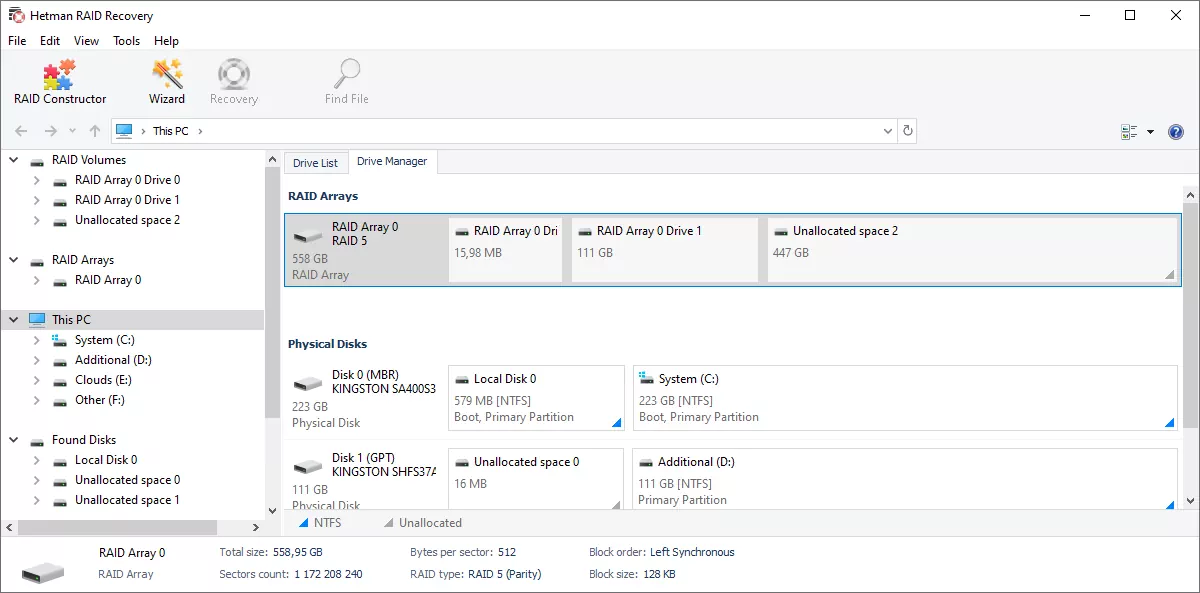
Attendi il rilevamento automatico del RAID
Controlla che tutti i dispositivi sorgente disponibili siano visibili in Drive Manager e consenti al programma di completare l’analisi iniziale. Quando sono disponibili metadati sufficienti, Hetman RAID Recovery ricostruisce automaticamente l’array e lo mostra come dispositivo di storage logico separato.
Il RAID ricostruito può contenere:
- una o più partizioni;
- un volume con file system;
- un livello LVM, Storage Spaces, ZFS, Btrfs o un’altra struttura di storage logico;
- più volumi creati nello stesso storage pool;
- uno o più dischi membri mancanti rappresentati virtualmente.
Non analizzare i singoli dischi membri RAID quando l’array ricostruito è disponibile. L’analisi del file system deve essere eseguita sul volume RAID risultante o sul volume logico contenuto al suo interno.
Controlla l’array ricostruito
Seleziona il RAID rilevato automaticamente in Drive Manager e controllane la configurazione. Confronta lo storage ricostruito con le informazioni raccolte prima del recupero.
Controlla i seguenti parametri quando disponibili:
- livello RAID e layout dello storage;
- numero totale di dischi membri;
- ordine e posizione originale dei dischi;
- numero e posizione dei membri mancanti;
- dimensione dello stripe o del blocco;
- offset iniziale di ogni disco membro;
- ordine dei blocchi e schema di parità;
- capacità totale ricostruita;
- partizioni, volumi e livelli di storage logico trovati all’interno dell’array.
Un disco contrassegnato come mancante non indica necessariamente un errore. Se il RAID originale può funzionare con uno o più membri guasti, il programma aggiunge segnaposto virtuali per i dischi non disponibili e ricostruisce i dati rimanenti usando i membri disponibili e le informazioni di parità.
Verifica la ricostruzione automatica
Prima di avviare un’analisi completa del file system, apri l’array ricostruito e controlla che la sua struttura sia coerente con il sistema di storage originale.
La ricostruzione automatica è probabilmente corretta quando:
- la capacità totale è vicina alla capacità RAID prevista;
- sono visualizzate le partizioni e i volumi logici previsti;
- viene rilevato il file system corretto;
- il volume inizia da un offset plausibile;
- la struttura delle cartelle appare coerente con lo storage originale;
- le cartelle e i nomi di file noti sono visibili;
- i file mostrati nell’Anteprima si aprono correttamente.
La ricostruzione può essere errata o incompleta quando:
- la capacità ricostruita differisce significativamente dalla dimensione prevista;
- nell’array sono inclusi dischi errati;
- mancano partizioni o hanno dimensioni implausibili;
- il file system previsto non viene rilevato;
- le cartelle contengono nomi corrotti o privi di senso;
- i file noti hanno dimensioni errate o non possono essere aperti nell’Anteprima;
- i dati sembrano corretti solo all’inizio del volume e diventano corrotti più avanti.
Decidi cosa fare dopo
Se il RAID, le partizioni e i volumi corretti vengono rilevati automaticamente, passa alla fase finale e analizza lo storage ricostruito per trovare e recuperare i file.
Passa a RAID Constructor quando:
- l’array richiesto non viene rilevato;
- il programma mostra solo una configurazione obsoleta o incompleta;
- i dischi membri o il loro ordine sono errati;
- la capacità ricostruita non corrisponde al RAID originale;
- mancano le partizioni o i file system previsti;
- i file non possono essere aperti correttamente nell’Anteprima;
- i metadati RAID sono assenti, danneggiati o incoerenti.
RAID Constructor consente di trovare automaticamente la configurazione dello storage provando possibili parametri, selezionarla da profili specifici del produttore oppure definirla manualmente.
Ricostruire manualmente il RAID con RAID Constructor
La ricostruzione manuale può essere necessaria dopo un rebuild interrotto, la sostituzione di un disco, una migrazione dello storage, l’espansione dell’array, un guasto del controller, una riconfigurazione accidentale o la sovrascrittura parziale dei metadati RAID. Può essere necessaria anche quando sono collegati contemporaneamente dischi provenienti da più vecchie configurazioni o quando uno o più dischi membri non sono disponibili.
RAID Constructor crea una rappresentazione virtuale dell’array originale. Non ricostruisce il RAID fisico, non scrive metadati sui suoi dischi e non modifica i dati memorizzati sui dispositivi sorgente.

Apri RAID Constructor e scegli un metodo di configurazione
RAID Constructor offre tre metodi per ricostruire l’array:
- Ricerca automatica della configurazione — prova i possibili ordini dei dischi e i parametri RAID;
- Ricerca per produttore — utilizza profili di configurazione associati a specifici dispositivi NAS, controller, chipset o piattaforme di storage;
- Configurazione manuale — consente di definire direttamente ogni parametro RAID.
Cerca automaticamente la configurazione
Utilizza la Ricerca automatica della configurazione quando sai quali dischi appartenevano al RAID ma non conosci l’ordine esatto, la dimensione dello stripe, lo schema di parità, l’offset iniziale o altri parametri.
Per cercare automaticamente la configurazione RAID, seleziona tutti i dischi membri disponibili e specifica il numero totale di dischi originariamente inclusi nell’array, compresi eventuali membri mancanti o guasti.
Durante la ricerca, il programma può provare diverse combinazioni di:
- ordine dei dischi membri;
- posizioni dei dischi mancanti;
- livello RAID e layout dello storage;
- dimensione dello stripe o del blocco;
- offset iniziali dei dati;
- ordine dei blocchi;
- posizione e rotazione della parità;
- ritardo della parità;
- gruppi di dischi utilizzati dai layout RAID annidati.
Esamina le configurazioni trovate dal programma invece di selezionare automaticamente il primo risultato. Diverse varianti possono produrre una partizione riconoscibile, ma solo la configurazione corretta fornirà dati dei file coerenti nell’intero volume.
Ricerca per produttore
Utilizza Ricerca per produttore quando il RAID originale è stato creato da un dispositivo NAS, un controller RAID, un chipset della scheda madre, un sistema operativo o una piattaforma di storage noti.
Seleziona il produttore o la tecnologia di storage corrispondente e aggiungi i dischi membri originali. RAID Constructor applicherà schemi di configurazione noti e limiterà la ricerca ai parametri comunemente utilizzati da quell’hardware o software.
Questo metodo è utile per array creati da sistemi NAS, controller RAID hardware, utility RAID della scheda madre e altre implementazioni di storage specifiche del produttore.
Un profilo del produttore aiuta a identificare i parametri più probabili, ma non garantisce che ogni dispositivo del produttore selezionato utilizzi la stessa configurazione. Verifica sempre l’array risultante controllando capacità, partizioni, struttura delle cartelle e contenuto dei file.
Definisci manualmente la configurazione RAID
Utilizza la Configurazione manuale quando i parametri RAID originali sono noti oppure quando la ricerca automatica non produce un risultato corretto.
Specifica il layout originale dello storage e aggiungi i dischi nell’ordine previsto. A seconda del tipo di RAID, configura i seguenti parametri:
- Livello RAID — ad esempio JBOD, RAID lineare, RAID 0, RAID 1, RAID 5, RAID 6, RAID 10 o un altro layout supportato;
- Dischi membri — tutti i dischi fisici, le immagini disco e i dispositivi SSH appartenenti all’array;
- Ordine dei dischi — la posizione originale di ogni membro nell’array;
- Dischi mancanti — segnaposto virtuali per i membri non disponibili;
- Offset iniziale — la posizione su ogni disco in cui iniziano i dati RAID;
- Dimensione dello stripe o del blocco — la quantità di dati consecutivi scritti su un membro prima di passare a un altro;
- Ordine dei blocchi — la sequenza con cui i blocchi di dati e di parità vengono distribuiti tra i dischi;
- Schema di parità — la posizione e il modello di rotazione dei blocchi di parità;
- Ritardo della parità — l’intervallo utilizzato prima che cambi la posizione della parità nei layout che usano la parità ritardata;
- Gruppi di dischi — la disposizione dei dischi membri in RAID 10, RAID 50, RAID 60 e altre configurazioni annidate;
- Dimensione del settore — la dimensione logica del settore utilizzata dallo storage originale quando differisce dal valore rilevato automaticamente.
Mantieni l’ordine originale dei membri ogni volta che è noto. Non presumere che l’ordine fisico degli alloggiamenti corrisponda sempre all’ordine logico dei dischi utilizzato dal controller o dal sistema di storage.
Non includere un hot spare come membro RAID attivo a meno che non abbia sostituito un disco guasto e partecipato a un rebuild. Dopo un rebuild interrotto, sia il disco guasto sia il suo sostituto possono contenere parti utili ma diverse dell’array, quindi prova separatamente le configurazioni pertinenti.
Visualizza in anteprima e verifica l’array ricostruito
Utilizza l’anteprima disponibile in RAID Constructor per esaminare lo storage risultante prima di aggiungerlo a Drive Manager o avviare un’analisi del file system.
Una configurazione probabilmente corretta dovrebbe mostrare:
- la capacità RAID totale prevista;
- una tabella delle partizioni valida o una struttura di storage logico;
- partizioni e volumi con il file system previsto;
- cartelle riconoscibili nella directory radice del volume ricostruito;
La configurazione probabilmente richiede modifiche quando:
- mancano le partizioni previste;
- il file system non viene riconosciuto;
- non compaiono cartelle riconoscibili nella directory radice del disco RAID;
Torna alla configurazione e prova un altro ordine dei dischi, posizione del disco mancante, dimensione del blocco, offset, schema di parità o raggruppamento dei dischi quando l’anteprima non è coerente. Non avviare una lunga analisi del file system finché lo storage ricostruito non supera questi controlli.
Aggiungi il RAID ricostruito
Quando la configurazione sembra corretta, aggiungi il RAID ricostruito a Drive Manager. Il programma lo mostrerà come dispositivo di storage virtuale insieme alle partizioni, ai volumi e ai livelli di storage logico trovati al suo interno.
Non scrivere la configurazione ricostruita sui dischi originali e non creare un nuovo RAID fisico usando le unità sorgente. Continua il recupero analizzando il volume RAID virtuale risultante e salvando i file necessari su uno storage separato.
Analizzare il RAID ricostruito
e recuperare i file
Dopo che il RAID è stato ricostruito automaticamente o creato con RAID Constructor, analizza il dispositivo di storage virtuale risultante per individuare partizioni, file system, cartelle e file recuperabili.
Lavora con il RAID ricostruito, lo storage pool o il volume logico visualizzato in Drive Manager. Non analizzare i singoli dischi membri a meno che non sia necessario esaminare dati memorizzati al di fuori dell’area RAID.

Seleziona il volume corretto da analizzare
Espandi il RAID ricostruito in Drive Manager ed esamina i livelli di storage trovati al suo interno. A seconda del sistema originale, l’array può contenere una tabella delle partizioni, uno o più file system, un gruppo di volumi LVM, uno Storage Spaces pool, uno ZFS pool, un volume Btrfs, un contenitore cifrato, un disco virtuale o un’altra struttura di storage logico.
Seleziona il volume logico di livello più basso che in precedenza conteneva i file necessari. Ad esempio:
- seleziona il volume NTFS, ReFS, EXT4, XFS, Btrfs, APFS, HFS+, ZFS o un altro file system quando è visualizzato direttamente;
- seleziona il volume logico necessario all’interno di LVM o Windows Storage Spaces;
- seleziona il dataset, ZVOL, sottovolume o volume di storage appropriato quando il sistema originale conteneva più oggetti di storage logico;
- sblocca un volume cifrato prima di analizzare il file system memorizzato al suo interno;
- seleziona il RAID ricostruito stesso quando la partizione o il volume logico previsto manca e deve essere trovato durante l’analisi.
Controlla la capacità del volume, il file system, la posizione della partizione e l’etichetta prima di avviare la scansione. Se vengono visualizzati più volumi simili, confrontali con la configurazione di storage originale e con la struttura delle cartelle prevista.
Scegli il metodo di analisi
Fai clic con il pulsante destro sul volume RAID richiesto e avvia l’analisi. Il programma offre diversi metodi di scansione in base allo stato del file system e alla causa della perdita di dati.
Analisi rapida
Inizia con Analisi rapida quando la configurazione RAID è corretta e il file system è ancora in gran parte integro. Questo metodo legge i metadati esistenti del file system e può mostrare rapidamente:
- la struttura originale delle cartelle;
- file e cartelle esistenti;
- file eliminati di recente;
- file rimossi dal Cestino;
- dati persi dopo piccoli danni al file system.
Esamina i risultati e controlla i file necessari nell’Anteprima. Se mancano le cartelle o i file previsti, torna in Drive Manager ed esegui Analisi completa.
Analisi completa
Utilizza Analisi completa quando il volume RAID è stato formattato, la sua partizione è stata eliminata, il file system è danneggiato, il layout dello storage è cambiato oppure l’Analisi rapida non trova i dati richiesti.
L’Analisi completa cerca nell’intero volume selezionato record del file system, partizioni perse, cartelle eliminate e contenuto dei file. Durante la configurazione della scansione, seleziona i file system che potrebbero essere stati utilizzati sullo storage originale. Limitare la ricerca ai file system pertinenti può ridurre i risultati non necessari.
L’analisi basata sul contenuto può identificare i file dalle firme interne anche quando nomi, percorsi delle cartelle e record del file system non sono più disponibili. Questi file vengono raggruppati per tipo e possono ricevere nomi generati perché i metadati originali non possono sempre essere ripristinati.
Per un RAID di grandi dimensioni, l’Analisi completa può richiedere molto tempo perché il programma deve leggere l’intero spazio di indirizzamento ricostruito e calcolare i dati dai membri disponibili e dalla parità. Evita di scollegare i dischi sorgente o interrompere l’accesso alle immagini montate e ai dispositivi SSH mentre la scansione è in corso.
Lavora con volumi cifrati
Se lo storage ricostruito contiene BitLocker, LUKS, VeraCrypt, FileVault, APFS cifrato, HFS+ cifrato o un altro volume cifrato supportato, sbloccalo con la password corretta, la chiave di recupero, il file chiave o le altre credenziali richieste.
Dopo aver sbloccato il volume cifrato, seleziona il file system al suo interno ed esegui l’analisi appropriata. La ricostruzione RAID ripristina l’ordine originale dei blocchi ma non aggira la cifratura, quindi sono comunque necessarie credenziali di decifratura valide.
I file protetti singolarmente con Windows EFS o Linux fscrypt possono richiedere anche i certificati, le chiavi, le password o le credenziali utente originali prima che il contenuto possa essere letto correttamente.
Esamina i risultati della scansione
Al termine dell’analisi, sfoglia l’albero delle cartelle ricostruito e confrontalo con la struttura di storage originale. A seconda dello stato del file system, il programma può mostrare:
- file e cartelle esistenti nelle posizioni originali;
- file eliminati contrassegnati di conseguenza;
- partizioni trovate o ricostruite;
- file raggruppati in cartelle di sistema o di recupero;
- risultati dell’analisi basata sul contenuto raggruppati per tipo di file;
- file provenienti da snapshot, stati precedenti del file system o strutture di storage più vecchie quando disponibili.
Utilizza ricerca e filtri per trovare i dati per nome file, estensione, dimensione, data di creazione, data di modifica o stato di eliminazione. È particolarmente utile quando il RAID ricostruito contiene più volumi o milioni di file.
Salva i file su uno storage separato
Fai clic su Recupero e scegli una destinazione su un dispositivo di storage separato e integro. Salva i file recuperati su un altro disco fisico, un dispositivo di storage esterno, una condivisione di rete o un’altra destinazione che non appartenga al RAID sorgente.
Non salvare mai i file recuperati sul RAID ricostruito o su un disco che appartiene o apparteneva all’array originale. Scrivere dati su un disco sorgente può sovrascrivere i metadati del file system, il contenuto dei file eliminati, i metadati RAID o altre informazioni che non sono ancora state recuperate.
Durante la configurazione del recupero, conserva la struttura originale delle cartelle e i nomi dei file quando disponibili. Se il file system di destinazione presenta limitazioni sulla lunghezza dei nomi, sui caratteri supportati, sulla dimensione massima dei file, sui file sparse, sui permessi o sugli alternate data stream, scegli una destinazione in grado di memorizzare correttamente i dati recuperati.
Per operazioni di recupero di grandi dimensioni, salva prima i dati più importanti. Inizia dai file difficili o impossibili da ricreare, come database, documenti aziendali, progetti, macchine virtuali, fotografie e archivi unici.
Inizio rapido
Guarda questo video per scoprire come recuperare i dati da un array RAID con Hetman RAID Recovery.
-
Cosa devo fare se il controller RAID segnala una foreign configuration?
Non cancellare, inizializzare, importare o ricostruire la foreign configuration finché non sono state create immagini dei dischi membri o non ne è stato valutato lo stato. A seconda del controller, l’importazione di una configurazione esterna può modificare i metadati RAID o avviare operazioni che scrivono sui dischi.
Registra la configurazione mostrata dal controller, inclusi livello RAID, ordine dei dischi, membri mancanti, dimensione dello stripe e capacità del disco virtuale. Quindi spegni il sistema e analizza i dischi senza modificarli.
-
Posso recuperare i dati da un solo disco di un mirror RAID 1?
In molte configurazioni RAID 1 standard, ogni membro contiene una copia completa dei dati memorizzati, quindi un solo disco integro e aggiornato può essere sufficiente. Il disco può essere analizzato separatamente quando le sue partizioni e il file system sono accessibili.
Questo non vale per tutti i sistemi mirror. RAID 1E, RAID annidati, layout specifici del produttore, rebuild parzialmente completati, cifratura o livelli di storage aggiuntivi possono richiedere la ricostruzione con tutti i membri disponibili. Se i dischi mirror contengono versioni diverse dei dati, analizzali separatamente e confronta i risultati.
-
È possibile recuperare dati da un RAID basato su SSD dopo TRIM o discard?
La configurazione RAID può ancora essere ricostruita, ma i file memorizzati in blocchi già scartati e fisicamente cancellati dall’SSD potrebbero non essere più recuperabili. La parità RAID non può ripristinare i dati quando le modifiche corrispondenti sono state propagate intenzionalmente nell’array come operazioni discard valide.
Smetti immediatamente di utilizzare lo storage, evita di montare i volumi in modalità lettura-scrittura e crea immagini degli SSD disponibili prima che vengano eseguite ulteriori operazioni di pulizia in background o garbage collection.
-
Hetman RAID Recovery può riparare i file che restano danneggiati dopo il recupero?
Il programma ricostruisce il layout RAID, analizza il file system e copia tutti i dati dei file leggibili. Non può ricreare settori sovrascritti, scartati o persi oltre le capacità di ridondanza del RAID originale.
Se un file recuperato contiene tutti i dati necessari ma la sua struttura interna è danneggiata, potrebbe essere necessario uno strumento di riparazione specializzato per quel tipo di file. Database, archivi, dischi virtuali, documenti e file multimediali devono essere verificati dopo il recupero con le applicazioni native o strumenti di controllo dell’integrità.
-
Posso recuperare i dati dopo un ripristino di fabbrica del NAS, la reinstallazione del firmware o la ricreazione dello storage pool?
Il recupero può essere ancora possibile se il ripristino o la riconfigurazione non hanno sovrascritto i dati dei file necessari. Un ripristino di fabbrica o un nuovo storage pool può sostituire le tabelle delle partizioni, i metadati RAID, le strutture del file system o l’inizio dei volumi originali lasciando intatte altre aree.
Smetti immediatamente di utilizzare il NAS, conserva tutti i dischi originali e sostitutivi e crea immagini complete prima dell’analisi. Il programma può rilevare metadati RAID più vecchi oppure può essere necessario ricostruire manualmente la configurazione precedente. La quantità di dati recuperabili dipende da quante informazioni sono state scritte dopo il ripristino.