The Bat — Guida al backup e al ripristino del client di posta
-
Autore:
Anton Kryvoruchko

-
Editore:
Mykhailo Miroshnichenko



Scopri come eseguire il backup e il ripristino di The Bat Mail Client con facilità in questa guida completa. Trova istruzioni passo dopo passo e suggerimenti essenziali per eseguire senza problemi il backup e il ripristino delle tue email importanti. Approfondisci il processo di recupero e backup di The Bat Mail Client ed esplora tecniche interne per massimizzare le probabilità di ripristino dei dati. Non lasciare che la perdita di email ti crei problemi — acquisisci le competenze per eseguire il backup e il ripristino di The Bat Mail Client senza difficoltà!
The Bat! è un client di posta per il sistema operativo Microsoft Windows pensato come variante alternativa per utenti avanzati. Ciò deriva dal fatto che gli sviluppatori hanno inizialmente dedicato maggiore attenzione alle impostazioni di sicurezza del programma, come si evince dalla gamma di funzioni e dall’interfaccia, nonché dalle opzioni integrate per il backup dei dati utente.
- Dove vengono memorizzati i dati del profilo di The Bat
- Come creare una copia di backup della casella di The Bat
- Funzione di esportazione e importazione dei messaggi
- Importazione ed esportazione della rubrica
- Recupero del profilo The Bat con Hetman Partition Recovery
- Domande frequenti
- Commenti

Le Migliori Programmi per Recuperare Documenti Cancellati (Microsoft Office, OpenOffice e altri)
Le migliori utility per il recupero dati su Linux
Dove vengono memorizzati i dati del profilo di The Bat
Per comprendere il principio di gestione dei dati in The Bat e comprendere l’essenza delle azioni descritte in questo articolo, analizziamo come e dove l’applicazione conserva i dati del profilo di posta dell’utente.
Per impostazione predefinita, tutti i dati di The Bat vengono salvati in questa cartella:
C:/Users/UserName/AppData/Roaming/The Bat!
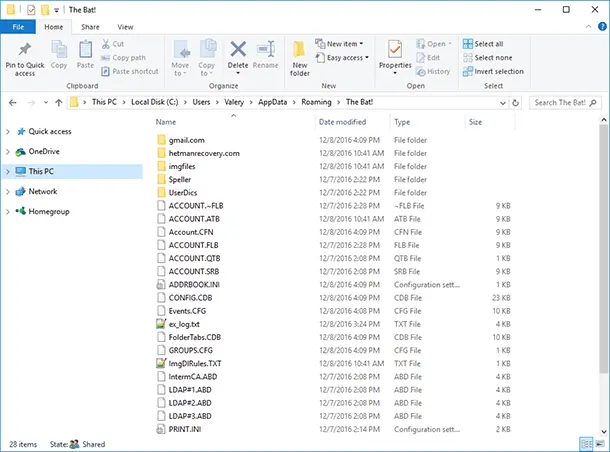
Come altri client di posta, The Bat inserisce in questa cartella i propri file di configurazione e le cartelle del profilo di posta, comprese le cartelle di posta ricevuta e inviata dell’utente, ad esempio:
Nella cartella comune di The Bat:
- account.flb – file di configurazione per le cartelle comuni;
- account.cfn – file di impostazioni per le cartelle comuni;
- account.srb – file dei filtri per le cartelle comuni;
- *.abd – file della rubrica;
- accorder.cfg – file di configurazione con la sequenza delle caselle nella struttura delle cartelle;
- *.abd – file di configurazione delle rubriche;
- avconfig.ini – file di configurazione dei plugin antivirus;
- config.cdb – file di impostazioni per hotkey di sistema, modalità di visualizzazione e schede dell’elenco posta;
- events.cfg – file di configurazione del pianificatore;
- ex_log.txt – file di testo con il registro errori;
- smartbat.ini – file di configurazione SmartBat;
- smartbat.txt – blocco note principale per SmartBat;
- smimernd.bin – file temporaneo di crittografia (generazione di numeri casuali);
- tbplugin.ini – file di configurazione per i plugin aggiuntivi;
- tbuser.def – file di configurazione contenente le impostazioni dell’interfaccia;
e altri.
Nella cartella con il nome della casella di posta dell’utente:
Cartelle i cui nomi corrispondono ai nomi delle cartelle della casella di posta, oltre ai seguenti file:
- account.cfn – file di impostazioni della casella;
- account.flb – file di configurazione per le cartelle all’interno della casella;
- account.imp – file di configurazione per il debug IMAP;
- Account_log.txt – file di testo contenente il registro di interazione con il server, l’elaborazione dei filtri e altri dati;
- account.srb – file di configurazione dell’operatore di smistamento;
e altri.

Nella cartella con il nome della casella di posta dell’utente (Sent, Inbox, Trash…):
- messages.tbb – file del database della cartella;
- messages.tbn – file indice;

Come creare una copia di backup della casella di The Bat
Come già indicato nel paragrafo precedente, ogni profilo di posta connesso al client The Bat ha la propria cartella. Questa cartella contiene un insieme di file con le impostazioni utente e i dati di posta di una specifica casella. Nel nostro caso, come si vede dallo screenshot sotto, sono collegate al client due caselle di posta, con i nomi «gmail.com» e «hetmanrecovery.com.»

Esistono due modi per creare un file di backup dei dati della casella:
Metodo 1. Creazione manuale di una copia della cartella
È possibile creare manualmente una copia del database della casella di posta e salvarla in un’altra posizione. Se si reinstalla Windows o si formatta il disco con successiva reinstallazione di The Bat, i dati in questa cartella possono essere ripristinati nella cartella dei dati del client di posta.
A tal fine, procedere come segue:
-
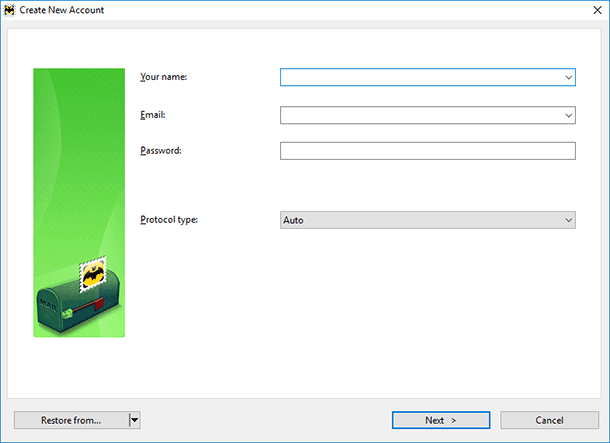
dopo l’installazione del programma e al primo avvio, non creare una nuova casella ma chiudere semplicemente The Bat.
-
Vai nella cartella contenente i dati del client di posta
C:/Users/UserName/AppData/Roaming/The Bat!
e incolla lì le copie delle cartelle della casella che hai creato in precedenza. -
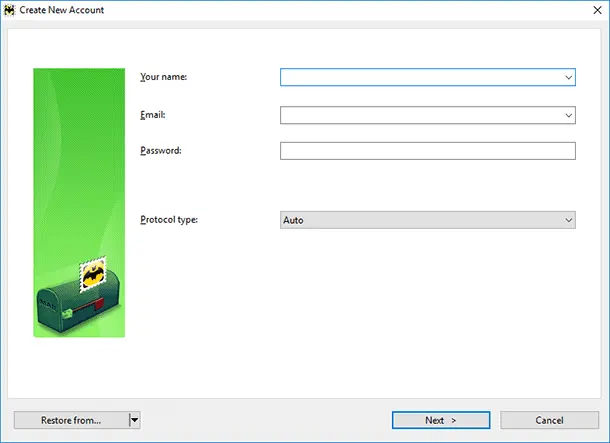
Dopo aver avviato nuovamente The Bat, non ti verrà richiesto di creare una nuova casella ma verranno caricati i dati dalle cartelle copiate che sono, in effetti, cartelle del profilo della casella di posta.
Metodo 2. Tramite la funzione «Backup…» in The Bat (*.TBK)
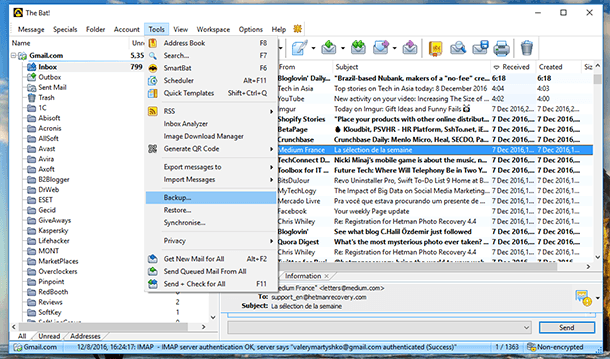
The Bat dispone di uno strumento integrato per eseguire il backup dei dati del client di posta. Per creare una copia di backup della tua casella tramite The Bat:
-
Vai su Strumenti / Backup…
-
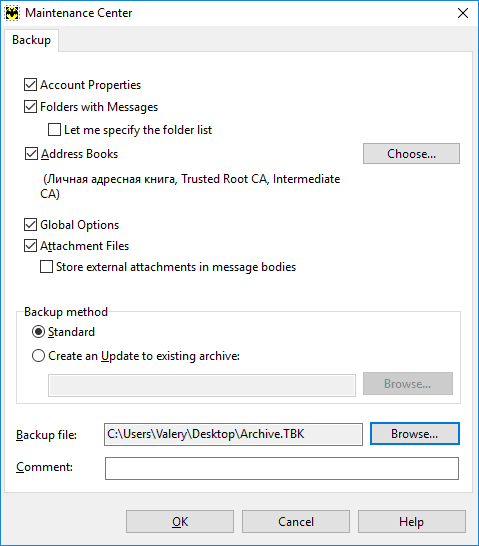
Nella finestra che si apre, specifica i dati da includere nel backup, imposta il nome del file di backup e la posizione di salvataggio.
-
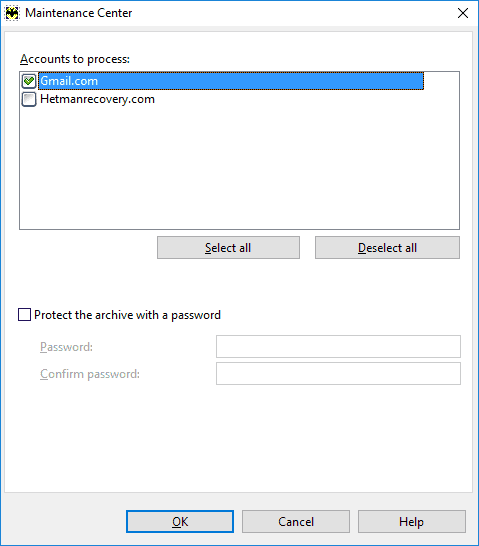
Specifica le caselle di posta di cui eseguire il backup e proteggi il file di backup con una password (se necessario).
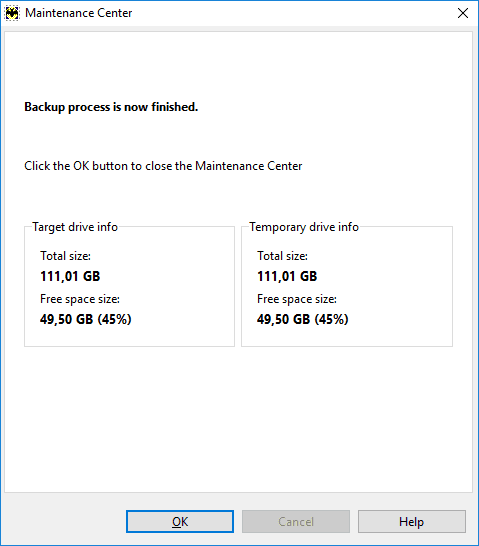


Di conseguenza, verrà creato un file di backup con il nome definito dall’utente e con estensione *.TBK nella cartella specificata durante la creazione del backup.
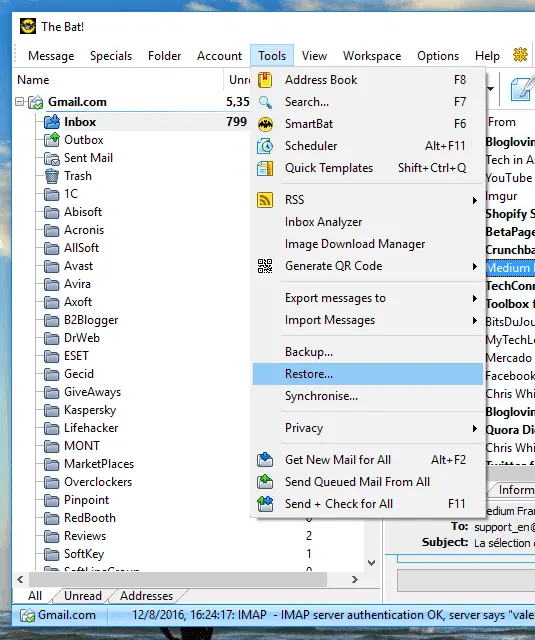
È possibile ripristinare i dati della casella di posta dal backup con la funzione «Ripristina…» Per farlo, seleziona semplicemente Strumenti / Ripristina… e indica la posizione del file di backup.

Funzione di esportazione e importazione dei messaggi
Nel caso in cui l’utente intenda utilizzare un client di posta diverso o, al contrario, stia passando a The Bat dopo aver utilizzato un altro client, l’applicazione dispone delle funzioni Esporta e Importa messaggi.
La particolarità di questa funzione in The Bat è che è possibile impostare il formato del file in cui esportare i messaggi o scegliere il formato del file da cui importare i messaggi; è inoltre possibile scegliere, nella procedura guidata di importazione, il programma da cui si desidera importare i messaggi.
-
Per esportare i messaggi da The Bat, vai su Strumenti / Esporta messaggi in:
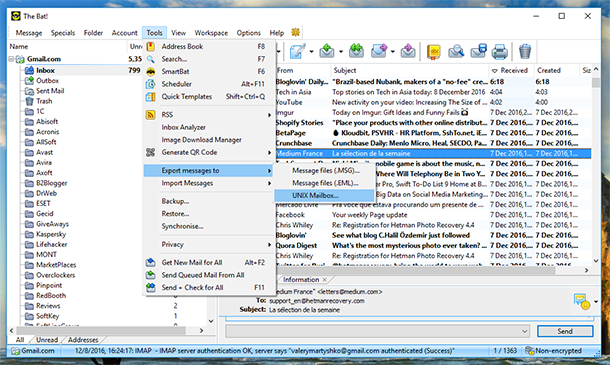
È possibile esportare i messaggi in un file in uno dei formati: *.MSG, *.EML, UNIX-mailbox (*.mbox).
-
Per importare i messaggi in The Bat, vai su Strumenti / Importa messaggi:
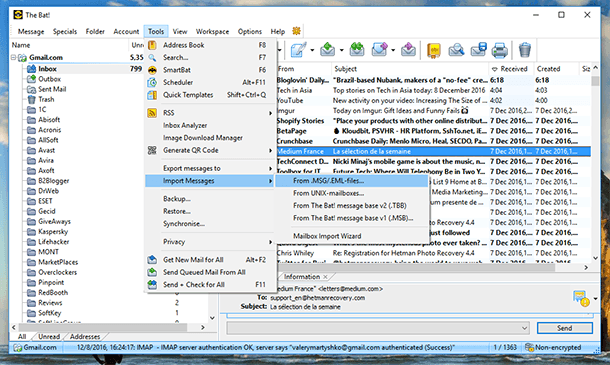
È possibile importare i messaggi in The Bat da un file in uno dei formati: *.MSG, *.EML, UNIX-mailbox (*.mbox), database di posta *.TBB, cartella di The Bat in formato *.MSB.
-
Dal menu «Importa messaggi» è inoltre possibile avviare il «Mailbox Import Wizard»;
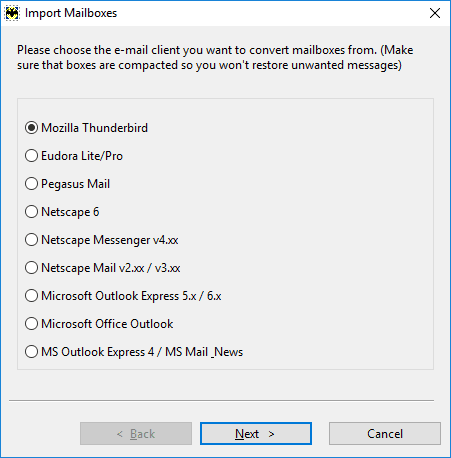
Questa procedura guidata può importare messaggi da client di posta quali: Mozilla Thunderbird, Outlook, Eudora, Pegasus, Netscape.


Importazione ed esportazione della rubrica
Oltre all’importazione del database di posta, The Bat offre la possibilità di creare una copia o trasferire le rubriche da altri client di posta.
Per eseguire l’operazione di Importa / Esporta, è necessario:
-
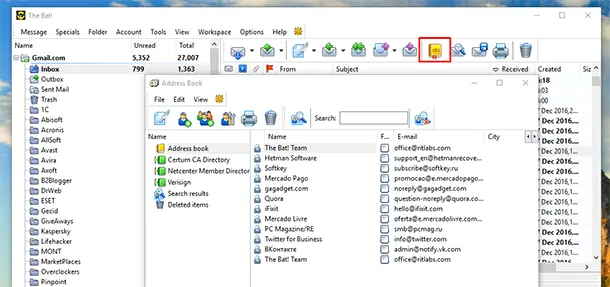
andare nella rubrica
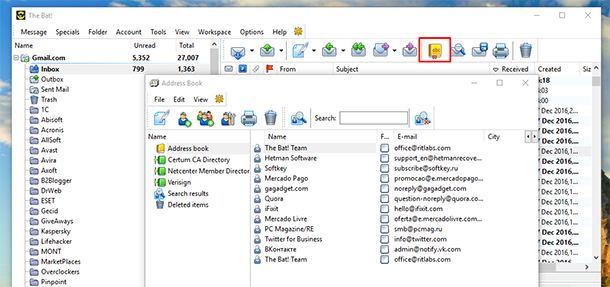
-
scegliere File / Esporta in
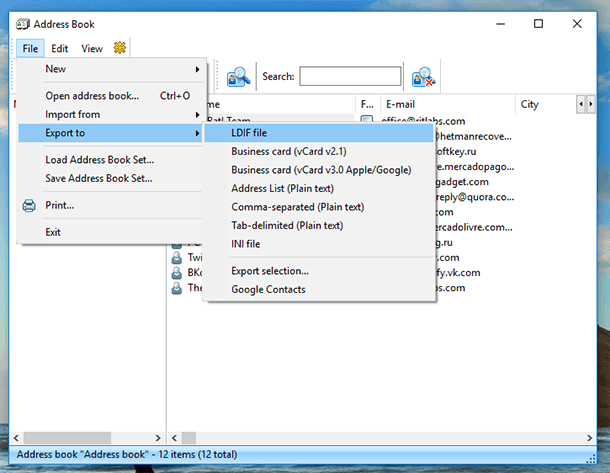
In The Bat, una rubrica può essere esportata in file nei seguenti formati: file LDIF, biglietto da visita (vCard), file INI, *.txt, nonché ai contatti Google.
-
scegliere File / Importa da…
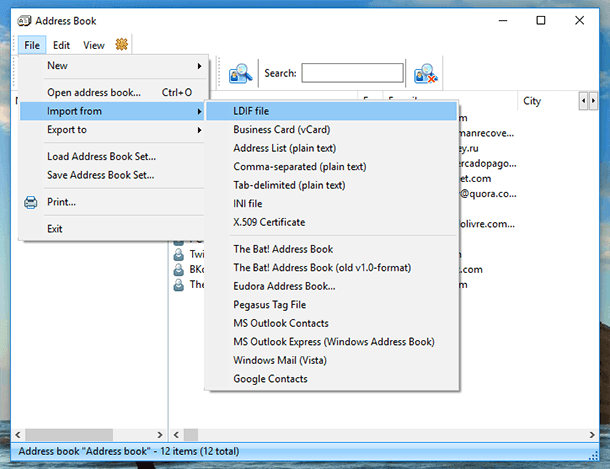
In The Bat, una rubrica può essere importata da file nei seguenti formati: file LDIF, biglietto da visita (vCard), file INI, *.txt, nonché dalle rubriche di The Bat, Outlook, Eudora, Pegasus e Windows Mail, e anche dai contatti Google.


Recupero del profilo The Bat con Hetman Partition Recovery
Le funzioni di The Bat descritte nei paragrafi sopra consentono agli utenti di salvare tutti i dati delle loro caselle in file separati di determinati formati, nonché di esportarli e importarli tra client di posta o altre applicazioni. Ovviamente, ciò è molto comodo, poiché permette agli utenti di creare una copia di backup della loro casella e ripristinarla se è necessario reinstallare il programma, il sistema operativo o formattare il disco.
Ma cosa si può fare se i file dei dati o i file contenenti una copia dei dati di The Bat in uno dei formati vengono persi?
Metodo 1. Recupero del profilo di The Bat (The Bat!)
Se il profilo di The Bat è stato eliminato a seguito della reinstallazione di Windows o della formattazione del disco, è possibile recuperarlo come segue:
-
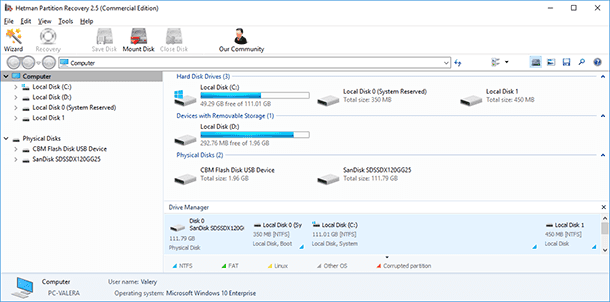
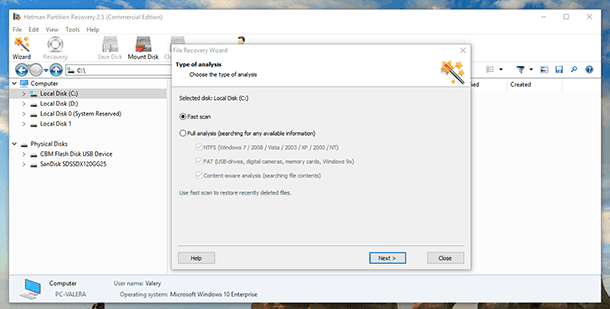
Scarica, installa e avvia Hetman Partition Recovery;
-
Usalo per eseguire la scansione del disco dove erano memorizzati i dati del profilo di posta;
-
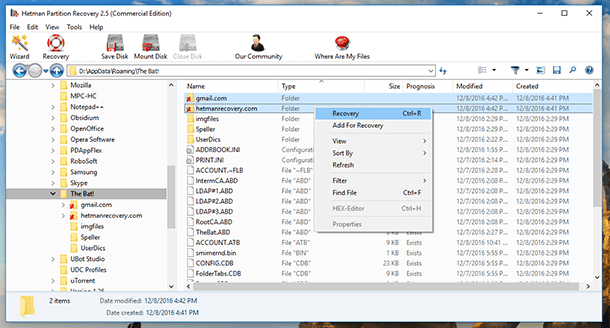
Usa il programma per accedere alla cartella dei dati del client di posta (per impostazione predefinita il percorso è C:/Users/UserName/AppData/Roaming/The Bat!) e recupera la cartella dei dati della casella necessaria;
-
Posiziona le cartelle dei dati della casella recuperate nella cartella di The Bat sul tuo computer nel modo descritto in questo articolo nella sezione «Come creare una copia di backup della casella di The Bat».


Metodo 2. Recupero di altri dati di The Bat
(una copia di backup della casella (*.TBK), un file della rubrica (LDIF, vCard, INI, *.txt), un file di esportazione/importazione messaggi (*.MSG, *.EML, *.mbox, *.TBB, *.MSB))
Poiché il metodo per recuperare altri dati di The Bat è simile indipendentemente dal formato del file, mostreremo come tali dati possono essere recuperati con un solo esempio.
A tal fine, procedere come segue:
-
Scarica, installa e avvia Hetman Partition Recovery.
-
Usalo per eseguire la scansione del disco in cui avevi salvato i dati necessari del client di posta
-
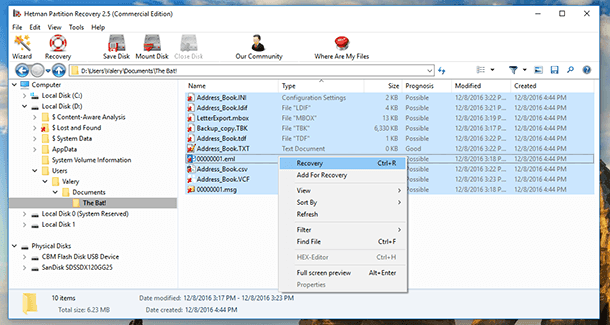
Individua e recupera i file necessari con l’aiuto del software di recupero dati
-
Ripristina o importa i file contenenti i dati di The Bat utilizzando i metodi descritti in questo articolo.


