Consigli degli esperti: recupero dati da un array RAID con controller Fujitsu D3116 guasto
-
Autore:
Anton Kryvoruchko

-
Editore:
Mykhailo Miroshnichenko



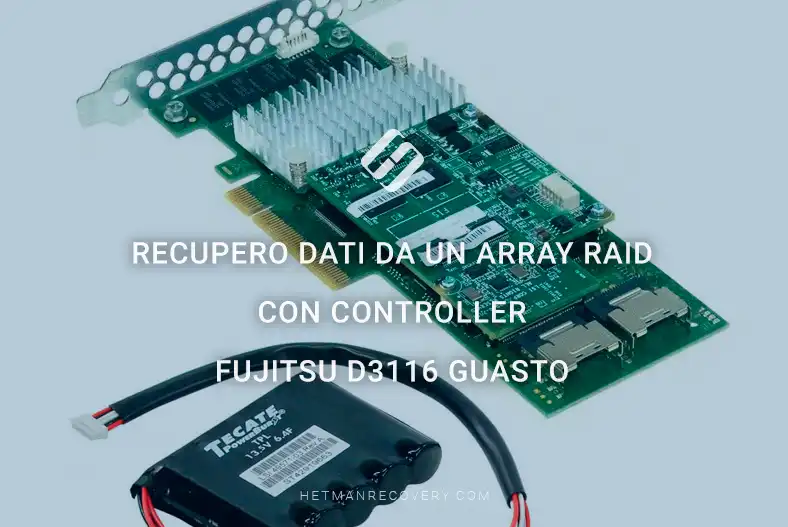
Problemi imprevisti come un controller Fujitsu D3116 guasto possono causare perdita di dati negli array RAID, rappresentando sfide significative per aziende e privati. In questa guida completa analizziamo strategie efficaci per il recupero dei dati da un array RAID con un controller Fujitsu D3116 guasto. Il nostro tutorial passo passo fornisce istruzioni chiare e approfondimenti di esperti per guidarti nel processo di recupero. Dalla diagnosi del problema all’implementazione di soluzioni di recupero, copriamo tutto ciò che è necessario sapere per recuperare i dati preziosi e ridurre al minimo i tempi di inattività.
- 1. Come creare un RAID con dischi SAS sul controller Fujitsu D3116
- 2. Come recuperare i dati da un RAID con un controller Fujitsu D3116 guasto
- 3. Come ricostruire manualmente un RAID con Hetman RAID Recovery
- 4. Conclusione
- Domande frequenti
- Commenti
SAS (Serial Attached SCSI) è una tecnologia che fornisce elevate prestazioni e affidabilità per i servizi di memorizzazione dei dati. Inoltre, i server spesso utilizzano la tecnologia RAID che migliora ulteriormente l’affidabilità dello storage.
| Programma | Supporto dischi SAS | Piattaforme | Funzionalità |
|---|---|---|---|
| Hetman RAID Recovery | Sì | Windows | Supporto per vari tipi di RAID; Recupero dati da dischi SAS; Supporto per file system: NTFS, FAT, exFAT, ReFS, HFS+, Ext2/3/4, Btrfs, XFS; Rilevamento automatico della configurazione RAID; Recupero di array danneggiati o formattati; Anteprima file prima del recupero |
| R-Studio | Sì | Windows, Mac, Linux | Rilevamento automatico della configurazione RAID; Recupero dati da dischi SAS; Supporto per vari file system; Creazione di immagini del disco |
| DiskInternals RAID Recovery | Sì | Windows | Recupero dati da dischi SAS; Recupero di array danneggiati; Supporto per vari file system; Recupero dati senza controller RAID |
| EaseUS Data Recovery Wizard | Sì | Windows, Mac | Interfaccia user-friendly; Recupero dati da dischi SAS dopo formattazione o guasto del sistema |
| Stellar Data Recovery | Sì | Windows, Mac | Recupero dati da dischi SAS; Recupero da vari tipi di RAID; Anteprima file; Supporto per vari file system |
| UFS Explorer RAID Recovery | Sì | Windows, Mac, Linux | Supporto per dischi SAS; Recupero dati da vari tipi di RAID; Recupero di array danneggiati; Creazione di immagini del disco |
I sistemi RAID sono ampiamente utilizzati per garantire sicurezza e affidabilità nella memorizzazione di grandi quantità di informazioni. Tuttavia, come per qualsiasi altro dispositivo, non si possono escludere situazioni in cui un controller RAID può guastarsi e si perde l’accesso a file importanti.
Oggi esploreremo alcuni metodi per aiutarti a recuperare i dati da un sistema RAID se il tuo Fujitsu D3116 controller dovesse guastarsi. Spiegheremo come trasferire i dischi su un altro controller e come utilizzare software specializzati per il recupero dati per ripristinare il RAID. Questi metodi ti aiuteranno a ripristinare l’accesso ai file e a minimizzare la perdita di dati.
Prima di tutto, è importante comprendere che il recupero dati da RAID è un processo complesso che richiede conoscenze e competenze specifiche. Prima di iniziare il processo di recupero, raccomandiamo vivamente di leggere la documentazione tecnica e i manuali forniti dal produttore del controller. Se il processo ti sembra troppo complesso, è preferibile rivolgersi a professionisti, poiché azioni imprudenti possono aggravare la situazione e rendere il recupero più difficile.

I migliori strumenti per il recupero dati da RAID
1. Come creare un RAID con dischi SAS sul controller Fujitsu D3116
Per comprendere meglio come funziona la tecnologia RAID, esaminiamo il processo di creazione di un array di dischi su questo specifico dispositivo.
Per creare un RAID su un controller Fujitsu, è necessario accedere al suo BIOS; è possibile farlo premendo la combinazione Ctrl + H durante l’avvio del sistema. Se sono installati più controller, seleziona quello che vuoi utilizzare e clicca su Avvia per continuare.

Apri la procedura guidata di configurazione.

Nella finestra della procedura guidata, scegli Nuova configurazione e clicca su Avanti. Verrà mostrato un avviso che la configurazione corrente verrà cancellata e tutti i dati andranno persi. Clicca su Sì per continuare.

Ora scegli il metodo di configurazione RAID – manuale o automatico – e clicca su Avanti.

Seleziona i dischi di cui sarà composto il futuro RAID e clicca su Aggiungi all’array. Di conseguenza, saranno aggiunti a un gruppo virtuale. Clicca su Accetta DG per confermare, quindi su Avanti.

Ora aggiungi questo gruppo allo SPAN – clicca Aggiungi a Span, poi Avanti.

In questa fase, dovrai scegliere il livello RAID, la dimensione dello stripe, configurare le politiche di lettura/scrittura, la cache ecc. Quando hai impostato tutte le proprietà, clicca su Aggiorna dimensione e Accetta, quindi su Avanti, Accetta e Sì per salvare la configurazione. Dopo di ciò, clicca ancora su Sì per avviare l’inizializzazione del disco.

Questo eseguirà un’inizializzazione rapida, ma se è necessario cancellare completamente le unità, seleziona Inizializzazione lenta e clicca su Esegui. Ora il sistema RAID è pronto e l’ultimo passaggio è riavviare il computer.

Dopo di ciò, potrai partizionare il volume e aggiungere dati.
2. Come recuperare i dati da un RAID con un controller Fujitsu D3116 guasto
Se hai perso l’accesso all’array di dischi a causa di un guasto del controller, esistono diversi metodi per recuperare i dati.
Il primo metodo di recupero da utilizzare in caso di guasto del controller Fujitsu D3116 è trasferire i dischi su un altro controller funzionante. Per questo metodo è necessario un altro controller dello stesso modello o uno compatibile. Se non sei sicuro di poterlo eseguire autonomamente, consulta dei professionisti. Assicurati che questa operazione sia sicura per i tuoi dati: azioni errate potrebbero cancellare completamente i dischi insieme ai file preziosi.
Il secondo metodo per recuperare i dati prevede l’uso di software specializzati per il recupero dati in grado di lavorare con sistemi RAID.
| Programma | Supporto dischi SAS | Piattaforme | Funzionalità |
|---|---|---|---|
| Hetman RAID Recovery | Sì | Windows | Supporto per vari tipi di RAID; Recupero dati da dischi SAS; Supporto per file system: NTFS, FAT, exFAT, ReFS, HFS+, Ext2/3/4, Btrfs, XFS; Rilevamento automatico della configurazione RAID; Recupero di array danneggiati o formattati; Anteprima file prima del recupero |
| R-Studio | Sì | Windows, Mac, Linux | Rilevamento automatico della configurazione RAID; Recupero dati da dischi SAS; Supporto per vari file system; Creazione di immagini del disco |
| DiskInternals RAID Recovery | Sì | Windows | Recupero dati da dischi SAS; Recupero di array danneggiati; Supporto per vari file system; Recupero dati senza controller RAID |
| EaseUS Data Recovery Wizard | Sì | Windows, Mac | Interfaccia user-friendly; Recupero dati da dischi SAS dopo formattazione o guasto del sistema |
| Stellar Data Recovery | Sì | Windows, Mac | Recupero dati da dischi SAS; Recupero da vari tipi di RAID; Anteprima file; Supporto per vari file system |
| UFS Explorer RAID Recovery | Sì | Windows, Mac, Linux | Supporto per dischi SAS; Recupero dati da vari tipi di RAID; Recupero di array danneggiati; Creazione di immagini del disco |
Esistono vari strumenti software per aiutare a recuperare i dati da un sistema RAID danneggiato. Uno di questi è Hetman RAID Recovery.
Questa utility supporta tutti i tipi di RAID più diffusi, la maggior parte dei file system e gli schemi di array usati dai vari controller RAID.
Per il recupero dati, dovrai collegare tutti i dischi rigidi alla scheda madre di un computer Windows, poiché questa utility è attualmente compatibile solo con questo sistema operativo. D’altra parte, può essere utilizzata per recuperare dati da file system utilizzati da altri sistemi operativi.
Se hai utilizzato dischi SAS per costruire un RAID (come nel mio caso), non potrai collegarli direttamente alla scheda madre. In questo caso specifico, è necessario un controller che supporti la connessione diretta senza usare il RAID. Ad esempio, è possibile utilizzare un controller HBA.

Scollega i dischi dal controller guasto, collega un controller HBA alla scheda madre del tuo computer Windows e collega i dischi al controller HBA.

Se noti che il programma non mostra tutti i dischi collegati, apri l’app Gestione disco e verifica se il sistema operativo ha identificato ogni unità. Se vengono visualizzati solo alcuni dischi, dovrai collegarli uno per volta, creare le loro immagini e quindi recuperare i dati da tali immagini.
A tal fine, procedi come segue: avvia Hetman RAID Recovery, apri il menu Strumenti – Salva disco. In alternativa, fai clic con il tasto destro sui dischi e scegli Salva disco.

Ricorda di selezionare l’opzione per salvare l’immagine dell’intero disco. Clicca Avanti. Scegli dove salvare il file immagine – Disco rigido – e indica il percorso. Può anche essere una cartella condivisa nella rete. Quindi clicca su Salva.

Una cosa importante è assicurarsi di avere spazio sufficiente sul disco rigido per salvare l’immagine del disco, quindi tienilo presente prima di iniziare.
Dopo aver salvato le immagini di ogni disco, apri il menu Strumenti – Monta disco – seleziona l’opzione per immagini RAW – e clicca su Avanti.

Seleziona tutte le immagini del disco e clicca il pulsante Apri per caricarle nell’utility.

Hetman RAID Recovery utilizzerà le immagini (come se fossero dischi fisici) per ricostruire automaticamente il RAID. Quando selezioni il volume, le sue informazioni verranno visualizzate sotto: verifica che il programma lo abbia ricostruito correttamente. Se tutto è corretto, fai clic con il tasto destro sul volume e scegli Apri.

Dopo di ciò, scegli il tipo di scansione – Scansione rapida o Analisi completa. Per la maggior parte dei casi semplici, la Scansione rapida è sufficiente e richiede meno tempo.

Nel mio caso, il programma ha svolto il compito senza difficoltà. Ha ricostruito automaticamente il RAID dalle immagini dei dischi SAS e ha trovato tutti i file memorizzati su questo array di dischi. Visualizza inoltre i file eliminati contrassegnati con una croce rossa.
Seleziona tutti gli elementi che vuoi recuperare e clicca il pulsante Recupero. Specifica dove salvare i dati (scegli disco e cartella). E clicca nuovamente su Recupero. Al termine del processo di recupero, vedrai tutti i file nella directory specificata.

Se il programma non riesce a trovare i file mancanti dopo la Scansione rapida, esegui l’Analisi completa. Per farlo, torna al menu principale, fai clic con il tasto destro sul volume e scegli Analizza di nuovo – Analisi completa. Scegli il tipo di file system. Puoi deselezionare l’opzione di analisi Content-Aware per velocizzare il processo. Se ancora non trovi i file necessari, esegui l’Analisi completa nuovamente, ma questa volta con l’opzione Content-Aware abilitata.
3. Come ricostruire manualmente un RAID con Hetman RAID Recovery
In alcune situazioni il programma potrebbe non riuscire a ricostruire automaticamente il RAID. Questo può accadere quando le informazioni di servizio sui dischi sono cancellate, quindi il programma non riesce a identificare i parametri del RAID danneggiato. Per tali casi, il programma dispone di una modalità manuale per la ricostruzione tramite il Costruttore RAID.
Se conosci i parametri dell’array, avvia il Costruttore RAID e prova a ricostruire l’array manualmente. Avvia il Costruttore, scegli Modalità manuale – Avanti.

Specifica il tipo di array, l’ordine e la dimensione dei blocchi. Aggiungi i dischi che lo componevano e sostituisci i dischi mancanti con unità vuote cliccando il pulsante “più”. Potrebbe essere necessario specificare l’offset che indica dove si trova l’inizio del disco. Un’altra proprietà da scegliere è l’ordine dei dischi.

Quando inserisci tutti i parametri che conosci, vedrai il tuo RAID e, se tutte le informazioni sono corrette, vedrai le sue cartelle qui.

Compila tutte le proprietà e clicca su Aggiungi. Apparirà immediatamente nel Gestore unità. Ora avvia la scansione, cerca i file e recupera quelli di cui hai bisogno.
4. Conclusione
Oggi abbiamo esaminato diversi metodi per il recupero dati dopo il guasto di un controller e gli strumenti necessari in determinati casi.
Il recupero dati da un sistema RAID dopo il guasto del controller Fujitsu D3116 può essere un’operazione impegnativa, ma seguendo i passaggi descritti in questo tutorial potrai ripristinare i tuoi file. Ricorda sempre l’importanza di eseguire backup regolari dei tuoi dati. Conservare le copie di backup su dispositivi di storage separati o su servizi cloud ti aiuterà a evitare la perdita di dati in caso di guasto del controller RAID o di altri eventi avversi.
Se non sei sicuro di poter gestire l’intervento, è sempre preferibile rivolgersi a professionisti. Speriamo che i nostri consigli e raccomandazioni ti siano utili per recuperare i dati da un sistema RAID basato sul controller Fujitsu D3116.

