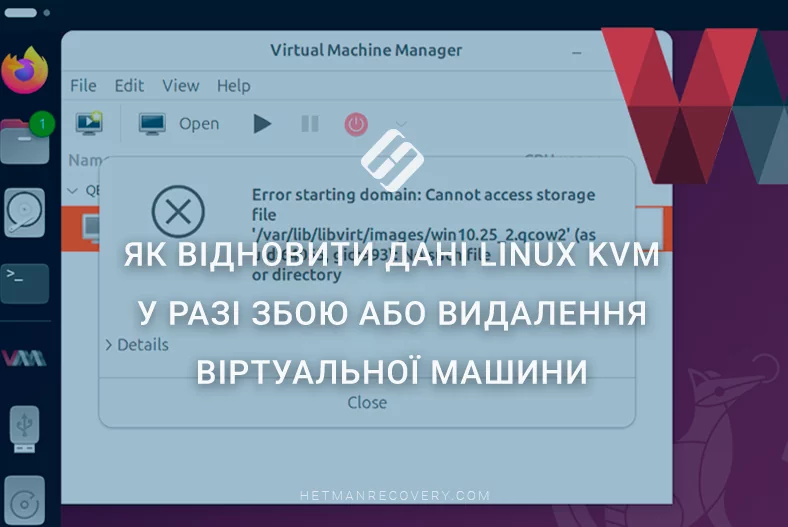
Як відновити дані Linux KVM у разі збою або видалення віртуальної машини
-
Автор:
Valery Martyshko

-
Редактор:
Vladyslav Kupriyenko


Читайте про те, як в Linux відновити дані віртуальної машини KVM. А також, що робити у разі збою віртальної машини, або якщо вона не запускається. Як відновити видалену віртуальну машину KVM, та відновити її працездатнісь.
- Файли віртуальної машини Linux KVM
- Віртуальна машина не запускається або пошкоджена: як відновити дані
- Як відновити видалену віртуальну машину KVM
- Як змонтувати щойно відновлену віртуальну машину Linux KVM
- Висновок
- Поширені запитання
- Коментарі
У сучасних IT-інфраструктурах віртуалізація відіграє ключову роль, дозволяючи ефективно використовувати ресурси серверів, масштабувати сервіси та забезпечувати гнучкість у керуванні середовищем. Одним із найпоширеніших рішень для віртуалізації у Linux є KVM (Kernel-based Virtual Machine) – потужний гіпервізор, який інтегрується у ядро Linux і використовується разом з інструментами, такими як QEMU та libvirt.
Проте, як і у випадку з будь-якою іншою ІТ-системою, відмова апаратного забезпечення, помилки користувача, раптове вимкнення живлення або видалення віртуальної машини можуть призвести до втрати важливих даних. У таких ситуаціях виникає необхідність у швидкому та ефективному відновленні інформації з образів дисків, конфігурацій або резервних копій віртуальних машин.
У цій статті ми розглянемо:
- які типи файлів використовує KVM;
- де вони зберігаються у системі;
- як діяти у разі збою або випадкового видалення ВМ;
- та які інструменти допоможуть відновити втрачені дані.

Як відновити дані з віртуальних машин Linux KVM після збою або видалення
Файли віртуальної машини Linux KVM
Файли віртуальної машини Linux KVM зберігаються у певній структурі та мають різні формати в залежності від типу інформації.

Стандартне розташування файлів дисків з даними гіпервізора KVM у Linux:
/var/lib/libvirt/images/

Типові розширення для образів дисків KVM є - .qcow2, .img та .iso. Саме в цих файлах зберігаються дані користувача.
Крім цього, гіпервізор KVM у Linux створює:
-
Конфігураційні файли віртуальних машин:
/etc/libvirt/qemu/ -
Логи роботи віртуальних машин:
/var/log/libvirt/qemu/ -
Сокети, PID, runtime-файли:
/var/run/libvirt/ -
Мережеві налаштування libvirt:
/etc/libvirt/qemu/networks/ -
Шаблони чи дампи налаштувань віртуальних машин:
/home/користувач/VMs/або
/opt/vm/
| № | Тип файлів | Розширення файлів | Стандартне розташування | Призначення |
|---|---|---|---|---|
| 1 | Образи віртуальних дисків | .qcow2, .img, .iso | /var/lib/libvirt/images/ | Віртуальні жорсткі диски та ISO-образи для встановлення ОС |
| 2 | Файли конфігурації віртуальних машин | .xml | /etc/libvirt/qemu/ | Апаратна конфігурація віртуальної машини |
| 3 | Журнали роботи віртуальних машин | .log | /var/log/libvirt/qemu/ | Логи запуску та роботи віртуальних машин |
| 4 | Тимчасові (системні) файли | (sockets, PID files) | /var/run/libvirt/ | Системні файли, які використовуються libvirt для керування |
| 5 | Налаштування віртуальних мереж | .xml | /etc/libvirt/qemu/networks/ | Конфігурація віртуальних мереж (NAT, міст тощо) |
| 6 | Додаткові або користувацькі образи | .qcow2, .img, .iso |
/home/user/VMs/ /opt/vm/ |
Нетипові або користувацькі шляхи збереження файлів |
Віртуальна машина не запускається або пошкоджена: як відновити дані
Що робити у разі, якщо віртуальна машина KVM отримала пошкодження, не запускається, або видає ту чи іншу помилку? Тобто, доступ до даних такої віртуальної машини втрачено, файли неможливо прочитати чи скопіювати в інше місце.

Щоб отримати доступ до даних такої віртуальної машини, скористаємося програмою для відновлення даних Hetman Partition Recovery. Вона має 2 беззаперечні переваги перед іншим аналогічним програмним забезпеченням:
- Перша – це те, що програма має функцію монтування дисків більшості віртуальних машин.
- І друга – програма працює на всіх версіях Linux.

Отже,
-
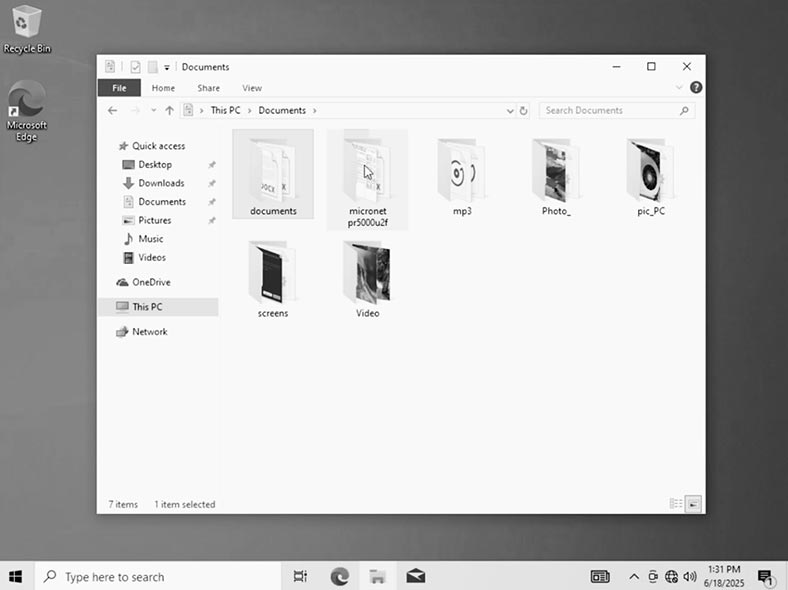
У нас є віртуальна машина Linux KVM, яка не запускається з якоїсь причини. На ній збережено файли, до яких необхідно отримати доступ.
-
Щоб отримати доступ до файлів віртуальної машини, запускаємо Hetman Partition Recovery.
-
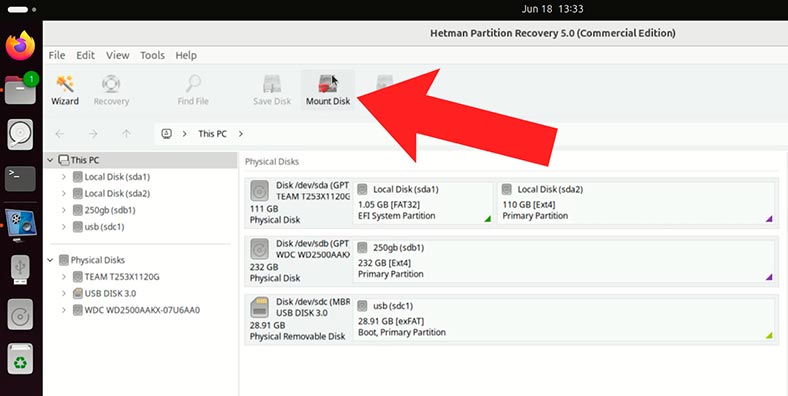
Програма бачить диски, які підключено до даного ПК. Щоб отримати доступ до віртуальної машини, змонтуємо її жорсткий диск до програми. Для цього, натискаємо Монтувати диск.
-
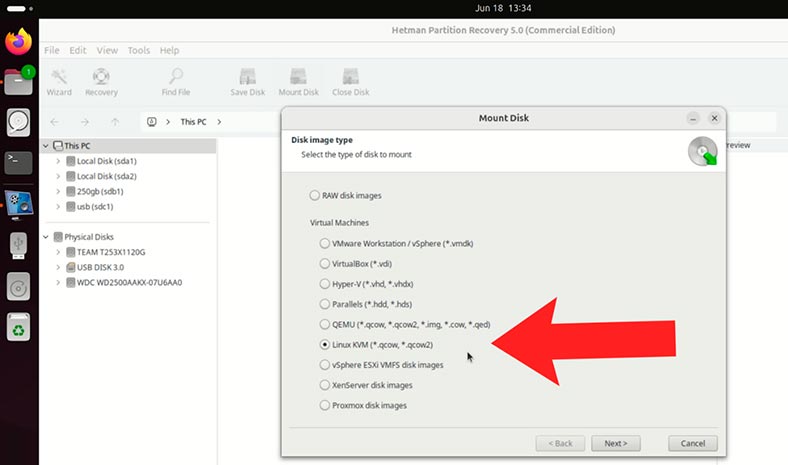
Та обираємо Linux KVM. Якщо у вас інша віртуальна машина, то оберіть необхідну зі списка.
-
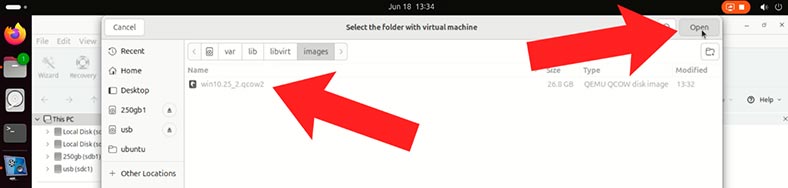
Вкажіть програмі папку з віртуальною машиною та натисніть Відкрити.
-
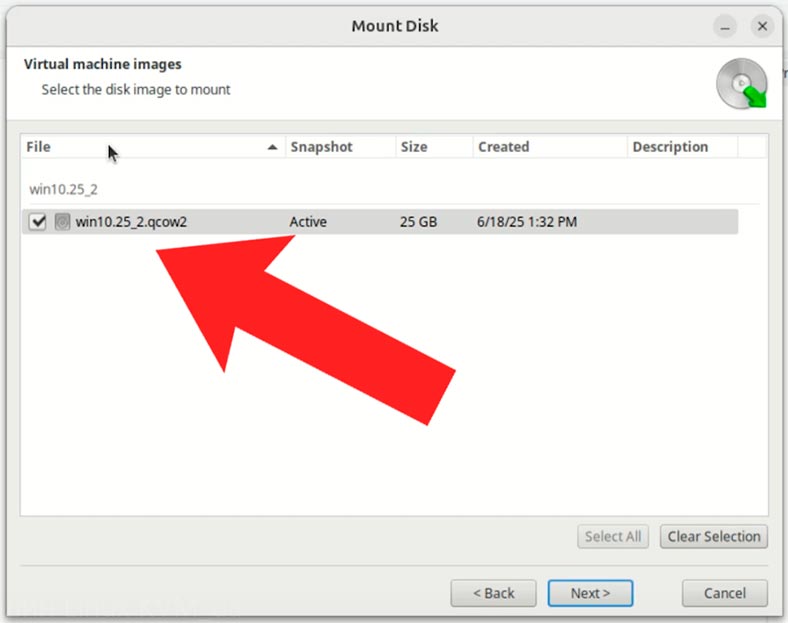
Hetman Partition Recovery автоматично визначила диск вказаної віртуальної машини. Тиснемо Далі.
-
Після цього, жорсткий диск Linux KVM з’явиться серед інших дисків, як змонтований диск.
-
Щоб отримати доступ до його даних, тиснемо по ньому правою кнопкою миші та обираємо – Відкрити.
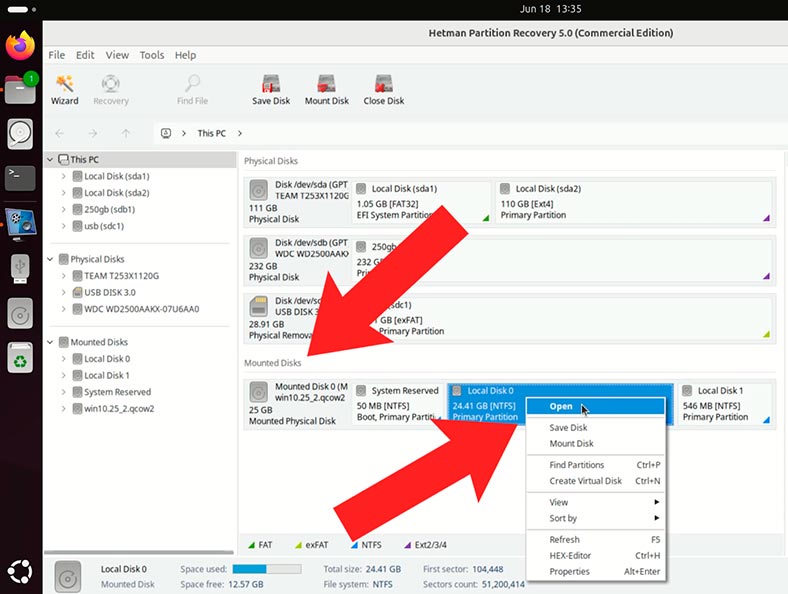
-
Для початку буде достатньо Швидкого сканування.
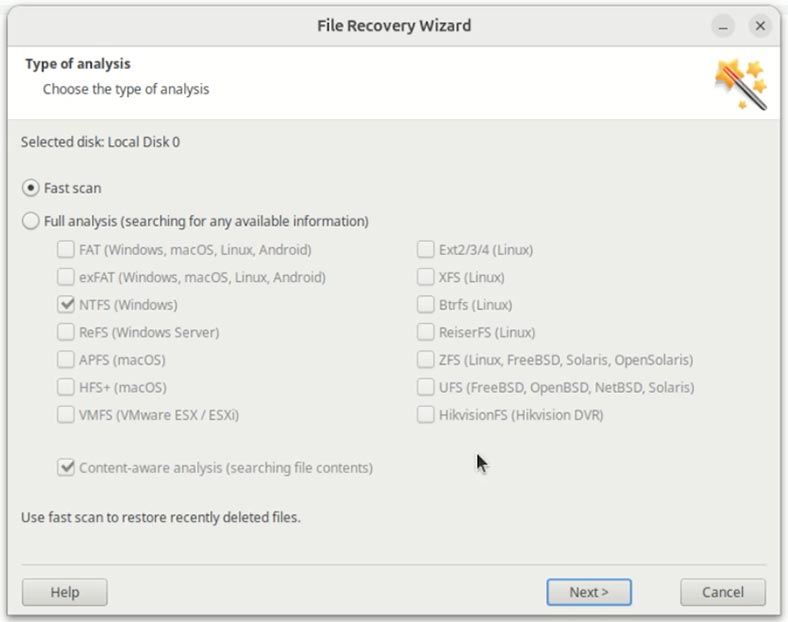
-
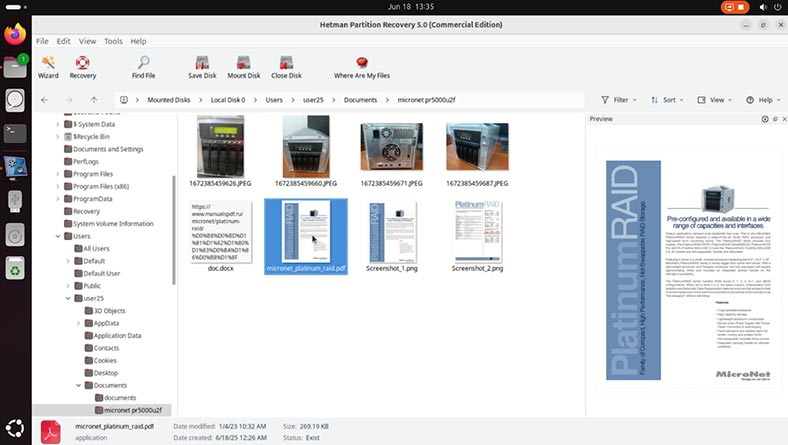
Ось дані нашої віртуальної машини. Перейдіть до потрібної папки, та збережіть необхідні файли. Як бачите, всі їх можливо переглянути у вікні попереднього перегляду.
Майте на увазі! Програма визначає навіть ті файли, які було видалено в віртуальній машині на той момент, коли вона іще не втратила працездатність. Такі файли буде позначено червоним хрестиком.
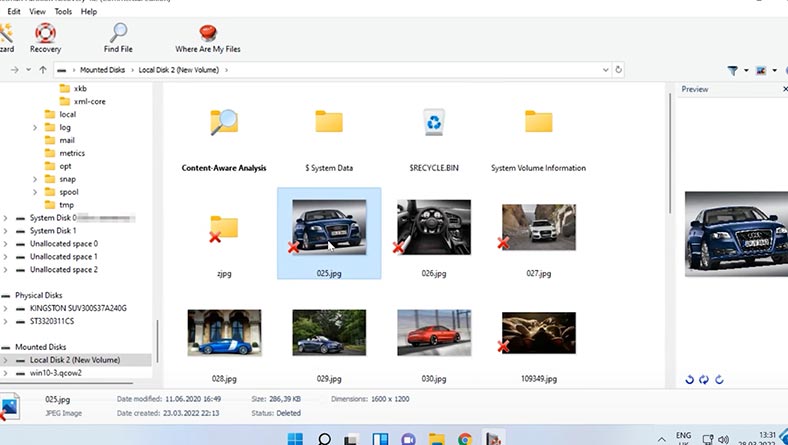
-
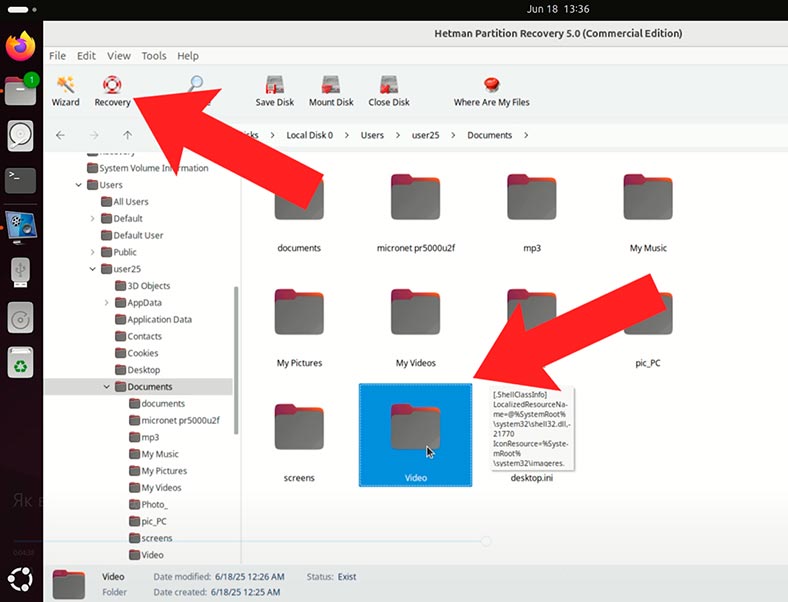
Щоб відновити файл чи папку, виділіть потрібне та натисніть на кнопку Відновити та вкажіть папку для збереження відновлюваних даних.
-
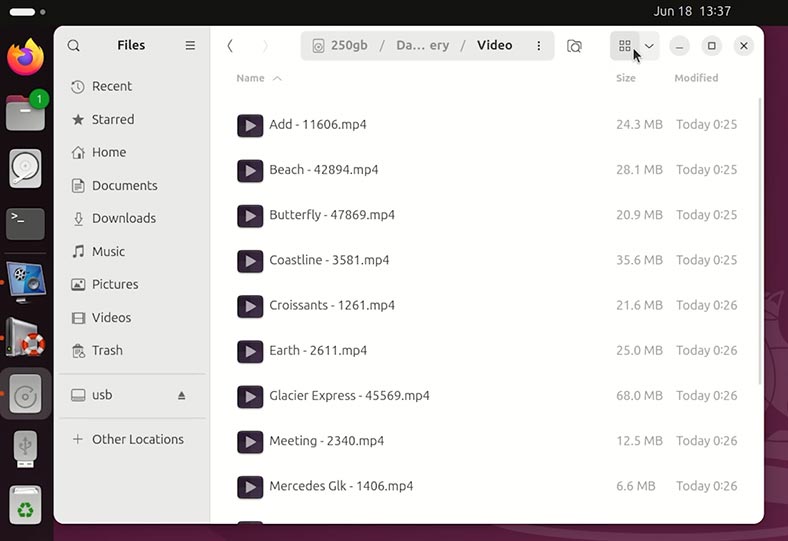
Файли відновлено.


Як відновити видалену віртуальну машину KVM
Що робити у випадку видалення віртуальної машини Linux KVM? Чи можливо її відновити?
Припустимо, що у нас є диск з віртуальною машино. Вона працездатна, та на ній є якісь дані. Випадково видалимо її.

Причому, віртуальну машину можна видалити як з її інтерфейсу, так і з файлового менеджера системи.

Щоб її відновити:
-
Запускаємо Hetman Partition Recovery. Програма бачить диски, які підключено до даного ПК.
-
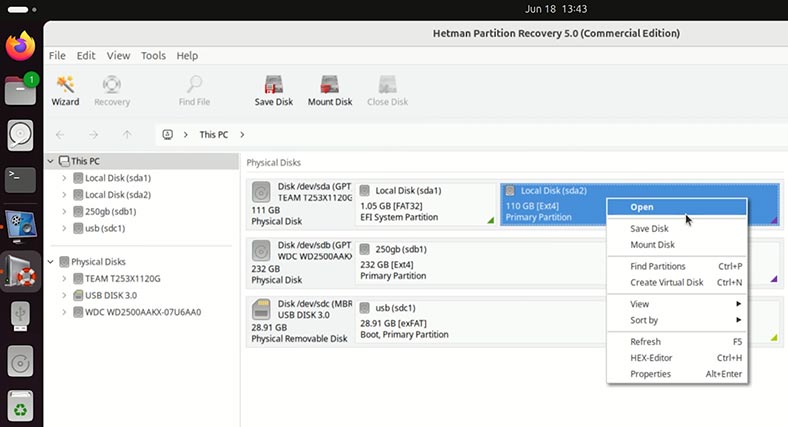
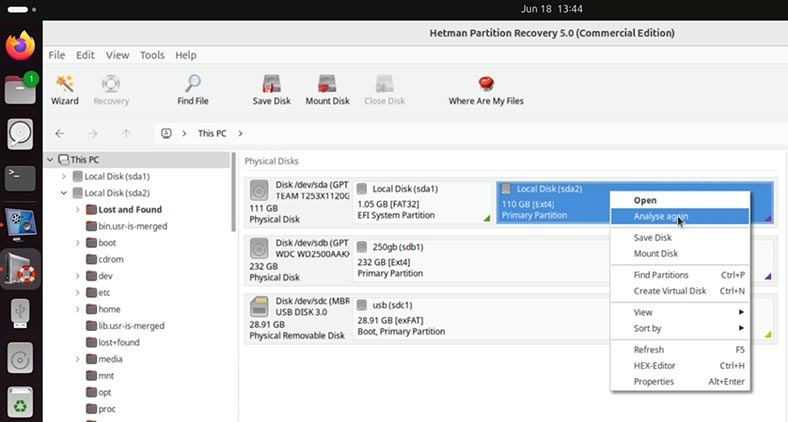
Наша віртуальна машина зберігалася на диску sdа2. Проскануємо його. Для цього, тиснемо по ньому правою кнопкою миші та обираємо Відкрити.
-
Для початку буде достатньо Швидкого сканування.
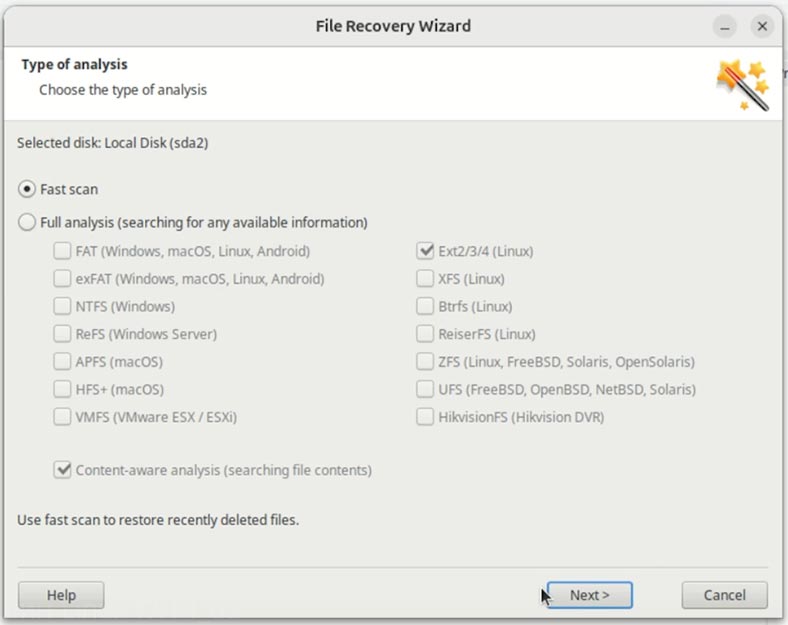
Майте на увазі! В залежності від причини видалення віртуальної машини, чи інших факторів, програма може не знайти її після Швидкого сканування. В такому випадку, клікніть правою кнопкою миші по диску на якому зберігалася віртуальна машина та оберіть Проаналізувати заново. Оберіть Повний аналіз та вкажіть файлову систему даного диска.
-
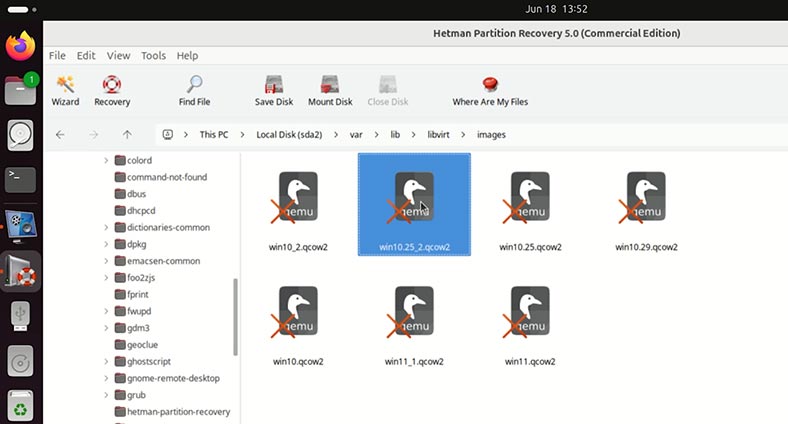
Ось дані просканованого диска. Потрібна нам віртуальна машина зберігалася в наступній папці. Переходимо до неї та бачимо диск нашої віртуальної машини. Нам потрібно відновити саме його.
-
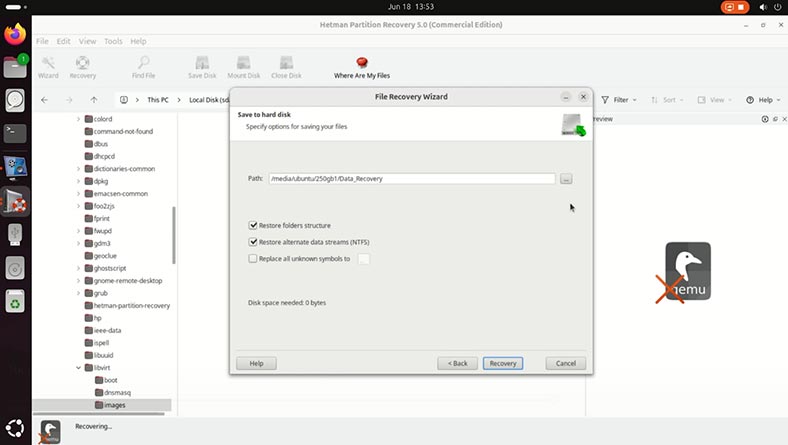
Щоб відновити, виділіть диск потрібної віртуальної машини, та натисніть Відновити.
-
Вкажіть папку для збереження відновлюваних даних.
-
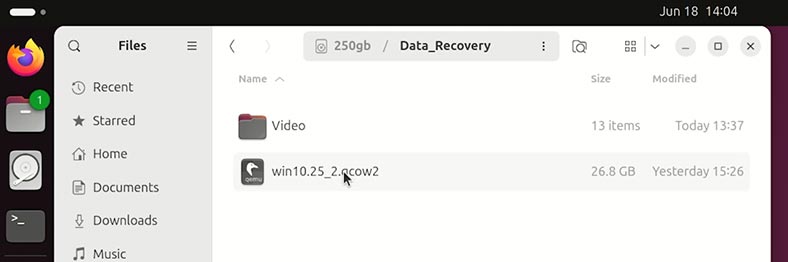
Вказану віртуальну машину відновлено.


Як змонтувати щойно відновлену віртуальну машину Linux KVM
Як бачимо, диск потрібної віртуальної машини відновлено. Для зручності, перенесемо його до папки віртуальної машини KVM (/var/lib/libvirt/images/).
Щоб запустити щойно відновлену віртуальні машину:
-
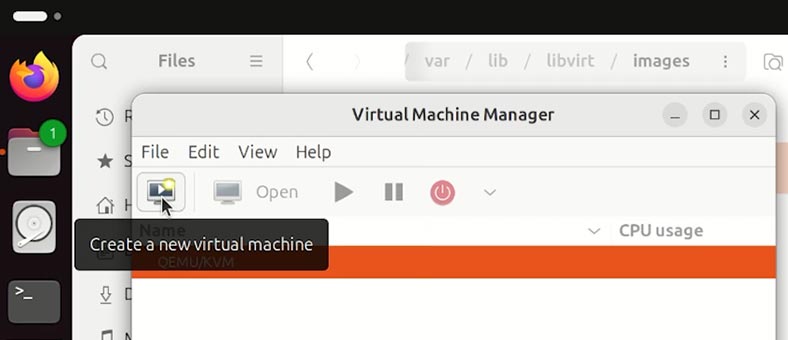
Відкриваємо Linux KVM та обираємо – Створити нову віртуальну машину.
-
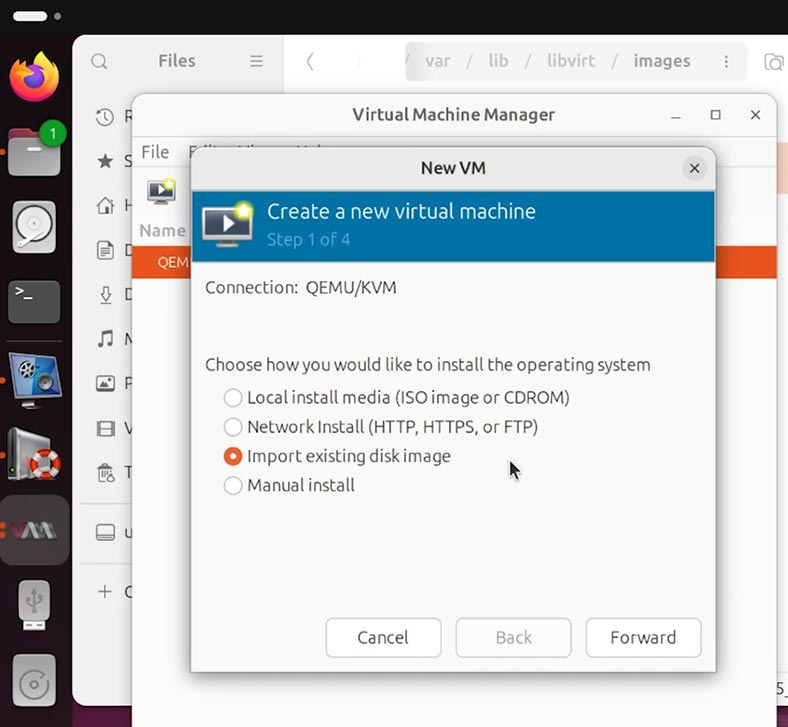
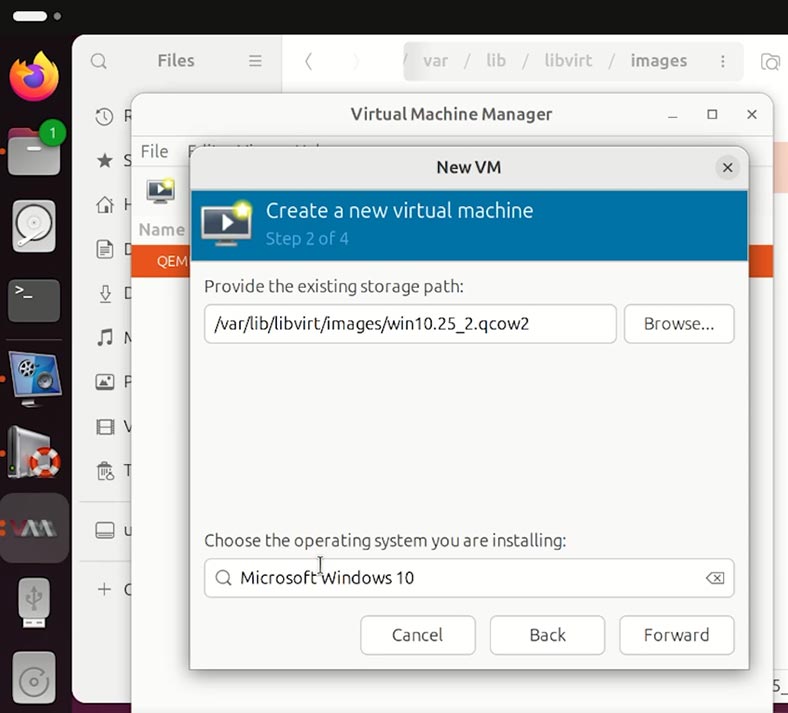
В наступному вікні виділяємо Імпортувати існуючий образ диска та вказуємо шлях до нього.
-
Та тип операційної системи, яку встановлено на віртуальну машину.
-
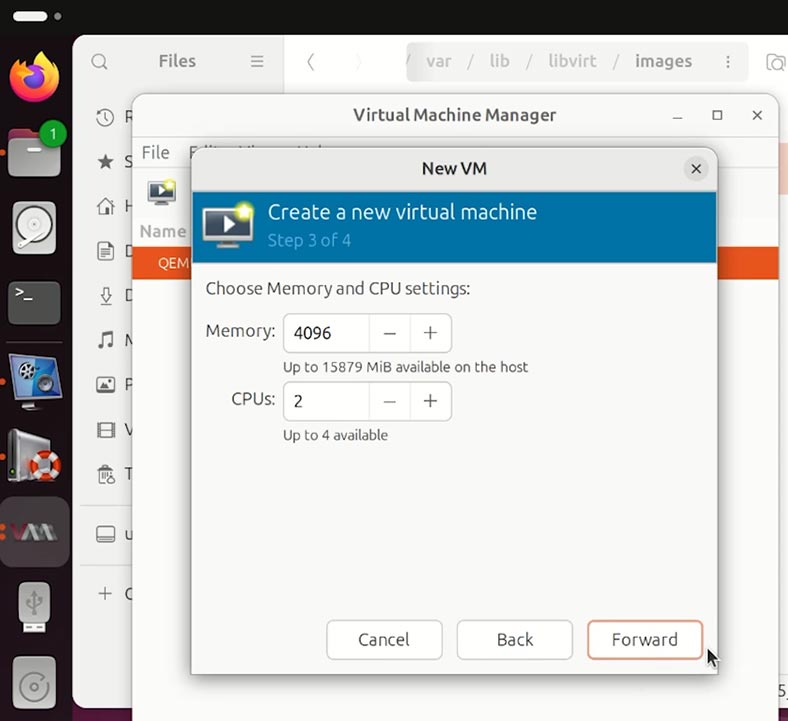
Обираємо налаштування пам’яті та процесора.
-
Та встановлюємо назву віртуальної машини.
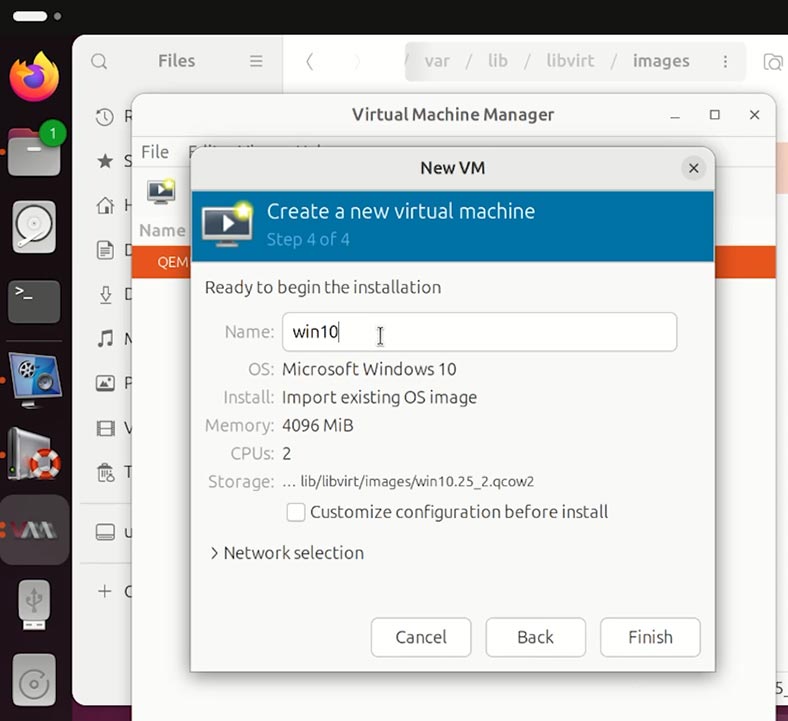
-
Все, віртуальна машина запускається зі щойно відновленого qcow2 диска.
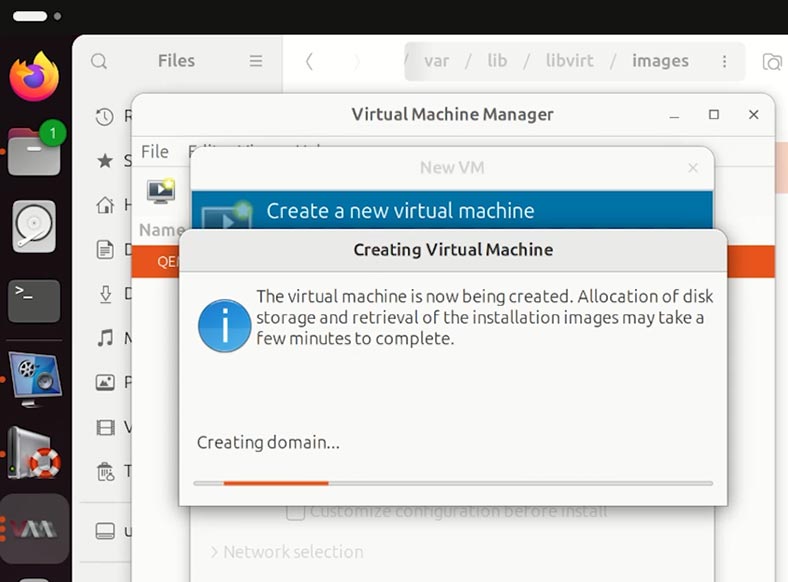
-
Переходимо до папки, де збергіалися файли. Вони всі на місті, та не пошкоджені.
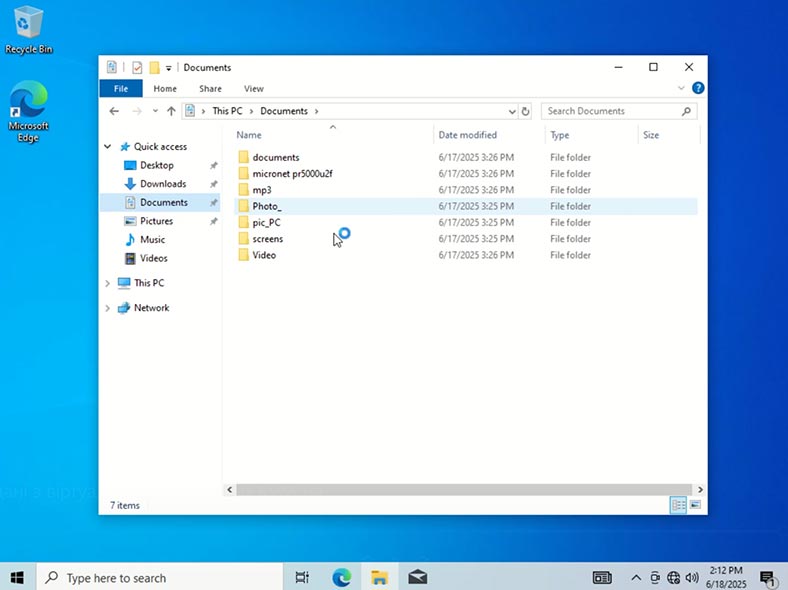


Якщо віртуальна машина не запускається зі щойно відновленого диска, то можливо його пошкоджено. В такому разі, ви можете відновити з неї дані таким способом, як і з пошкодженої віртуальної машини. Тобто імпортувавши файл жорсткого диска машини до програми для відновлення даних Hetman Partition Recovery.
Висновок
Як ви можете бачити, Hetman Partition Recovery – це не лише програма для відновлення видалених файлів з Linux, а й потужний інструмент для роботи з віртуальними машинами.
Але, хоча віртуалізація за допомогою KVM є надійним та гнучким рішенням для розгортання серверних і робочих середовищ у Linux, проте жодна система не застрахована від збоїв, втрати електроенергії, апаратних зламів чи людських помилок. Тому, своєчасне та правильне реагування є вирішальним для успішного відновлення віртуальної машини та її даних.
Ми розглянули:
- основні типи файлів, пов'язаних із KVM та libvirt;
- де вони зберігаються в системі;
- методи перевірки цілісності образів дисків;
- та інструменти, які допомагають відновити втрачені або пошкоджені дані.
Щоб уникнути критичних втрат у майбутньому, важливо:
- регулярно створювати резервні копії .qcow2 або .img образів і файлів конфігурації;
- моніторити стан сховища та стабільність хостової системи;
- мати чіткий план відновлення у разі збою.
Дотримуючись цих порад, ви зможете знизити ризики та забезпечити стабільну роботу ваших віртуальних машин на основі KVM.