Как восстановить данные Linux KVM в случае сбоя или удаления виртуальной машины
-
Автор:
Dmytriy Zhura

-
Редактор:
Andrey Mareev



Читайте о том, как в Linux восстановить данные виртуальной машины KVM. А также, что делать в случае сбоя виртальной машины или если она не запускается. Как восстановить удаленную виртуальную машину KVM и восстановить ее работоспособность.
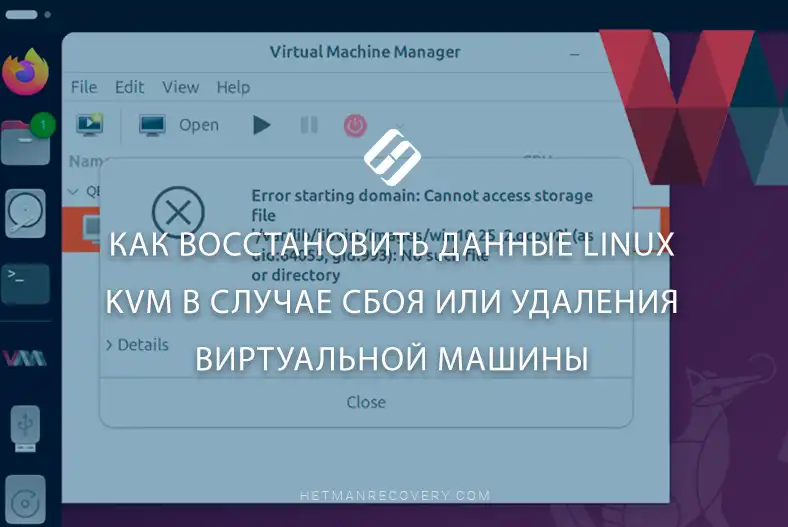
- Файлы виртуальной машины Linux KVM
- Виртуальная машина не запускается или повреждена: как восстановить данные
- Как восстановить удаленную виртуальную машину KVM
- Как смонтировать только что восстановленную виртуальную машину Linux KVM
- Вывод
- Часто задаваемые вопросы
- Комментарии
В современных IT-инфраструктурах виртуализация играет ключевую роль, позволяя эффективно использовать ресурсы серверов, масштабировать сервисы и обеспечивать гибкость в управлении средой. Одним из наиболее распространенных решений для виртуализации в Linux является KVM (Kernel-based Virtual Machine) – мощный гипервизор, который интегрируется в ядро Linux и используется вместе с инструментами, такими как QEMU и libvirt.
Но, как и в случае с любой другой ИТ-системой, отказ аппаратного обеспечения, ошибки пользователя, внезапное отключение питания или удаление виртуальной машины могут привести к потере важных данных. В таких ситуациях возникает необходимость в быстром и эффективном восстановлении информации из образов дисков, конфигураций или резервных копий виртуальных машин.
В этой статье мы рассмотрим:
- какие типы файлов использует KVM;
- где они хранятся в системе;
- как действовать в случае сбоя или случайного удаления виртуальной машины;
- и какие инструменты помогут восстановить утраченные данные.

Как восстановить данные с виртуальных машин Linux KVM после сбоя или удаления
Файлы виртуальной машины Linux KVM
Файлы виртуальной машины Linux KVM хранятся в определенной структуре и имеют разные форматы в зависимости от типа информации.

Стандартное расположение файлов дисков с данными гипервизора KVM в Linux:
/var/lib/libvirt/images/

Типичные расширения для образов дисков KVM - .qcow2, .img и .iso. Именно в этих файлах хранятся пользовательские данные.
Кроме этого, гипервизор KVM в Linux создает:
-
Конфигурационные файлы виртуальных машин:
/etc/libvirt/qemu/ -
Логи работы виртуальных машин:
/var/log/libvirt/qemu/ -
Сокеты, PID, runtime-файлы:
/var/run/libvirt/ -
Сетевые настройки libvirt:
/etc/libvirt/qemu/networks/ -
Шаблоны или дампы настроек виртуальных машин:
/home/пользователь/VMs/или
/opt/vm/
| № | Тип файлов | Расширение файлов | Стандартное расположение | Назначение |
|---|---|---|---|---|
| 1 | Образы виртуальных дисков | .qcow2, .img, .iso | /var/lib/libvirt/images/ | Виртуальные жесткие диски и образы ISO для установки операционной системы |
| 2 | Файлы конфигурации виртуальных машин | .xml | /etc/libvirt/qemu/ | Аппаратная конфигурация виртуальной машины |
| 3 | Журналы работы виртуальных машин | .log | /var/log/libvirt/qemu/ | Логи запуска и работы виртуальных машин |
| 4 | Временные (системные) файлы | (sockets, PID files) | /var/run/libvirt/ | Системные файлы, используемые libvirt для управления |
| 5 | Настройки верытуальных сетей | .xml | /etc/libvirt/qemu/networks/ | Конфигурация виртуальных сетей (NAT, городов и т.д.) |
| 6 | Дополнительные или пользовательские образы | .qcow2, .img, .iso | /home/user/VMs/ /opt/vm/ |
Нетипичные или пользовательские пути сохранения файлов |
Виртуальная машина не запускается или повреждена: как восстановить данные
Что делать в случае, если виртуальная машина KVM получила повреждение, не запускается или выдает ту или иную ошибку? То есть, доступ к данным такой виртуальной машины утерян, файлы невозможно прочитать или скопировать в другое место.

Чтобы получить доступ к данным такой виртуальной машины, воспользуемся программой для восстановления данных Hetman Partition Recovery. Она имеет два неоспоримых преимущества перед другим аналогичным программным обеспечением:
- Первое – это то, что приложение имеет функцию монтирования дисков большинства виртуальных машин.
- И второе – программа работает на всех версиях Linux.

Итак,
-
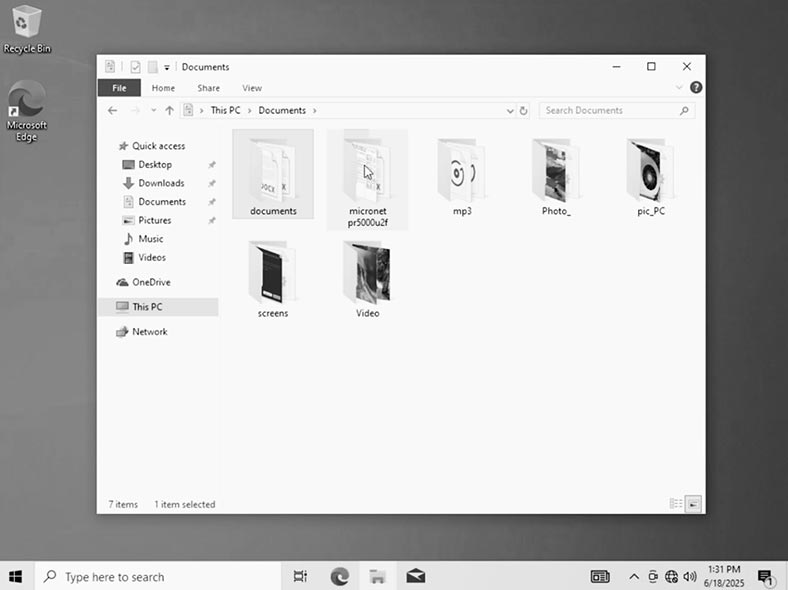
У нас есть виртуальная машина Linux KVM, которая не запускается по какой-либо причине. На ней сохранены файлы, к которым необходимо получить доступ.
-
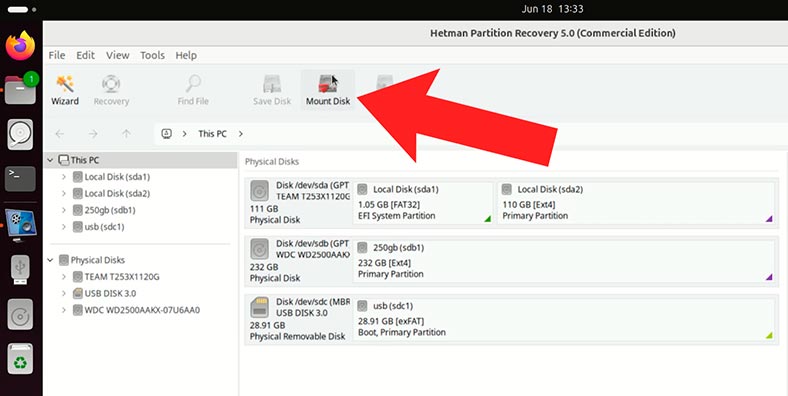
Чтобы получить доступ к файлам виртуальной машины, запускаем Hetman Partition Recovery.
-
Программа видит диски, подключенные к данному ПК. Чтобы получить доступ к виртуальной машине, смонтируем ее жесткий диск к программе. Для этого нажимаем Монтировать диск.
-
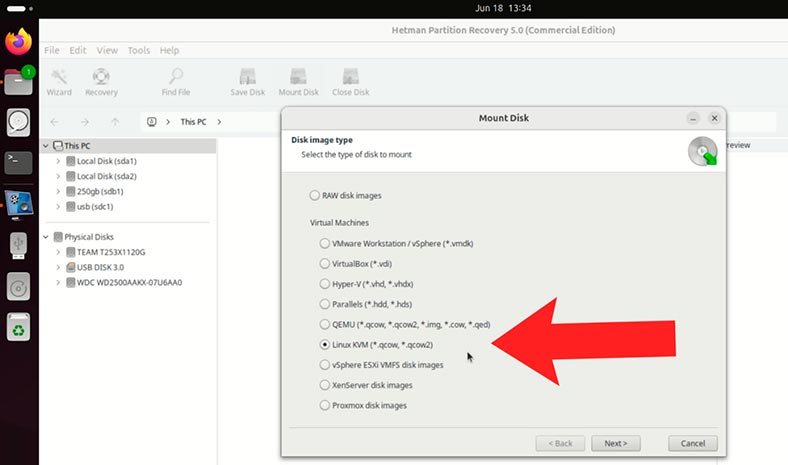
И выбираем Linux KVM. Если у вас другая виртуальная машина, то выберите необходимую из списка.
-
Укажите программу папку с виртуальной машиной и нажмите Открыть.
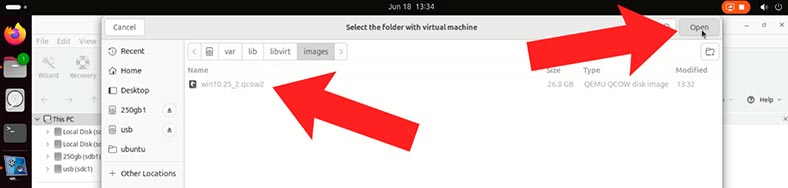
-
Hetman Partition Recovery автоматически определила диск указанной виртуальной машины. Жмем Далее.
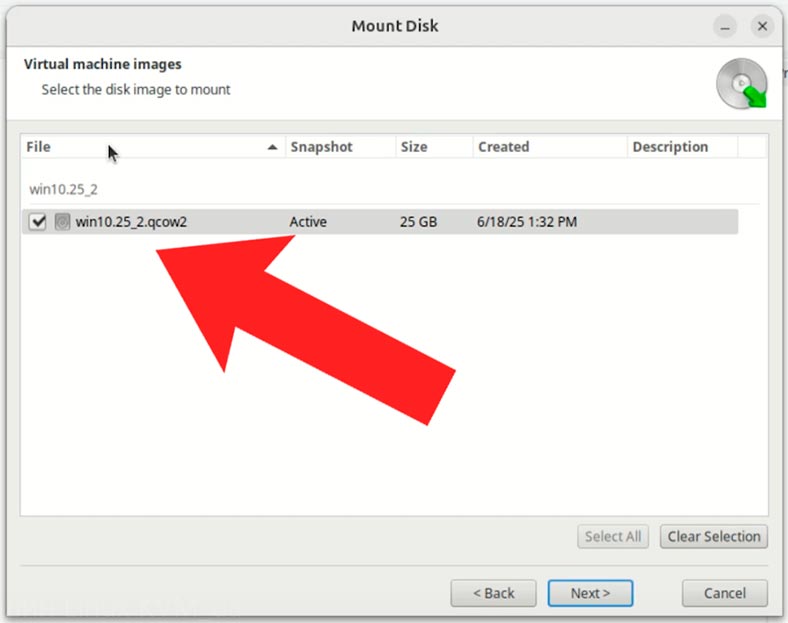
-
После этого, жесткий диск Linux KVM появится среди других дисков, как смонтированный диск.
-
Чтобы получить доступ к его данным, жмем по нему правой кнопкой мыши и выбираем – Открыть.
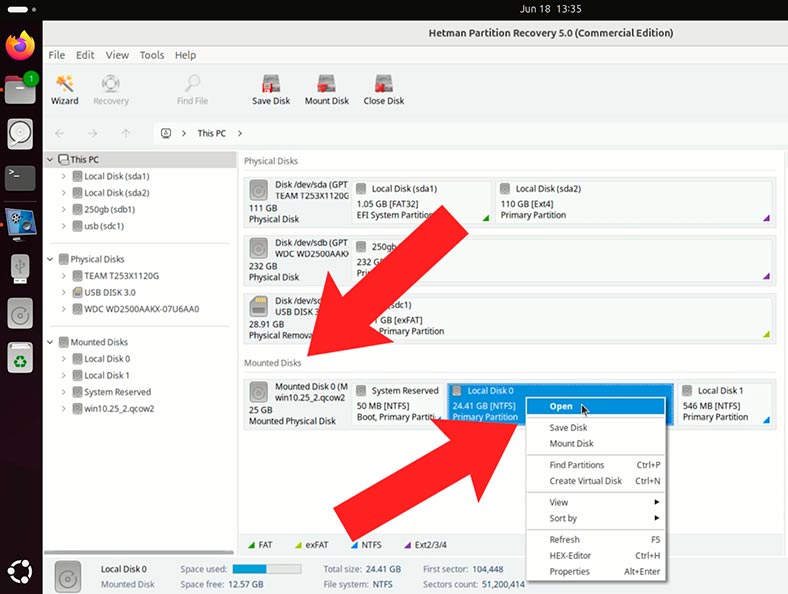
-
Для начала будет достаточно Быстрого сканирования.
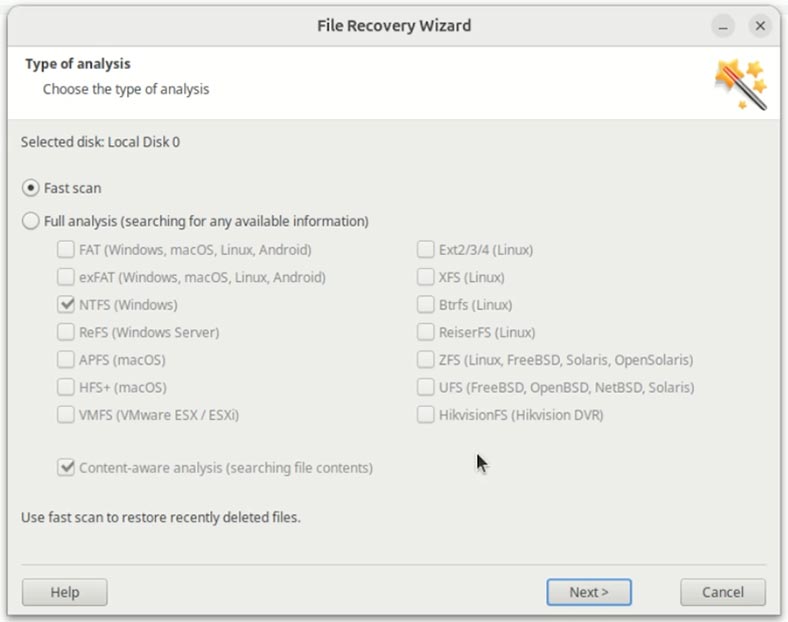
-
Вот данные нашей виртуальной машины Перейдите к нужной папке и сохраните необходимые файлы. Как видите, все их можно просмотреть в окне предварительного просмотра.
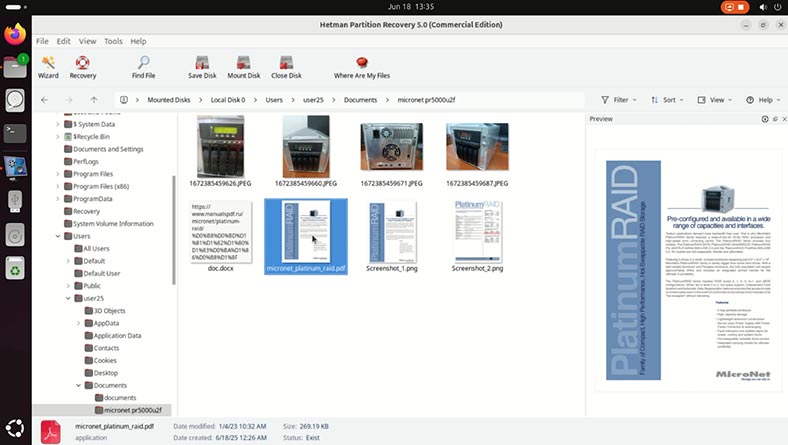
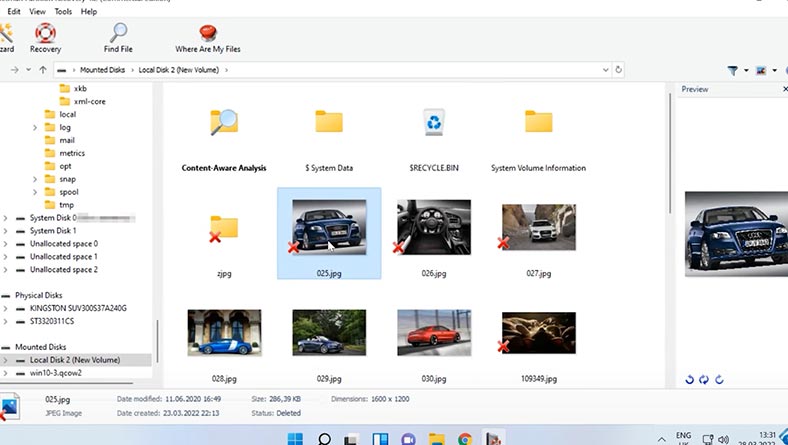
Имейте в виду! Программа определяет даже те файлы, которые были удалены в виртуальной машине на тот момент, когда она еще не утратила работоспособность. Такие файлы будут отмечены красным крестиком.
-
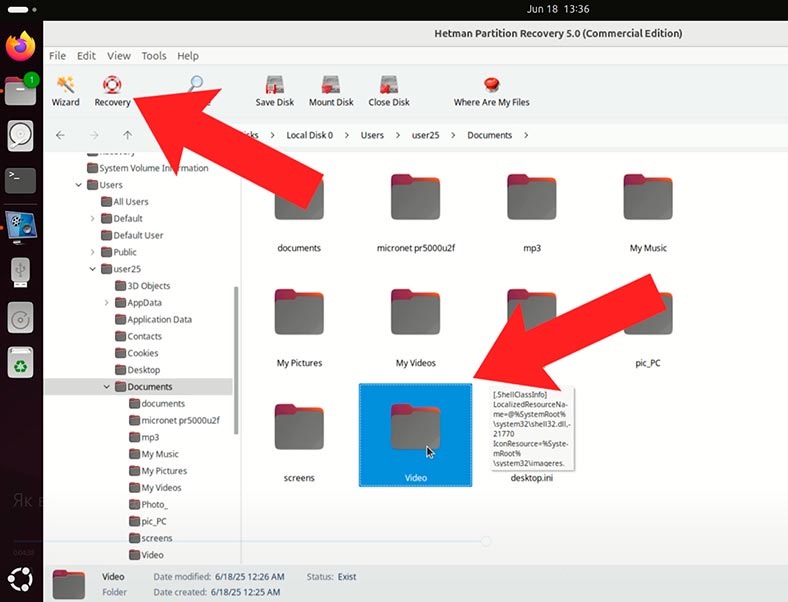
Чтобы восстановить файл или папку, выберите нужное и нажмите кнопку Восстановить, укажите папку для сохранения восстанавливаемых данных.
-
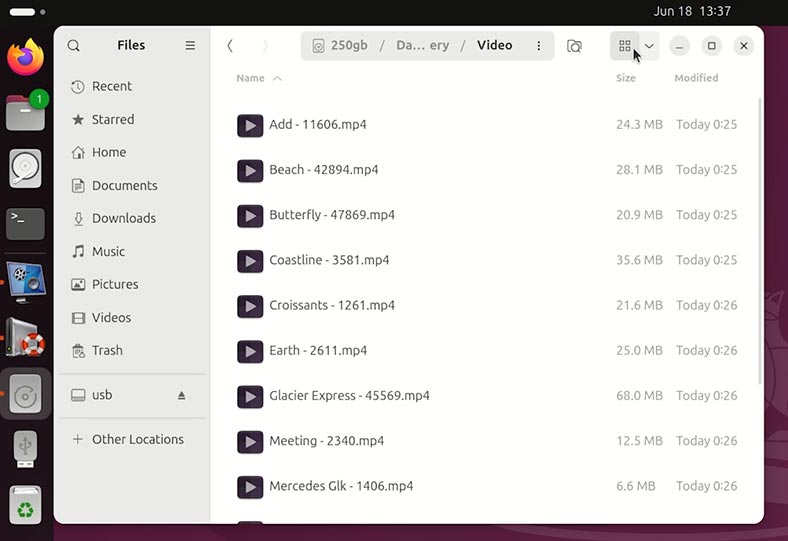
Файлы восстановлены.


Как восстановить удаленную виртуальную машину KVM
Что делать при удалении виртуальной машины Linux KVM? Возможно ли её восстановить?
Предположим, что у нас есть диск с виртуальной машиной. Она работоспособна, и на ней есть какие-то данные. Случайно удалим ее.

Причем виртуальную машину можно удалить как из ее интерфейса, так и из файлового менеджера системы.

Чтобы её восстановить:
-
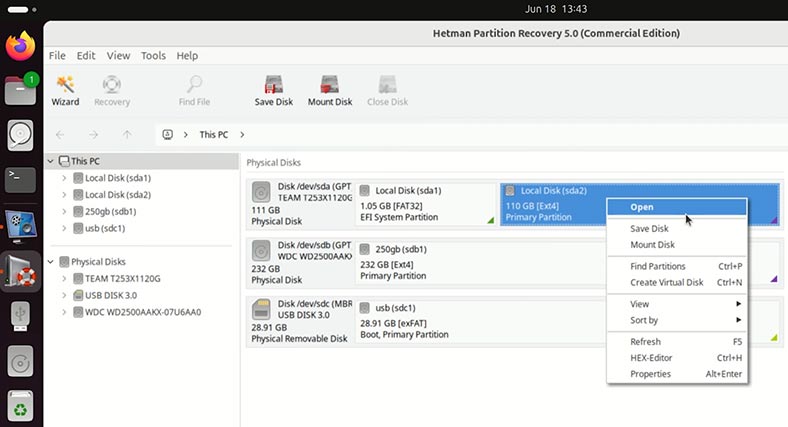
Запускаем Hetman Partition Recovery. Программа видит диски, подключенные к данному ПК.
-
Наша виртуальная машина хранилась на диске sdа2. Просканируем его. Для этого, жмем по нему правой кнопкой мыши и выбираем Открыть.
-
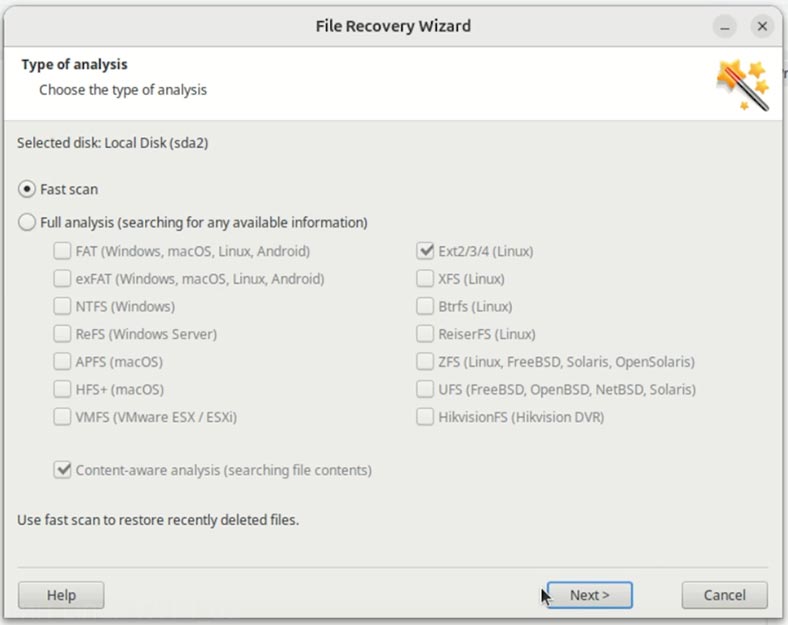
Для начала будет достаточно Быстрого сканирования.
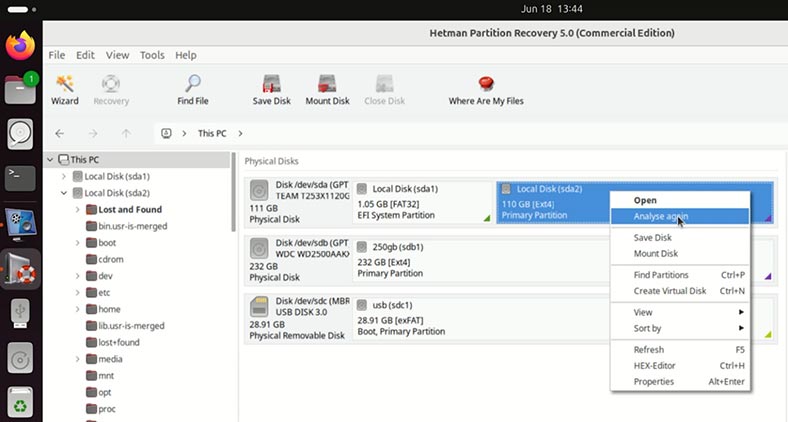
Имейте в виду! В зависимости от причины удаления виртуальной машины и других факторов, программа может не найти ее после Быстрого сканирования. В таком случае, щелкните правой кнопкой мыши по диску на котором хранилась виртуальная машина и выберите Проанализировать заново. Выберите Полный анализ и укажите файловую систему диска.
-
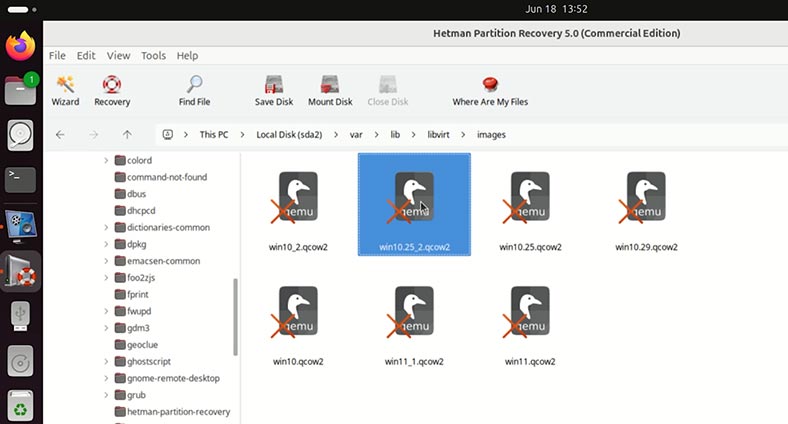
Вот данные просканированного диска. Требуемая нам виртуальная машина хранилась в следующей папке. Переходим к ней и видим диск нашей виртуальной машины. Нам нужно восстановить именно его.
-
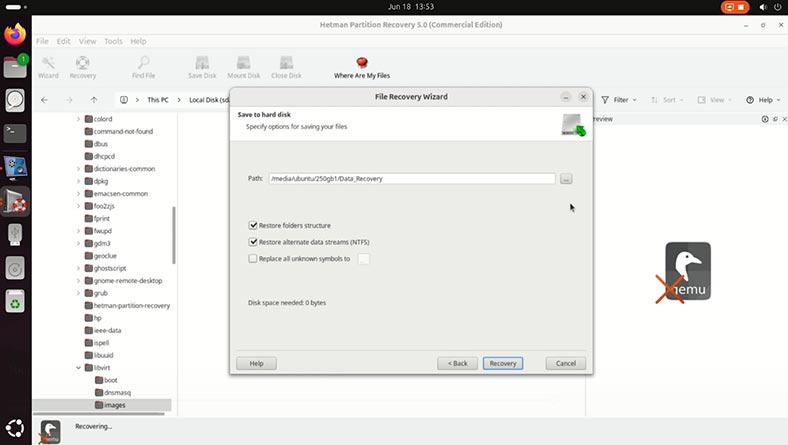
Чтобы восстановить, выделите диск нужной виртуальной машины и нажмите Восстановить.
-
Укажите папку для сохранения восстанавливаемых данных.
-
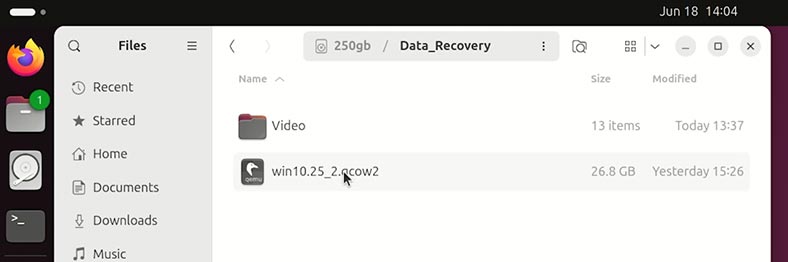
Указанная виртуальная машина восстановлена.


Как смонтировать только что восстановленную виртуальную машину Linux KVM
Как видим, диск нужной виртуальной машины восстановлен. Для удобства, перенесем его в папку виртуальной машины KVM (/var/lib/libvirt/images/).
Чтобы запустить только что восстановленную виртуальную машину:
-
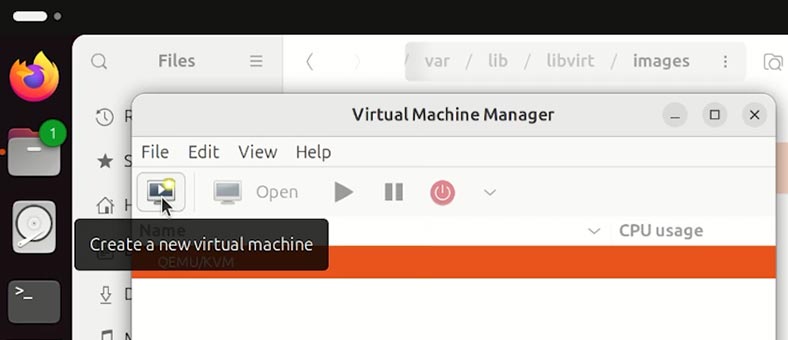
Открываем Linux KVM и выбираем – Создать новую виртуальную машину.
-
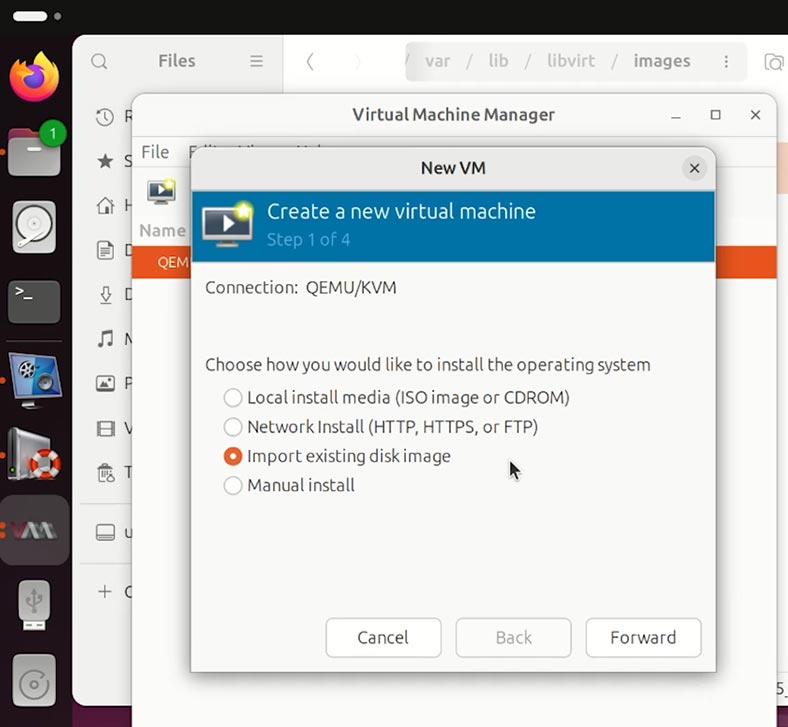
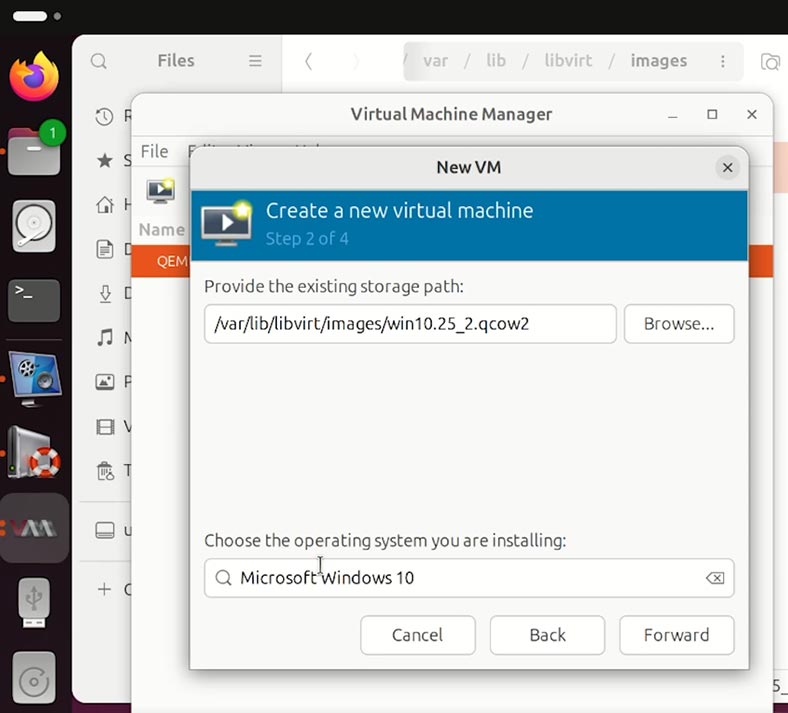
В следующем окне выделяем Импортировать существующий образ диска и указываем путь к нему.
-
И тип операционной системы, установленной на виртуальную машину.
-
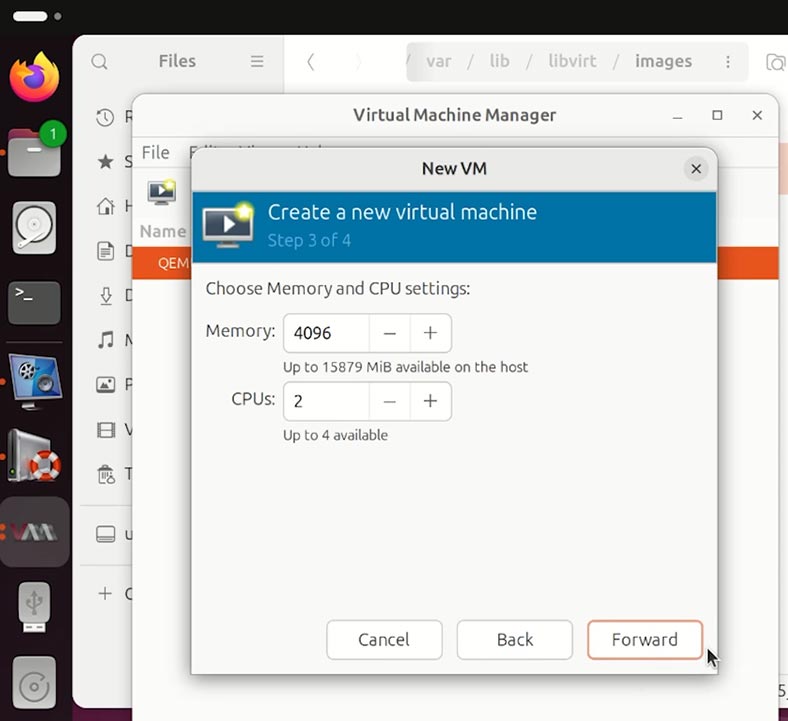
Выбираем настройки памяти и процессора.
-
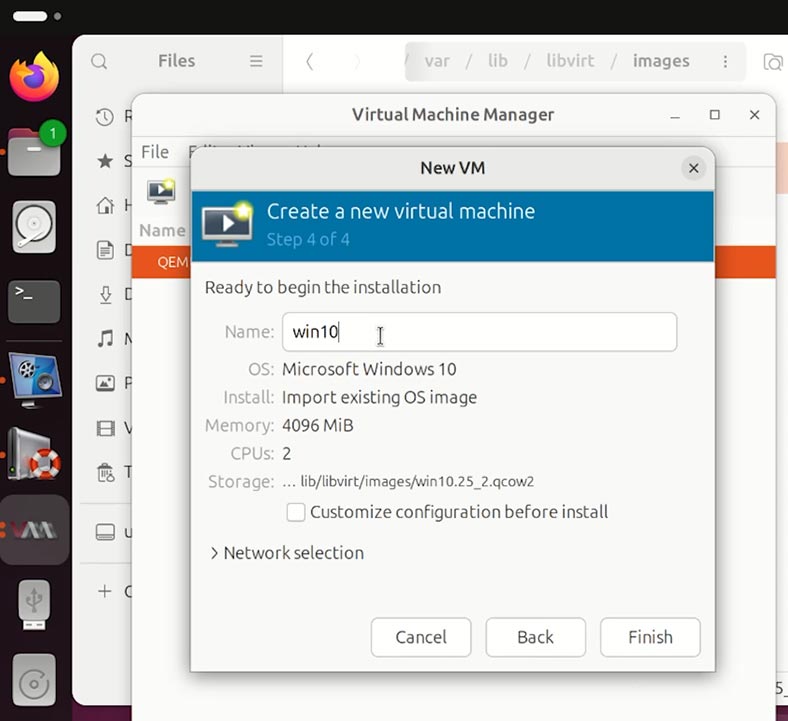
И устанавливаем название виртуальной машины.
-
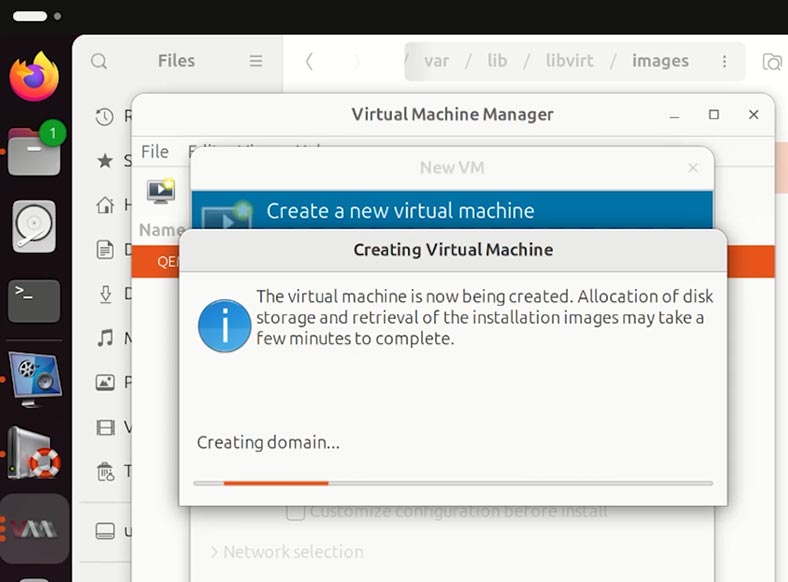
Все, виртуальная машина запускается с только что восстановленного qcow2 диска.
-
Переходим в папку, в которой хранились файлы. Они все на месте и не повреждены.
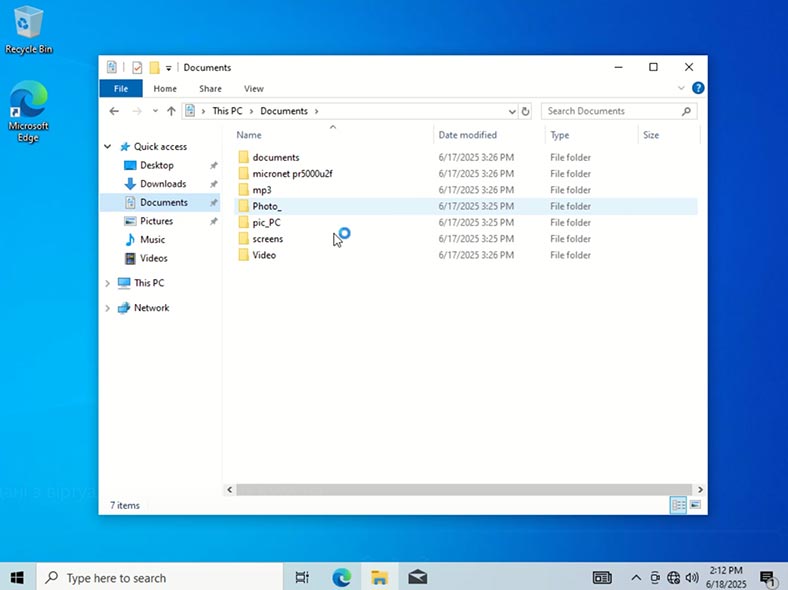


Если виртуальная машина не запускается с только что восстановленного диска, то он может быть поврежден. В таком случае, вы можете восстановить из нее данные таким способом, как из поврежденной виртуальной машины. То есть импортировав файл жесткого диска машины в программу для восстановления данных Hetman Partition Recovery.
Вывод
Как вы видите, Hetman Partition Recovery – это не только программа для восстановления удаленных файлов с Linux, но и мощный инструмент для работы с виртуальными машинами.
Но, хотя виртуализация с помощью KVM является надежным и гибким решением для развертывания серверных и рабочих сред в Linux, однако ни одна система не застрахована от сбоев, потери электроэнергии, аппаратных или человеческих ошибок. Поэтому, своевременное и правильное реагирование решающее для успешного восстановления виртуальной машины и ее данных.
Мы рассмотрели:
- основные типы файлов, связанных с KVM и libvirt;
- где они хранятся в системе;
- методы проверки целостности образов дисков;
- и инструменты, которые помогают восстановить утраченные или поврежденные данные.
Во избежание критических потерь в будущем важно:
- регулярно создавать резервные копии .qcow2 или .img образов и файлов конфигурации;
- мониторить состояние хранилища и стабильность хостовой системы;
- иметь четкий план восстановления в случае сбоя.
Следуя этим советам, вы сможете снизить риски и обеспечить стабильную работу ваших виртуальных машин на основе KVM.