Come riparare file JPEG, TIFF, PNG e BMP danneggiati o corrotti
Scopri come riparare immagini JPEG, TIFF, PNG e BMP danneggiate o corrotte che non si aprono, vengono visualizzate in modo errato o sono state danneggiate dopo il recupero dei dati. Questa guida mostra come analizzare i file danneggiati, visualizzare in anteprima il risultato della riparazione e salvare copie riparate con Hetman File Repair. Per iniziare, scarica e installa il programma.
Seleziona i file da riparare
Seleziona i file danneggiati o corrotti che desideri riparare. Puoi aggiungere più file da cartelle diverse; la procedura guidata li elaborerà automaticamente e salverà le copie riparate nella cartella specificata.

Procedura guidata di riparazione passo passo
La procedura guidata passo passo è il modo più semplice per riparare più file danneggiati o corrotti. Ti accompagna lungo l’intero processo, dalla selezione dei file e del metodo di riparazione fino al salvataggio delle copie riparate.
Per avviare la “Procedura guidata di recupero”, fai clic sulla relativa icona nella barra degli strumenti principale. Le istruzioni per ogni passaggio vengono visualizzate nella parte superiore della finestra della procedura guidata.
Puoi anche configurare File Repair™ in modo che apra automaticamente la “Procedura guidata di recupero” ogni volta che il programma si avvia, attivando l’opzione corrispondente.
Fai clic su “Avanti” per continuare.
Seleziona i file da riparare
Aggiungi i file danneggiati o corrotti che desideri riparare. Puoi selezionare più file da cartelle diverse ed elaborarli insieme in un’unica operazione.
Per le immagini, passare alla visualizzazione “Miniature” può rendere più semplice individuare file con corruzione visibile, anteprime incomplete o altri difetti visivi.
In questo passaggio puoi usare i seguenti comandi:
- “Aggiungi file” – aggiunge altri file all’elenco di riparazione;
- “Rimuovi file” – rimuove i file selezionati dall’elenco di riparazione;
- “Visualizza” – modifica il modo in cui vengono mostrati i file. Puoi scegliere tra visualizzazione a icone, elenco e tabella;
- “Ordina” – modifica l’ordine di visualizzazione dei file.
Dopo aver aggiunto tutti i file necessari, fai clic su “Avanti” per continuare.

Ripara manualmente un singolo file
Se desideri controllare un file prima di ripararlo, usa File Repair™ in modalità Esplora invece della procedura guidata. La modalità Esplora consente di sfogliare le cartelle, selezionare un singolo file danneggiato, analizzarlo e visualizzare in anteprima il risultato della riparazione prima del salvataggio. Quando devi elaborare più file, la procedura guidata passo passo è generalmente più comoda.

Seleziona un file
Seleziona la cartella che contiene i file danneggiati. File Repair™ visualizza i file supportati presenti in quella cartella, permettendoti di scegliere il file da analizzare e riparare. I tipi di file non supportati non vengono mostrati.
Visualizza in anteprima il risultato della riparazione
Prima dell’analisi, un file danneggiato potrebbe non aprirsi o non essere visualizzato correttamente. Seleziona il file ed esegui il comando “Analizza” o “Ricerca”. Se il programma riesce a ricostruire il file danneggiato, puoi visualizzare in anteprima il risultato prima di salvare la copia riparata.
Salva il file riparato
Dopo che il file è stato analizzato e riparato, File Repair™ apre la procedura guidata di salvataggio. Puoi scegliere la cartella di destinazione, specificare come gestire i file con nomi duplicati, mantenere la struttura originale delle cartelle oppure salvare tutti i file riparati in un’unica cartella.
Scegli il metodo di riparazione migliore per file danneggiati o corrotti
Scegli come il programma deve analizzare e riparare i file selezionati. Usa “Analizza” per una riparazione più rapida degli errori strutturali comuni oppure “Ricerca” per un’analisi più approfondita dei file gravemente danneggiati. Inizia con “Analizza” per i casi tipici di corruzione. Se il risultato è incompleto, prova la modalità “Ricerca”, più completa.
- “Analizza” – esamina rapidamente la struttura del file, rileva errori logici e strutturali e tenta di ripararli. È il metodo più veloce ed è consigliato come prima opzione per la maggior parte dei file danneggiati.
- “Ricerca” – esegue un’analisi più approfondita del contenuto dell’intero file. Richiede più tempo, ma può ricostruire file con danni strutturali più estesi ed estrarre i dati utilizzabili ancora presenti quando l’analisi standard non è sufficiente.
Nessuno dei due metodi può ricreare dati che sono stati fisicamente sovrascritti o che non sono più presenti nel file danneggiato. Tuttavia, “Ricerca” può produrre un risultato migliore quando rimangono abbastanza dati integri per ricostruire il file.
Seleziona il metodo di riparazione appropriato e fai clic su “Avanti” per continuare.

Salva i file riparati in una posizione sicura
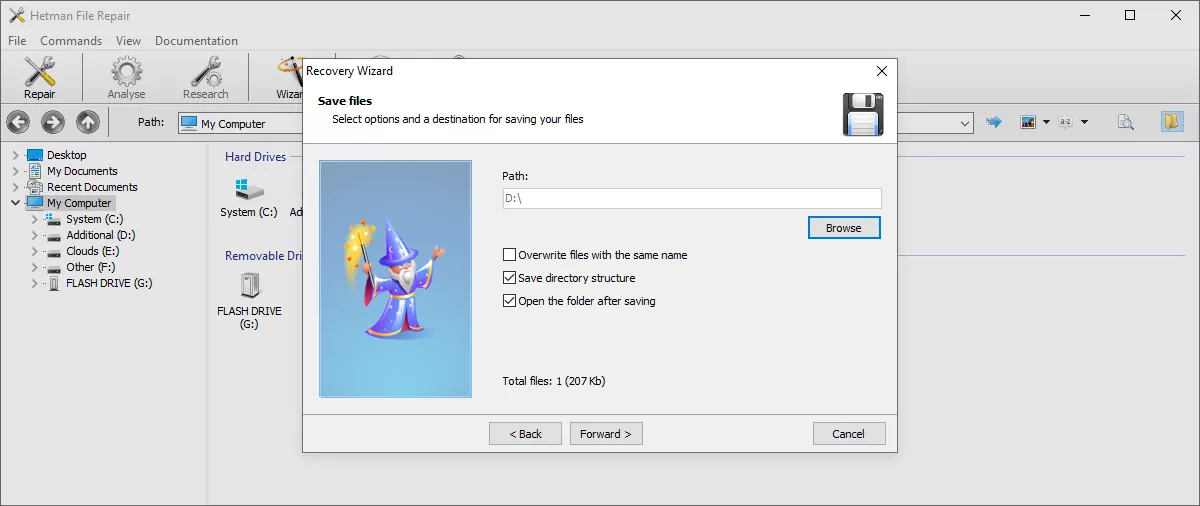
Scegli dove il programma deve salvare i file riparati e come gestire i file esistenti. Puoi selezionare una cartella di destinazione, mantenere la struttura originale delle cartelle, rinominare automaticamente i duplicati e aprire la cartella di output dopo il salvataggio.
- “Percorso” – seleziona la cartella di destinazione in cui verranno salvati i file riparati.
- “Sovrascrivi i file con lo stesso nome” – se attivata, questa opzione sostituisce i file esistenti con nomi corrispondenti. Se è disattivata, i file riparati verranno rinominati automaticamente. Lasciala disattivata se desideri conservare le versioni esistenti.
- “Salva struttura delle cartelle” – mantiene e ricrea la struttura originale delle cartelle durante il salvataggio dei file riparati. Se questa opzione è disattivata, tutti i file riparati verranno salvati in un’unica cartella di destinazione.
- “Apri cartella dopo il salvataggio” – apre automaticamente la cartella di destinazione dopo il completamento della riparazione e del salvataggio.
Per sicurezza, salva i file riparati in una cartella separata invece di sostituire i file originali danneggiati. In questo modo i file sorgente restano invariati nel caso sia necessario analizzarli di nuovo.
Fai clic su “Avanti” per iniziare a salvare i file riparati, quindi attendi il completamento del processo.
-
Quali tipi di file danneggiati può riparare Hetman File Repair?
Hetman File Repair supporta diversi formati di immagine, non solo JPEG e JPG. Il programma può analizzare e riparare file corrotti o incompleti appartenenti alle seguenti famiglie di formati:
- JPEG – *.JPEG, *.JPG, *.JPE e *.JFIF;
- TIFF – *.TIFF, *.TIF, *.FAX, *.G3 e *.G4;
- PNG – incluse le immagini PNG compresse con LZ77;
- BMP – *.BMP, *.DIB e *.RLE.
Il risultato della riparazione dipende dal formato del file, dal tipo di corruzione e dalla quantità di dati originali ancora presenti nel file.
-
È possibile riparare file corrotti o danneggiati?
Sì, se è ancora presente una quantità sufficiente dei dati originali del file. Danni alle intestazioni, alle strutture interne, ai metadati o a singoli blocchi di contenuto possono impedire l’apertura o la corretta visualizzazione di un file anche quando gran parte dei dati originali è ancora intatta.
Hetman File Repair analizza la struttura del file e tenta di ricostruire informazioni utilizzabili dai dati rimasti. Tuttavia, le informazioni che sono state fisicamente sovrascritte o che mancano completamente dal file non possono essere ricreate.
-
Posso riparare file recuperati con un software di recupero dati?
Sì. Questo è uno degli scenari tipici di utilizzo di Hetman File Repair. Un file recuperato da un dispositivo di archiviazione formattato, danneggiato o inaccessibile può essere ancora corrotto, incompleto o ricostruito in modo errato e quindi non aprirsi o non essere visualizzato correttamente.
Hetman File Repair può analizzare questi file e tentare di ricostruirne la struttura ed estrarre il contenuto utilizzabile ancora presente.
-
Perché un file recuperato non si apre dopo il recupero dei dati?
Un file recuperato può avere il nome, l’estensione e perfino una dimensione plausibile corretti, ma continuare a non aprirsi. Le possibili cause includono:
- intestazioni del file o strutture interne danneggiate;
- parti mancanti del file originale;
- ricostruzione errata di un file frammentato;
- blocchi di contenuto corrotti;
- settori danneggiati nell’area in cui era memorizzato il file;
- sovrascrittura parziale dei dati originali.
Il recupero dei dati e la riparazione dei file sono processi diversi: il recupero estrae i dati del file dal dispositivo di archiviazione, mentre la riparazione tenta di ricostruire un file utilizzabile a partire dai dati recuperati.
-
Qual è la differenza tra “Analizza” e “Ricerca”?
“Analizza” è il metodo di riparazione più rapido e normalmente dovrebbe essere utilizzato per primo. Esamina la struttura del file, rileva i comuni errori logici e strutturali e tenta di correggerli.
“Ricerca” esegue un’analisi più approfondita del contenuto dell’intero file. Richiede più tempo, ma può produrre un risultato migliore quando il file è più gravemente danneggiato o quando l’analisi standard non è sufficiente.