Boot loader di Windows (BCD): Guida alla riparazione
-
Autore:
Anton Kryvoruchko

-
Editore:
Mykhailo Miroshnichenko



Scopri la guida essenziale per riparare il Gestore di avvio di Windows (BCD) in questo tutorial completo. Se riscontri errori o problemi con il boot loader del sistema, non preoccuparti. Ti forniamo soluzioni esperte e istruzioni passo passo per correggere gli errori del BCD con facilità.
I segnali che indicano un boot loader danneggiato di Windows 10 installato in modalità UEFI possono includere il mancato avvio del sistema e la comparsa di una nuova schermata blu (BSOD) con il seguente errore:
I dati di configurazione di avvio per il PC sono mancanti o contengono errori.
File :\EFI\Microsoft\Boot\BCD
Error code: 0xc000000f
Tutto ciò può indicare un danneggiamento o persino la rimozione completa della configurazione del boot loader di Windows 10 – i Boot Configuration Data (BCD). Quando si tenta di eseguire il comando bcdedit, il sistema visualizza un errore:
Impossibile trovare l’archivio dei dati di configurazione di avvio. Il dispositivo di sistema richiesto non può essere trovato.

Come recuperare i dati dopo aver ripristinato Windows 11
Il fatto è che la configurazione del loader BCD di Windows 10 installato in modalità UEFI è memorizzata in una partizione EFI nascosta separata (di circa 100 MB e con file system FAT32), che l’utilità bcdedit non riconosce e quindi non può gestire la configurazione del boot loader ivi memorizzata. Per ripristinare la configurazione del boot loader (BCD), è necessario avviare da un DVD di installazione originale di Windows 10 (o da un disco di ripristino o da una chiavetta avviabile appositamente creata) e aprire il prompt dei comandi:

Esegui diskpart:
diskpart
Elenca i dischi disponibili nel sistema:
list disk
Seleziona il disco in cui è installato Windows 10 (se nel sistema è presente un solo disco rigido, avrà indice zero):
select disk 0
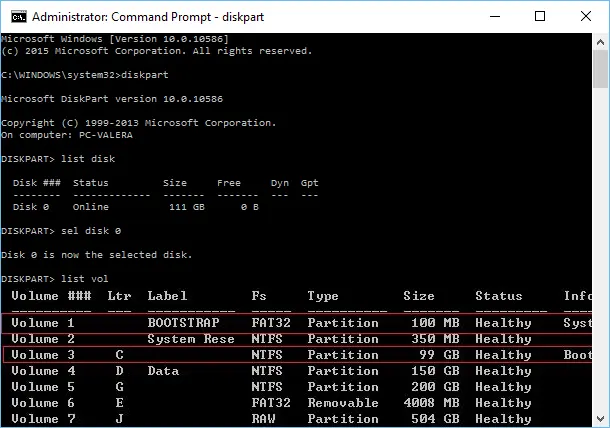
Elenca i volumi disponibili nel sistema:
list volume
Nel nostro esempio, si può vedere che la partizione EFI (lo si riconosce dalla dimensione di 100 MB e dal file system FAT32) ha indice “volume 1”, mentre la partizione di avvio contenente Windows 10 installato è contrassegnata come "volume 3".
Assegniamo una lettera di unità alla partizione EFI nascosta:
select volume 1
assign letter M:
Esci da diskpart:
exit
Passa alla directory che contiene il boot loader nella partizione nascosta (cd /d m:efimicrosoftboot):
cd /d m:/efi/microsoft/boot/
Ricrea il settore di avvio nella partizione di avvio:
bootrec /fixboot
Elimina il file corrente della configurazione BCD rinominandolo (salva la vecchia configurazione come copia di backup):
rename BCD BCD.bak
Con l'utility bcdboot.exe, ricrea lo store BCD copiando i file dell'ambiente di avvio dalla directory di sistema (bcdboot C:Windows /l en-us /s M: /f ALL):
bcdboot C:/Windows /l en-us /s M: /f ALL
dove:
- C:Windows è il percorso della directory in cui è installato Windows 10.
- /f ALL – indica che è necessario copiare i file dell'ambiente di avvio, inclusi i file per computer con UEFI o BIOS (consente teoricamente l'avvio sia su sistemi EFI sia su sistemi BIOS).
- /l en-us - tipo di localizzazione di sistema. Per impostazione predefinita viene usato en-us - Inglese (Stati Uniti).
L'unica cosa da fare è riavviare il computer; dopo il riavvio dovrebbe apparire l'elemento Windows Boot Manager nella lista dei dispositivi di avvio, dove è possibile selezionare il sistema operativo da avviare.
Spesso capita che, per qualche motivo, diventi impossibile recuperare il sistema operativo, con conseguente danneggiamento o addirittura rimozione completa della configurazione del boot loader (BCD). Potresti non disporre del disco di installazione originale o di una chiavetta USB avviabile appositamente preparata. Di conseguenza, ti ritrovi con un computer con il sistema operativo danneggiato.
È necessario reinstallare il sistema operativo formattando preventivamente il disco.
Se è necessario recuperare i dati da un computer in queste condizioni, esiste una soluzione – software di recupero dati.
Immediatamente dopo la reinstallazione del sistema operativo, installa il programma di recupero dati e scansiona il disco. Ricorda solo che i file recuperati in questo caso è meglio salvarli su un altro supporto, altrimenti potresti sovrascrivere i dati recuperabili.
Come recuperare i dati dopo aver formattato un disco rigido, una chiavetta USB / scheda di memoria

