Beschadigde JPEG-, TIFF-, PNG- en BMP-bestanden herstellen
Leer hoe u beschadigde of corrupte JPEG-, TIFF-, PNG- en BMP-afbeeldingen herstelt die niet openen, verkeerd worden weergegeven of na gegevensherstel beschadigd zijn geraakt. Deze handleiding laat zien hoe u beschadigde bestanden analyseert, het herstelresultaat vooraf bekijkt en herstelde kopieën opslaat met Hetman File Repair. Om te beginnen downloadt en installeert u het programma.
Bestanden selecteren om te herstellen
Selecteer de beschadigde of corrupte bestanden die u wilt herstellen. U kunt meerdere bestanden uit verschillende mappen toevoegen; de wizard verwerkt ze automatisch en slaat de herstelde kopieën op in de map die u opgeeft.

Stapsgewijze herstelwizard
De stapsgewijze wizard is de eenvoudigste manier om meerdere beschadigde of corrupte bestanden te herstellen. De wizard begeleidt u door het volledige proces, van het selecteren van bestanden en een herstelmethode tot het opslaan van de herstelde kopieën.
Klik op het pictogram in de hoofdwerkbalk om de “Herstelwizard” te starten. Instructies voor elke stap worden bovenaan het wizardvenster weergegeven.
U kunt File Repair™ ook zo instellen dat de “Herstelwizard” automatisch wordt geopend telkens wanneer het programma start door de bijbehorende optie in te schakelen.
Klik op “Volgende” om door te gaan.
Bestanden selecteren om te herstellen
Voeg de beschadigde of corrupte bestanden toe die u wilt herstellen. U kunt meerdere bestanden uit verschillende mappen selecteren en ze samen in één bewerking verwerken.
Bij afbeeldingen kan overschakelen naar de weergave “Miniaturen” het eenvoudiger maken om bestanden met zichtbare beschadiging, onvolledige voorbeelden of andere visuele defecten te herkennen.
In deze stap kunt u de volgende opdrachten gebruiken:
- “Bestanden toevoegen” – meer bestanden aan de herstellijst toevoegen;
- “Bestanden verwijderen” – geselecteerde bestanden uit de herstellijst verwijderen;
- “Weergave” – wijzigen hoe bestanden worden weergegeven. U kunt kiezen uit pictogram-, lijst- en tabelweergave;
- “Sorteren” – de volgorde wijzigen waarin bestanden worden weergegeven.
Wanneer alle benodigde bestanden zijn toegevoegd, klikt u op “Volgende” om door te gaan.

Eén bestand handmatig herstellen
Als u een bestand wilt inspecteren voordat u het herstelt, gebruikt u File Repair™ in Verkenner-modus in plaats van de wizard. In Verkenner-modus kunt u door mappen bladeren, één beschadigd bestand selecteren, het analyseren en het herstelresultaat vooraf bekijken voordat u het opslaat. Wanneer u meerdere bestanden moet verwerken, is de stapsgewijze wizard meestal handiger.

Een bestand selecteren
Selecteer de map met de beschadigde bestanden. File Repair™ toont de ondersteunde bestanden die in die map zijn gevonden, zodat u het bestand kunt kiezen dat u wilt analyseren en herstellen. Niet-ondersteunde bestandstypen worden niet weergegeven.
Het herstelresultaat vooraf bekijken
Een beschadigd bestand kan vóór de analyse mogelijk niet openen of correct worden weergegeven. Selecteer het bestand en voer de opdracht “Analyseren” of “Onderzoeken” uit. Als het programma het beschadigde bestand kan reconstrueren, kunt u het resultaat vooraf bekijken voordat u de herstelde kopie opslaat.
Het herstelde bestand opslaan
Nadat het bestand is geanalyseerd en hersteld, opent File Repair™ de opslagwizard. U kunt de doelmap kiezen, aangeven hoe bestanden met dubbele namen moeten worden behandeld, de oorspronkelijke mapstructuur behouden of alle herstelde bestanden in één map opslaan.
De beste herstelmethode voor beschadigde of corrupte bestanden kiezen
Kies hoe het programma de geselecteerde bestanden moet analyseren en herstellen. Gebruik “Analyseren” voor een snellere reparatie van veelvoorkomende structurele fouten of “Onderzoeken” voor een diepere analyse van ernstig beschadigde bestanden. Begin bij normale bestandscorruptie met “Analyseren”. Probeer de uitgebreidere modus “Onderzoeken” als het resultaat onvolledig is.
- “Analyseren” – onderzoekt snel de bestandsstructuur, detecteert logische en structurele fouten en probeert deze te herstellen. Dit is de snelste methode en wordt voor de meeste beschadigde bestanden als eerste optie aanbevolen.
- “Onderzoeken” – voert een diepere analyse op inhoudsniveau van het hele bestand uit. Dit duurt langer, maar kan bestanden met uitgebreidere structurele schade reconstrueren en bruikbare gegevens extraheren die nog aanwezig zijn wanneer de standaardanalyse niet voldoende is.
Geen van beide methoden kan gegevens opnieuw maken die fysiek zijn overschreven of niet meer in het beschadigde bestand aanwezig zijn. “Onderzoeken” kan echter een beter resultaat opleveren wanneer er voldoende intacte gegevens over zijn om het bestand te reconstrueren.
Selecteer de geschikte herstelmethode en klik op “Volgende” om door te gaan.

De herstelde bestanden op een veilige locatie opslaan
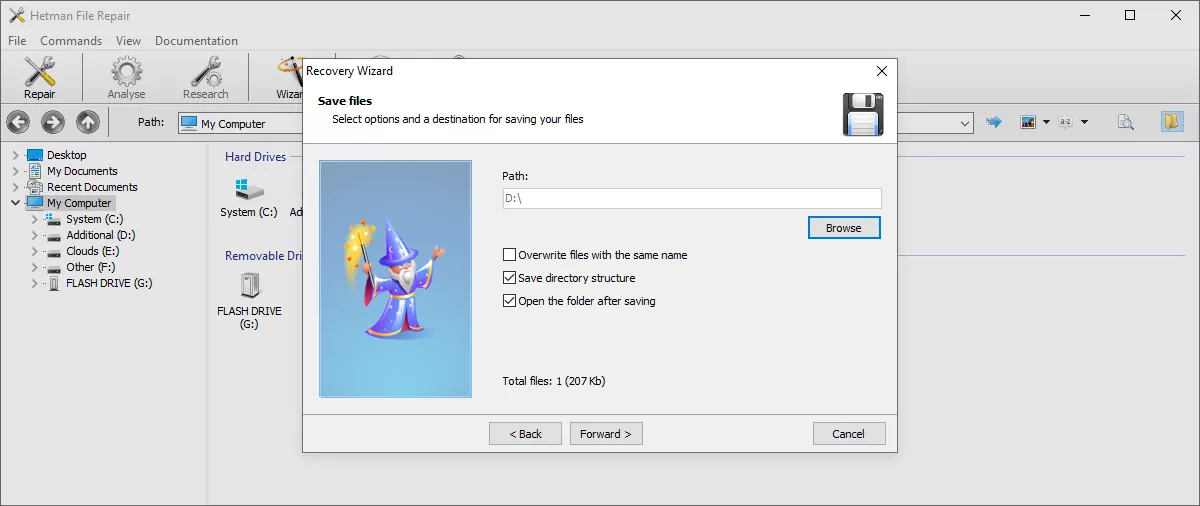
Kies waar het programma de herstelde bestanden moet opslaan en hoe bestaande bestanden moeten worden behandeld. U kunt een doelmap selecteren, de oorspronkelijke mapstructuur behouden, dubbele bestanden automatisch hernoemen en de uitvoermap na het opslaan automatisch openen.
- “Pad” – selecteer de doelmap waarin de herstelde bestanden worden opgeslagen.
- “Bestanden met dezelfde naam overschrijven” – indien ingeschakeld worden bestaande bestanden met dezelfde naam vervangen. Als deze optie is uitgeschakeld, worden de herstelde bestanden automatisch hernoemd. Laat de optie uitgeschakeld als u bestaande versies wilt behouden.
- “Mapstructuur opslaan” – behoudt en reconstrueert de oorspronkelijke mapstructuur wanneer de herstelde bestanden worden opgeslagen. Als deze optie is uitgeschakeld, worden alle herstelde bestanden in één doelmap opgeslagen.
- “Map openen na opslaan” – opent de doelmap automatisch nadat het herstel- en opslagproces is voltooid.
Sla herstelde bestanden voor de veiligheid op in een aparte map in plaats van de oorspronkelijke beschadigde bestanden te vervangen. Zo blijven de bronbestanden ongewijzigd voor het geval u ze opnieuw moet analyseren.
Klik op “Volgende” om het opslaan van de herstelde bestanden te starten en wacht tot het proces is voltooid.
-
Welke soorten beschadigde bestanden kan Hetman File Repair herstellen?
Hetman File Repair ondersteunt meerdere afbeeldingsformaten, niet alleen JPEG en JPG. Het programma kan beschadigde of onvolledige bestanden uit de volgende formaatfamilies analyseren en herstellen:
- JPEG – *.JPEG, *.JPG, *.JPE en *.JFIF;
- TIFF – *.TIFF, *.TIF, *.FAX, *.G3 en *.G4;
- PNG – inclusief PNG-afbeeldingen die met LZ77 zijn gecomprimeerd;
- BMP – *.BMP, *.DIB en *.RLE.
Het herstelresultaat hangt af van het bestandsformaat, het type beschadiging en hoeveel van de oorspronkelijke bestandsgegevens nog aanwezig is.
-
Kunnen corrupte of beschadigde bestanden worden hersteld?
Ja, als er nog voldoende oorspronkelijke bestandsgegevens aanwezig zijn. Schade aan headers, interne structuren, metadata of afzonderlijke inhoudsblokken kan voorkomen dat een bestand opent of correct wordt weergegeven, zelfs wanneer een groot deel van de oorspronkelijke gegevens nog intact is.
Hetman File Repair analyseert de bestandsstructuur en probeert bruikbare informatie uit de resterende gegevens te reconstrueren. Informatie die fysiek is overschreven of volledig uit het bestand ontbreekt, kan echter niet opnieuw worden gemaakt.
-
Kan ik bestanden herstellen die met software voor gegevensherstel zijn teruggehaald?
Ja. Dit is een van de typische scenario’s voor Hetman File Repair. Een bestand dat is teruggehaald van een geformatteerd, beschadigd of ontoegankelijk opslagapparaat kan nog steeds corrupt, onvolledig of onjuist gereconstrueerd zijn en daardoor niet openen of correct worden weergegeven.
Hetman File Repair kan zulke bestanden analyseren en proberen hun structuur opnieuw op te bouwen en bruikbare inhoud te extraheren die nog aanwezig is.
-
Waarom opent een hersteld bestand niet na gegevensherstel?
Een hersteld bestand kan de juiste bestandsnaam en extensie hebben en zelfs een aannemelijke grootte, maar toch niet openen. Mogelijke oorzaken zijn:
- beschadigde bestandsheaders of interne structuren;
- ontbrekende delen van het oorspronkelijke bestand;
- onjuiste reconstructie van een gefragmenteerd bestand;
- beschadigde inhoudsblokken;
- slechte sectoren in het gebied waar het bestand was opgeslagen;
- gedeeltelijk overschrijven van de oorspronkelijke gegevens.
Gegevensherstel en bestandsreparatie zijn verschillende processen: gegevensherstel haalt bestandsgegevens uit de opslag, terwijl bestandsreparatie probeert uit de teruggehaalde gegevens weer een bruikbaar bestand te reconstrueren.
-
Wat is het verschil tussen “Analyseren” en “Onderzoeken”?
“Analyseren” is de snellere herstelmethode en moet normaal gesproken eerst worden gebruikt. Deze methode onderzoekt de bestandsstructuur, detecteert veelvoorkomende logische en structurele fouten en probeert ze te herstellen.
“Onderzoeken” voert een diepere analyse op inhoudsniveau van het volledige bestand uit. Dit duurt langer, maar kan een beter resultaat opleveren wanneer het bestand ernstiger beschadigd is of wanneer de standaardanalyse niet voldoende is.