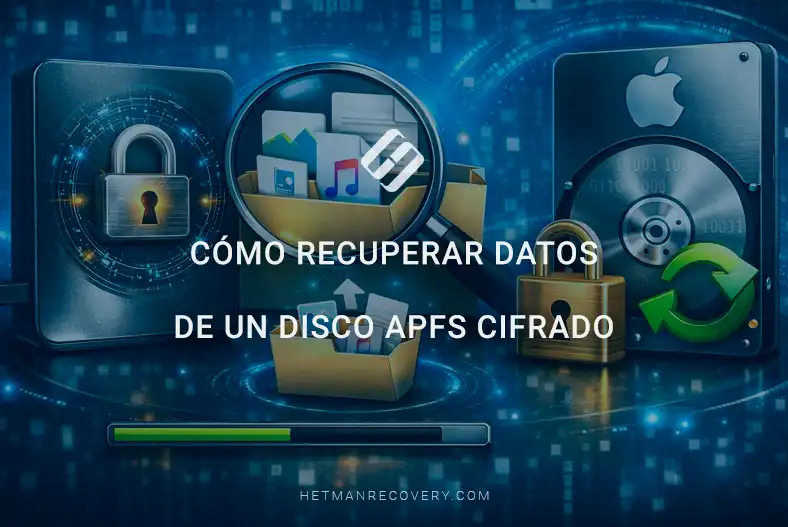
Cómo recuperar datos de un disco APFS cifrado
-
Autor:
Raidel Arbelay Becerra

-
Editor:
Angel Villares



Lea cómo recuperar datos de una unidad APFS si no se abre en Windows, fue cifrada en macOS, se formateó o sus particiones ya no aparecen en el sistema. Veremos cómo acceder a este volumen, desbloquearlo si se dispone de la contraseña correcta, examinar el contenido de la unidad y encontrar archivos eliminados si aún no han sido sobrescritos.
- Sistema de archivos cifrado APFS
- Cómo recuperar datos de una unidad APFS
- Conclusión
- Preguntas frecuentes
- Comentarios
El sistema de archivos APFS (Apple File System) se utiliza en los equipos Mac modernos para almacenar datos en SSD y otras unidades. Las capacidades de cifrado integradas ayudan a proteger los archivos frente al acceso no autorizado, pero también pueden dificultar la recuperación en caso de eliminación accidental, formateo o corrupción del disco.
La recuperación de datos de una unidad APFS cifrada tiene sus propias particularidades, porque el acceso a los archivos requiere un manejo correcto de la estructura del sistema de archivos y de las claves de cifrado. En algunos casos, las herramientas estándar de macOS no permiten restaurar archivos perdidos, especialmente si el volumen fue formateado, dañado o el sistema ya no arranca.
En este artículo, examinaremos cómo recuperar datos de una unidad APFS cifrada, qué condiciones se requieren para una recuperación correcta, cómo trabajar con archivos eliminados y particiones APFS dañadas, y cómo usar Hetman Partition Recovery para encontrar y recuperar datos perdidos.

Recuperación de datos de discos APFS cifrados
Sistema de archivos cifrado APFS
APFS Encrypted es una variante cifrada del sistema de archivos APFS que Apple utiliza en las versiones modernas de macOS para SSD, memorias flash y unidades externas. Este formato proporciona operaciones de archivos rápidas, permite una distribución eficiente del espacio libre entre volúmenes y añade protección de datos.

Durante el formateo, el usuario establece una contraseña. A partir de ella, macOS protege la clave de cifrado que proporciona acceso al contenido de la partición. Los archivos mismos se almacenan en la unidad en forma cifrada, por lo que sin la contraseña correcta no se pueden abrir ni ver.
Cuando una memoria flash se conecta a un Mac o se abre en un software especializado de recuperación de datos, se debe introducir una clave. Si es correcta, la unidad se desbloquea, el volumen se monta y los archivos quedan disponibles para su visualización, copia o recuperación.
En Windows, una unidad APFS de este tipo normalmente no se abre con herramientas estándar, por lo que se requiere software especializado para acceder a ella.
| Característica | Descripción |
|---|---|
| Sistema de archivos | APFS (Apple File System) es el sistema de archivos moderno de Apple optimizado para SSD y dispositivos de almacenamiento flash. |
| Cifrado | APFS admite cifrado de datos integrado, incluso mediante FileVault en macOS. |
| Protección de datos | Los archivos en un volumen cifrado se almacenan en un formato inaccesible sin la clave o contraseña correspondiente. |
| Estructura del volumen | APFS utiliza contenedores, volúmenes y espacio compartido, lo que lo distingue de los sistemas de archivos tradicionales. |
| Eliminación de archivos | Después de la eliminación, los datos pueden permanecer en la unidad, pero el acceso a ellos depende del estado del sistema de archivos y de los mecanismos de cifrado. |
| Recuperación de datos | Se puede utilizar software especializado que admita APFS y volúmenes cifrados para buscar archivos perdidos. |
| Requisito de contraseña | El acceso al contenido de un volumen cifrado puede requerir la contraseña del usuario u otro método para obtener la clave de cifrado. |
| SSD y TRIM | En los SSD, el comando TRIM puede liberar físicamente bloques después de la eliminación de datos, lo que puede complicar significativamente la recuperación posterior. |
| Corrupción del sistema de archivos | Si la estructura APFS está dañada, el volumen puede dejar de montarse con normalidad, aunque algunos datos aún podrían recuperarse. |
| Recuperación segura | Los archivos recuperados deben guardarse en otra unidad física para evitar sobrescribir los datos perdidos. |
Cómo recuperar datos de una unidad APFS
MÉTODO 1. Recuperación de archivos eliminados
Si se creó un volumen APFS Encrypted cifrado en la memoria flash y los archivos desaparecieron repentinamente, no escriba nuevos datos en ella.
Esto puede ocurrir después de una eliminación accidental de datos, una desconexión incorrecta del dispositivo, acciones incorrectas en Utilidad de Discos o Terminal, o después de cambiar la estructura de particiones.
Conecte la memoria flash al ordenador e inicie Hetman Partition Recovery. El programa detectará el sistema de archivos y mostrará información sobre la partición encontrada.

Preste atención a su estado en la parte derecha de la ventana: si está cifrada, el programa la marcará como bloqueada.

Introduzca la contraseña correcta para acceder al contenido y, a continuación, inicie el análisis.

Una vez completado el análisis, el programa mostrará los archivos existentes y los datos eliminados, si aún no han sido sobrescritos.

Revise los resultados en la ventana de vista previa y guarde los archivos necesarios en otra unidad para evitar dañar la información de la memoria flash desde la que se está realizando la recuperación.

MÉTODO 2. Recuperación después de eliminar la partición
Si la partición APFS fue eliminada o ya no aparece en el sistema, ejecute un análisis completo de la unidad. En este caso, un análisis rápido puede no ser suficiente, porque el programa debe examinar toda la estructura de la memoria flash, encontrar rastros de la partición anterior y restaurar la información sobre ella.
Ejecute Análisis completo y especifique el sistema de archivos APFS. El programa comenzará a analizar la unidad.

Cuando se encuentre una partición APFS cifrada durante el análisis, aparecerá una ventana para introducir la contraseña. Introduzca la contraseña correcta y, a continuación, Hetman Partition Recovery continuará el análisis y mostrará los archivos encontrados disponibles para su visualización y recuperación.

MÉTODO 3. Búsqueda de particiones eliminadas
Si la memoria flash se formateó con otro sistema de archivos, utilice la búsqueda de particiones perdidas. Para ello, conecte la unidad al ordenador, inicie Hetman Partition Recovery y seleccione el dispositivo físico en la lista en lugar del volumen recién creado.

A continuación, abra la función Buscar particiones desde el menú contextual, especifique el sistema de archivos que se utilizaba anteriormente en esta unidad e inicie una búsqueda completa.

Si conoce los sectores inicial y final de la partición perdida, configúrelos manualmente y analice esa área, o deje estos parámetros en sus valores predeterminados.

El programa examinará la estructura de la memoria flash, encontrará rastros del diseño de la partición anterior y restaurará la información sobre la partición perdida.

Después de completar la búsqueda, el programa mostrará las áreas encontradas e identificará su sistema de archivos. Si una de las particiones estaba cifrada, introduzca la contraseña correcta para acceder a su contenido.

Inicie el análisis de la partición encontrada y espere a que finalice el escaneo. Después de eso, el programa mostrará los archivos disponibles. Revise los resultados en la ventana de vista previa y guarde los archivos necesarios en otra unidad o disco.

Hetman Partition Recovery ayuda a encontrar particiones APFS perdidas, acceder a datos cifrados con la contraseña correcta, previsualizar los archivos encontrados y guardarlos en otra unidad. Es una forma cómoda de examinar una unidad y recuperar información importante.
Conclusión
La recuperación de datos de una unidad APFS cifrada es posible incluso en casos de eliminación accidental de archivos, formateo o corrupción de la estructura de particiones. Sin embargo, trabajar con un sistema de archivos APFS cifrado tiene sus propias particularidades y requiere un acceso correcto a la unidad y, si es necesario, la clave o contraseña de cifrado.
Para aumentar las posibilidades de una recuperación correcta, es importante no escribir nuevos datos en una unidad dañada o formateada. Si macOS no puede leer normalmente la partición APFS, un software especializado de recuperación de datos puede analizar su estructura y encontrar los archivos perdidos.
Hetman Partition Recovery permite buscar datos eliminados y perdidos, incluso en casos de corrupción del sistema de archivos. Elegir el modo de análisis correcto y guardar los archivos recuperados en otra unidad ayudará a minimizar el riesgo de pérdida permanente de datos.