Werbematerial für Hetman Uneraser™ 7.3
Verwenden Sie beliebige Materialien dieser Seite, um sie auf Ihre Website zu stellen. Nehmen Sie an unseren Programm für Affiliate teil und erhalten Sie 30% von jedem Verkauf von Hetman Uneraser™ 7.3.
Links & Beschreibungen
45 Zeichen
Einfache Lösung zur Datenwiederherstellung!
80 Zeichen
Einfacher und effektiver Uneraser. Finden Sie jeden Bit gelöschter Information!
250 Zeichen
Sind Sie auf der Suche nach einer Software, die Ihre Daten schnell wiederherstellt – versuchen Sie doch Hetman Uneraser! Das Programm verfügt über eine effektive Schnittstelle, funktioniert auf allen Datenträgern und unterstützt alle Dateiformate.
450 Zeichen
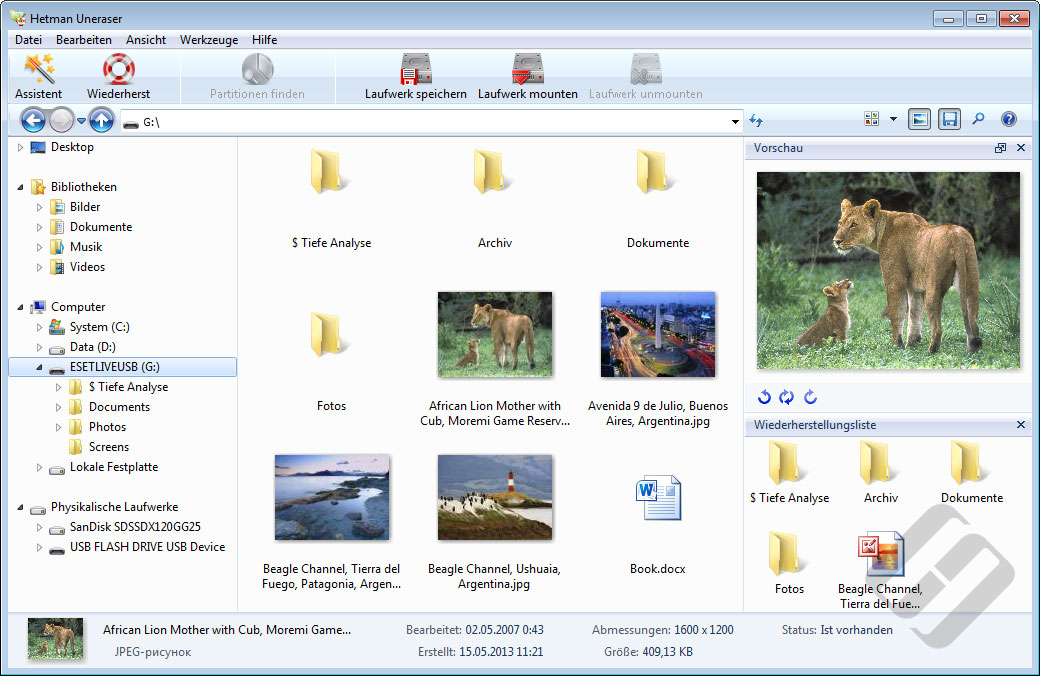
Wenn Sie nach einem Dienstprogramm suchen, mit dem Sie Daten, die aufgrund eines Softwarefehlers gelöscht wurden, schnell wiederherstellen können, wählen Sie Hetman Uneraser. Das Programm verfügt über eine benutzerfreundliche, “Windows Explorer”-ähnliche Schnittstelle. Es funktioniert auf allen Datenträgern und unterstützt alle Dateiformate. Auch wenn das Laufwerk formatiert wurde, stellt das Programm Ihre Daten wieder her.
2000 Zeichen
Täglich haben viele Benutzer aus der ganzen Welt ein Problem mit Datenverlust. Leider haben wir dafür viele Gründe. Benutzer sind ständig mit Dateisystemfehlern oder Hardwarefehlern konfrontiert. Laut Statistik werden jeden Monat Tausende neuer Viren geschrieben, die Ihre Daten entfernen oder beschädigen können. Ein fehlerhafter Betrieb der Software kann ebenfalls zu Informationsverlust führen.
Der Statistik nach werden monatlich tausende von Viren erstellt, die unsere Daten bedrohen. Auch Softwareausfälle können zu Datenverlusten führen.
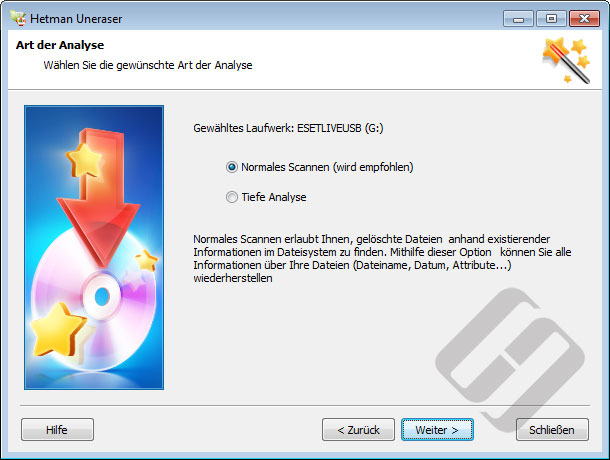
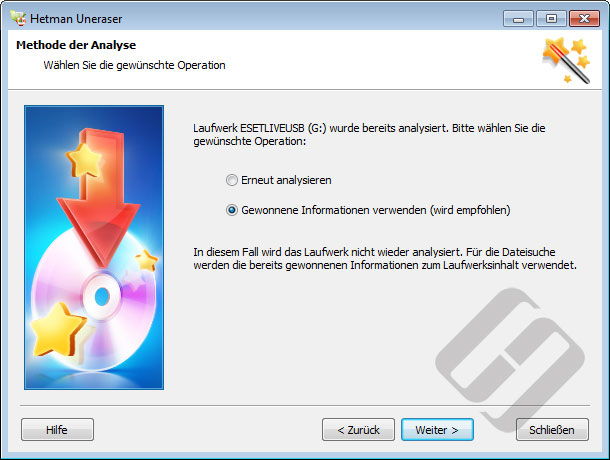
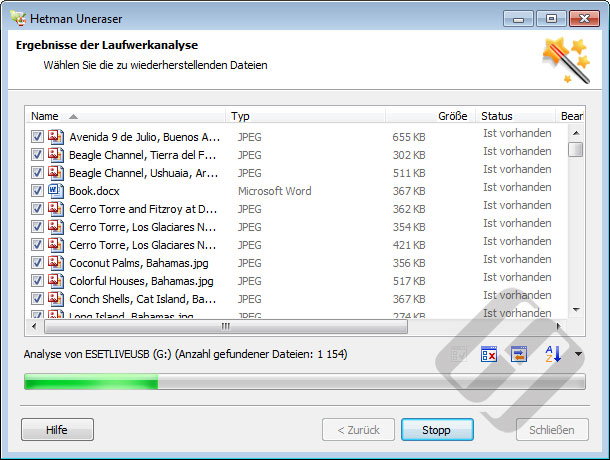
Hetman Uneraser ist die Lösung für all diese Probleme. Das Programm stellt Dateien von allen gängigen Festplatten, Kameras, USB-Geräten, Speicherkarten für Kameras, Telefone, Zip- und 3,5-Zoll-Disketten wieder her. Machen Sie sich keine Sorgen, wenn Ihr Medium formatiert wurde oder ein Dateisystemfehler aufgetreten ist - Ihre Daten können weiterhin wiederhergestellt werden. Das Programm stellt alle möglichen Dateitypen wieder her: * .zip, * .rar, * .doc, * .xls, * .ppt, * .jpeg, * .bmp und viele andere. Mit der integrierten Funktion "Tiefenanalyse" können Sie die Medien scannen und Dateien darauf finden, die beim Formatieren der Partition gelöscht wurden.
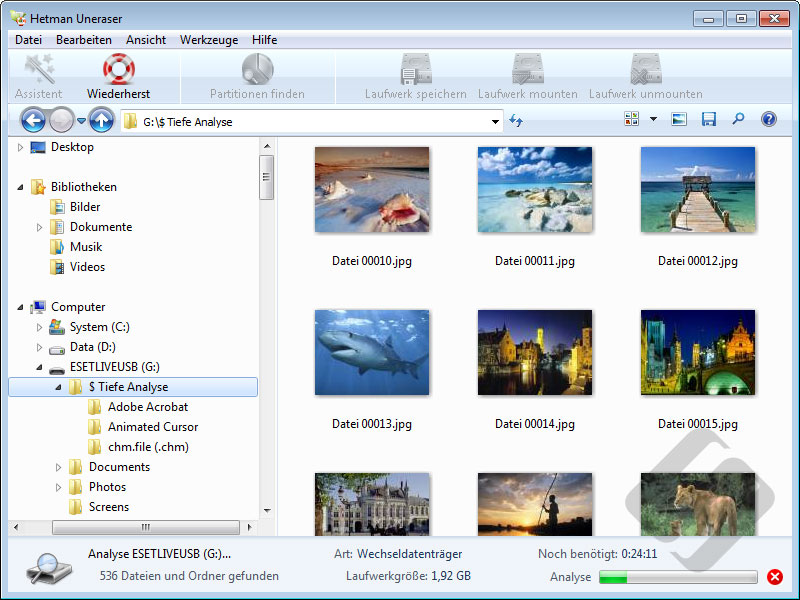
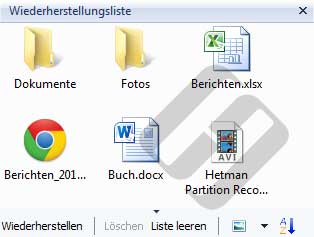
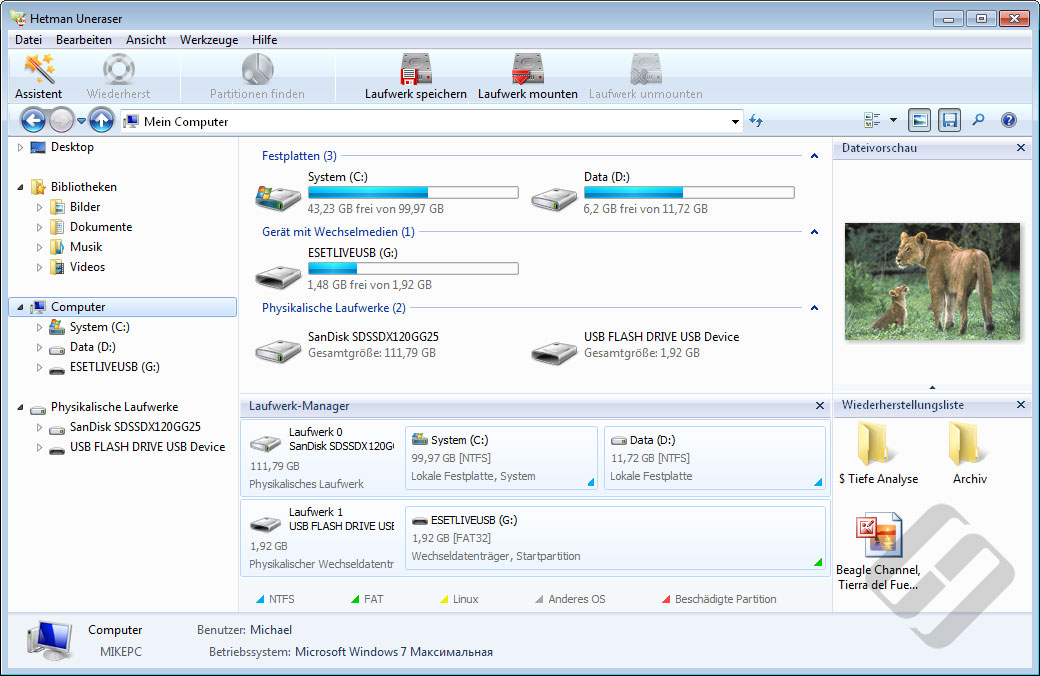
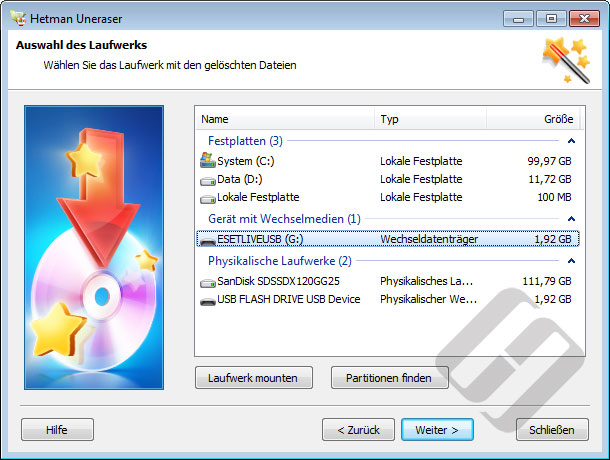
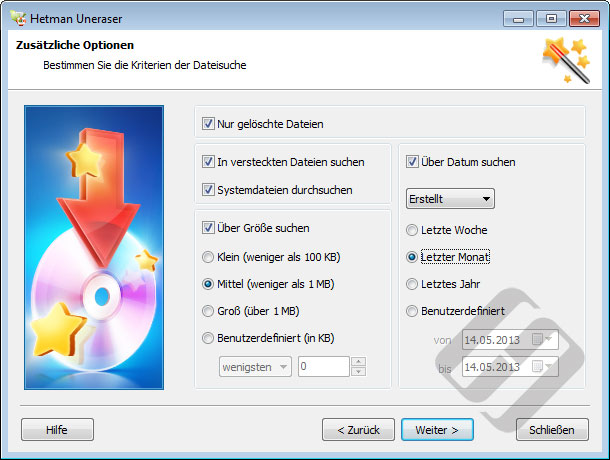
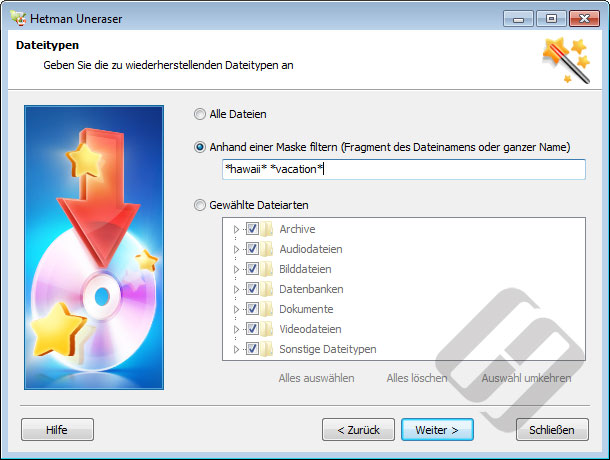
Der im Programm integrierte „Explorer“ zeigt gelöschte Dateien und Ordner an. Dank dieser Funktion können Sie verlorene Dateien schnell finden. Zum Wiederherstellen müssen Sie die gewünschte Datei finden und auf die Schaltfläche „Wiederherstellen“ klicken. Es ist so einfach wie das Öffnen einer Datei im Explorer. Sie können gefundene Dateien und Ordner filtern und nur gelöschte Daten anzeigen sowie nach Dateien und Ordnern suchen. Unterstützte Dateisuche nach Datum, Größe und Dateityp.
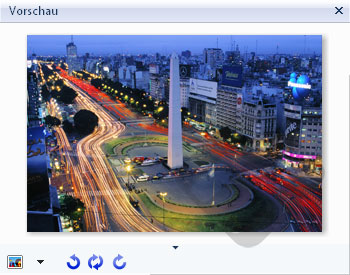
Die Dateien, die Sie bei der Vorschau sehen, werden zu 100% vollständig wiederhergestellt! Hetman Uneraser unterstützt VFAT, FAT12 / 16/32, NTFS / NTFS4 / NTFS5 und funktioniert unter Windows: 95/98 / Me / NT / 2000 / XP / 2003 Server / Vista.
Videos
<iframe width="560" height="315" src="https://www.youtube.com/embed/3veIyhVe_Po" frameborder="0" allow="accelerometer; autoplay; encrypted-media; gyroscope; picture-in-picture" allowfullscreen></iframe>
https://www.youtube.com/watch?v=3veIyhVe_Po